
メールマガジン「初心者のためのホームページ作り」でお伝えした内容を、「復習」の意味で掲載しています。テキストのみのマガジンと違って、実際のサンプルや画像を交えて解説していますので、理解が深まると思います。なお、疑問点や分からない点がありましたら、遠慮なく メールにてご質問ください。
メールマガジン「初心者のためのホームページ作り」でお伝えした内容を、「復習」の意味で掲載しています。テキストのみのマガジンと違って、実際のサンプルや画像を交えて解説していますので、理解が深まると思います。なお、疑問点や分からない点がありましたら、遠慮なく メールにてご質問ください。
<第65号> 今週のおさらい
                    毎週金曜日配信 What's New 2003/9/5
〓〓〓〓〓〓〓〓〓〓〓〓〓〓〓〓〓〓〓〓〓〓〓〓〓〓〓〓〓〓〓〓〓〓〓〓
   ■ HTML講座  第12回 --- 余白を使いこなす(画像の利用)
   ■ XML講座 第3章 --- DTDの作成
  margin   コンテンツの外側の余白
 padding  コンテンツの内側の余白
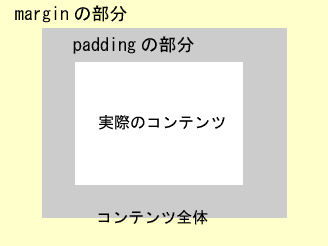 左の図では、クリーム色の部分が
 margin で、灰色の部分が padding となります。
この図でお分かりのように、margin は、コンテンツより外側の余白を示し、padding は、コンテンツを含めた内側の余白を表わします。
つまり、padding は、コンテンツの1部として解釈でき、白の部分のコンテンツを含めた「コンテンツ全体」ということができます。
margin で設定した余白は、単に余白としてページ上ではスペースが表現され見ることができません。しかし、padding はコンテンツの1部であるため、背景色が設定されていた場合には、背景色を維持してスペースが表現されます。lette-spacing 文字と文字とのスペースを指定 line-height 行間のスペースを指定
letter-spacing では 1px、line-height の指定は 130% としています。もし、文字間隔や行間が設定していなかった場合には、次のような結果になります。ここでは、一切のスペースを指定していません。そのため文字同士が近すぎて何となく読みづらい感じがするハズです。文字間隔や行間指定は、文字情報を提供する場合には、非常に重要なキーワードとなることでしょう。こうした設定は、スタイルシート以外では実現することができません。
JPEG、GIF、PNG の3つのフォーマット形式に代表されます。PNG形式は古いブラウザではサポートされておらず、GIF形式では特許の問題があることを考慮してください。img です。<img src="sample.jpg" width="150" height="80" alt="サンプルの花の絵">
alt属性を利用して、代替のテキストを用意しなければなりません。何らかの理由で画像が表示されないトラブル時や、画像を見ることができない非視覚系ブラウザへ配慮として、画像のない要素示した代替のテキストを用意することは、「絶対にしなければならない」、必須の項目です。余白、画像を利用したページ (詳しいHTMLは、今週のマガジン 「第65号」 を参照してください。)
DTD (Document type Definition):文書型定義とは、要素や属性の配列に関して、正しい並び方と間違った並べ方をコンピュータ言語として明確に記述し定義するという、スキーマ言語の1種です。DTDが存在しなかった場合、そのデータを扱うプログラムは、要素の型をどのように扱ったらいいのか分からなくなってしまい、エラーを発生させます。つまり、XMLデータは他の多くのアプリケーションで再利用することが前提となっているのです。そのためにも DTD はなくてはならない必須の構文といえるでしょう。DTDを作成します。DTDを作成します。
  <?xml version="1.0" encoding="UTF-8"?>
    <magazineinfo>
   <magazine>
        <book>初心者のためのホームページ作り</book>
        <author>ばんばん</author>
        <content>XML初級講座</content>
      </magazine>
    </magazineinfo>
DTDで要素型宣言を記述する前に、文書中に DTD宣言を行わなければなりません。DTD宣言は、ルート要素(最上位要素)を指定して行います。上記 XMLインスタンスに置けるルート要素は magazineinfo要素となります。<!DOCTYPE ルート要素名 [ …… 要素型宣言 …… ]>
<!ELEMENT 要素名(子要素名)>
DTDは、以下のように作成することができます。
 <!DOCTYPE magazineinfo [
  <!ELEMENT magazineinfo (magazine)>
  <!ELEMENT magazine (book,author,content)>
  <!ELEMENT book (#PCDATA)>
    <!ELEMENT author (#PCDATA)>
    <!ELEMENT content (#PCDATA)>
  ]>
DTDは、XML宣言後に配置して、そのあとに XMLインスタンスが続きます。これで、「検証済みXML文書」が完成しました。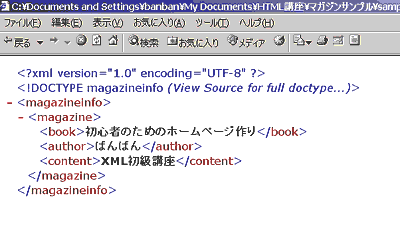 ただし、Webブラウザではまだ正確な表示はできません。
右の図のように、XMLインスタンスのソースコードが表示されるだけで、本来の表示させたい意図とは異なります。いずれ、講座では XMLを Webブラウザで表示させるスタイルシートについて、詳しく解説する予定です。
(Windows2000、MSIE6.0で表示)
DTDについて、別の角度から解説します。 Copyright(C) 2002-2003 初心者のためのホームページ作り臨時制作委員会 wfb-org@jcom.home.ne.jp