 |
 |
 |
 |
| | HOME | ご利用について | 推奨環境 | リンクに関して | 免責/規約 | お問合せ | ミスティーネット | リンク集 | | |||
 |
|||


|
HOME >> 始めに >> Apacheのインストール方法
■ Apacheとは?
「Apache」 (アパッチと読みます)は世界で最も使われているWebサーバーソフトです。 Webサーバーとは、ブラウザーから 「○○のファイルを送ってください」 というリクエストが合った場合に、 そのファイルを送信してくれるソフトです。 これが無いとCGIが動作しませんのでインストールしましょう。 Apache では同じパソコン内のブラウザーからのリクエストに対してもファイルを返してくれる為、 自分のパソコンでテストを行なうことが出来ます。 Apache についてもっと詳しく知りたい方は下記のページをご参照ください。 [Apache 日本語ドキュメントプロジェクト] http://www.apache.jp/ ■ Apache のダウンロード
「Apache」 は下記のページからダウンロードできます。 [Apache ダウンロードページ] http://japache.infoscience.co.jp/apache/dist/httpd/binaries/win32/apache_1.3.27-win32-x86-no_src.msi このページにある 「Apache 1.3.27 is also available」 の項目の 「Win32 Binary (MSI Installer)」 のファイルをダウンロードしてください。 このページでは、 「 apache_1.3.27-win32-x86-no_src.msi」 ファイルでのインストール方法を解説しています。 最新バージョンの「 apache_2.0.44-win32-x86-no_ssl.msi 」 でインストールされる方は、対応する個所を適宜読み変えてインストールを行なってください。。 ■ Apache のインストール
「apache_1.3.27-win32-x86-no_src.msi」 アイコンをクリックするとインストール開始です。 1. 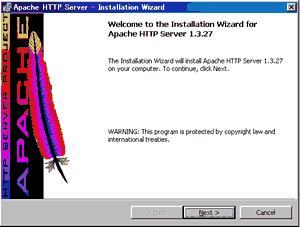 [Next] をクリックして次へ進みます。 2. 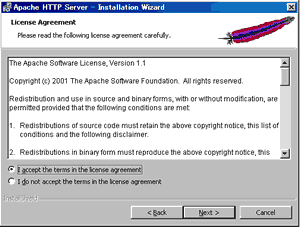 規約が表示されます。 同意する(I accept the terms in the License Agreement)にチェックして、 [Next] をクリックします。 3. 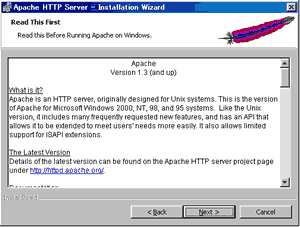 [Next] をクリックして次へ進みます。 4. 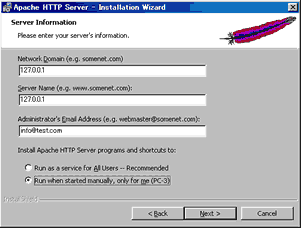 [Network Domain] と [Server Name] の項目には IP番号 「127.0.0.1」 を入力してください。 [Administorator's Email Adress] には任意のメールアドレスを入力してください。 (入力が面倒な方は、「@」 を入力するだけでもOKです。) 下のチェック項目は、[Run when started manually, only for me] の項目をチェックしてください。 これで、テストを行なうときのみ Apache を起動できます。 入力出来ましたら、[Next] をクリックして次へ進みます。 5. 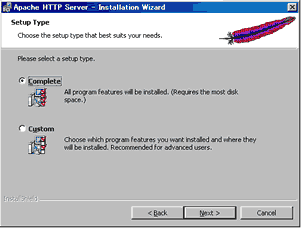 インストール方法を選択します。 ここでは、[Complete] をチェックして次へ進みます。 6. 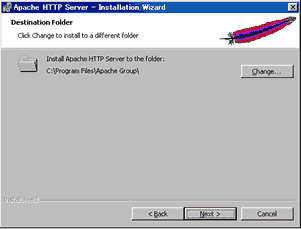 インストールするフォルダを決めます。 当サイトでは、デフォルトのインストール先(C:/Program Files/Apache Group/)で説明しておりますので、そのまま[Next] をクリックして次へ進みます。 7. 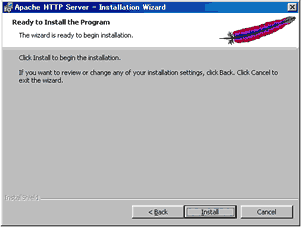 [Install] をクリックしてインストール作業を開始します。 8. 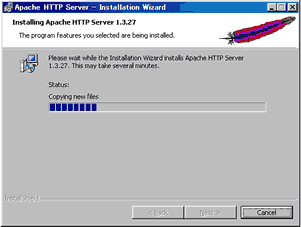 インストール作業を行なっています。 9. 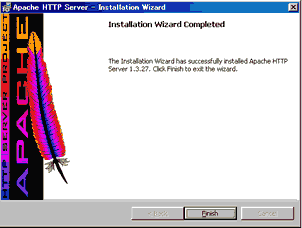 [Finish] をクリックするとインストール作業は完了です。 「ActivePerl」 と 「Apache」 のインストールが両方とも完了してテスト環境が整ったら、 早速プログラムを書いてみましょう。 ⇒ とりあえずプログラムを書いてみよう! |
|||||||||||||||||||



| HOME | ご利用について | 推奨環境 | リンクに関して | 免責/規約 | お問い合わせ | ミスティーネット |
(C)Copyright 2002 ミスティーネット Inc. All Right Reserved.