Sub Sample()
    Range("A1").AutoFilter Field:=1, Criteria1:="土屋"
    Range("A1").CurrentRegion.SpecialCells(xlCellTypeVisible).Select
End Sub
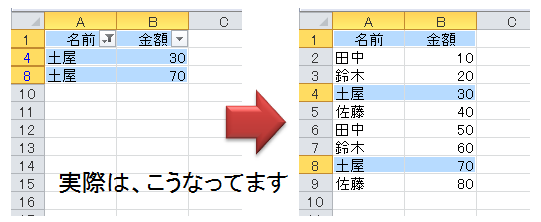
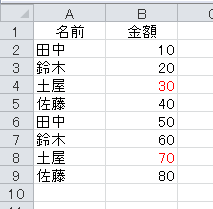
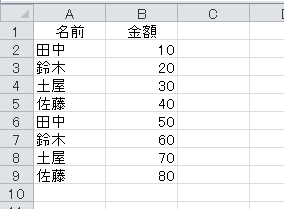
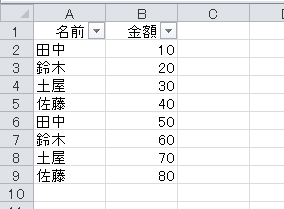
実行すると、次のようになります。
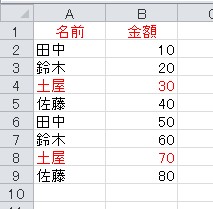
これらのセルを、すべて操作するのは簡単です。
Sub Sample()
    Dim c As Range
    Range("A1").AutoFilter Field:=1, Criteria1:="土屋"
    For Each c In Range("A1").CurrentRegion.SpecialCells(xlCellTypeVisible)
        c.Font.ColorIndex = 3
    Next c
    Range("A1").AutoFilter
End Sub
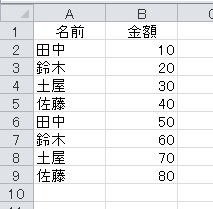
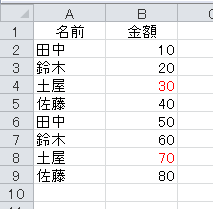
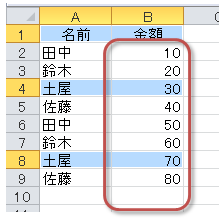
絞り込まれた結果の「すべてのセル」ではなく、今回操作したいのは、次の部分です。
この部分だけを操作するには、次の2つの方法が考えられます。簡単な方法と、難しい方法です。
簡単な方法:行と列をチェックする
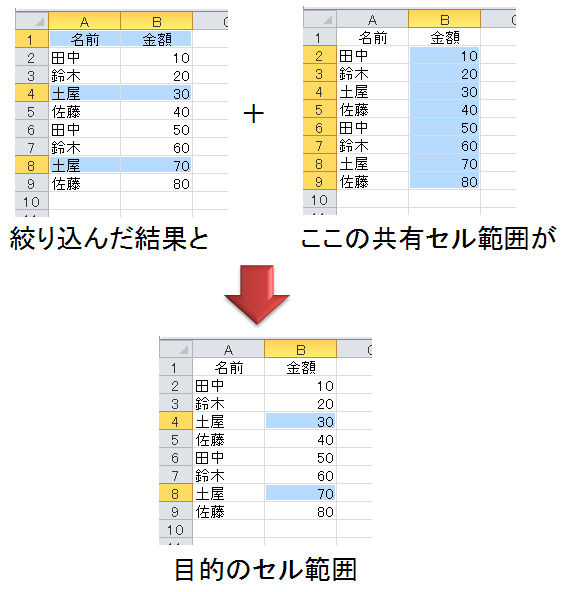
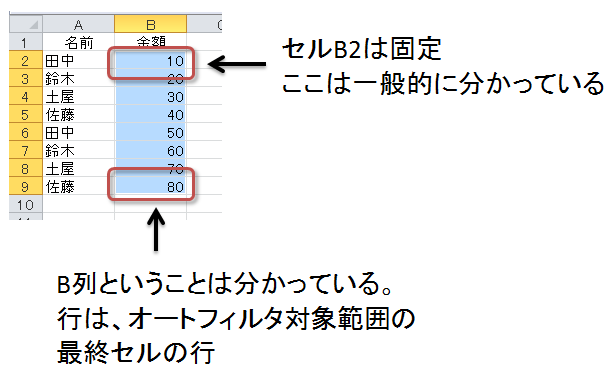
この操作したいセルとは、絞り込まれた結果のうち
1行目ではないセル
B列のセル
ということです。したがって、For Eachの中で、毎回これらの条件を判定してやればいいです。
Sub Sample()
    Dim c As Range, Target As Range
    Range("A1").AutoFilter Field:=1, Criteria1:="土屋"
    Set Target = Range("A1").CurrentRegion.SpecialCells(xlCellTypeVisible)
    For Each c In Target
        If c.Row > 1 And c.Column = 2 Then
            c.Font.ColorIndex = 3
        End If
    Next c
    Range("A1").AutoFilter
End Sub
Sub Sample()
    Dim A As Range, B As Range, Target As Range
    Range("A1").AutoFilter Field:=1, Criteria1:="土屋"
    With ActiveSheet.AutoFilter
        Set A = Range("A1").CurrentRegion.SpecialCells(xlCellTypeVisible)
        Set B = Range(Range("B2"), Cells(.Range(.Range.Count).Row, "B"))
    End With
    Set Target = Application.Intersect(A, B)
    Target.Font.ColorIndex = 3
    Range("A1").AutoFilter
End Sub
Sub Sample()
    Dim A As Range, B As Range
    Range("A1").AutoFilter Field:=1, Criteria1:="土屋"
    With ActiveSheet.AutoFilter
        Set A = Range("A1").CurrentRegion.SpecialCells(xlCellTypeVisible)
        Set B = Range(Range("B2"), Cells(.Range(.Range.Count).Row, "B"))
    End With
    Application.Intersect(A, B).Font.ColorIndex = 3
    Range("A1").AutoFilter
End Sub
Sub Sample()
    Dim A As Range, B As Range, c As Range
    Range("A1").AutoFilter Field:=1, Criteria1:="土屋"
    With ActiveSheet.AutoFilter
        Set A = Range("A1").CurrentRegion.SpecialCells(xlCellTypeVisible)
        Set B = Range(Range("B2"), Cells(.Range(.Range.Count).Row, "B"))
    End With
    For Each c In Application.Intersect(A, B)
        c.Font.ColorIndex = 3
    Next c
    Range("A1").AutoFilter
End Sub
Sub Sample()
    Dim c As Range
    Range("A1").AutoFilter Field:=1, Criteria1:="土屋"
    For Each c In Range("A1").CurrentRegion.SpecialCells(xlCellTypeVisible)
        If c.Column = 3 And c.Row > 1 Then
            c = "○"
        End If
    Next c
    Range("A1").AutoFilter
End Sub
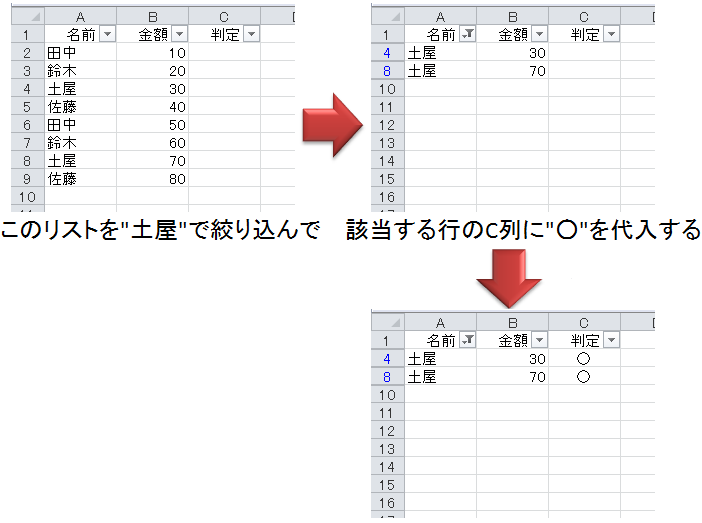
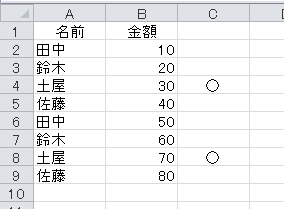
つまり、絞り込んだ結果を表す「Range("A1").CurrentRegion.SpecialCells(xlCellTypeVisible)」にC列のセルは含まれていませんので、上記コードのように、条件判定で「If c.Column = 3 And c.Row > 1 Then」と、"C列かどうか"を判定しても、該当するセルは見つかりません。そんなときは、お隣B列のセルを使ってやります。
Sub Sample()
    Dim c As Range
    Range("A1").AutoFilter Field:=1, Criteria1:="土屋"
    For Each c In Range("A1").CurrentRegion.SpecialCells(xlCellTypeVisible)
        If c.Column = 2 And c.Row > 1 Then
            c.Offset(0, 1) = "○"
        End If
    Next c
    Range("A1").AutoFilter
End Sub
次は、もう少し変えてみましょう。今度は"○"を代入するのではなく、セルの数値を計算します。
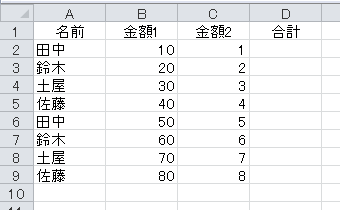
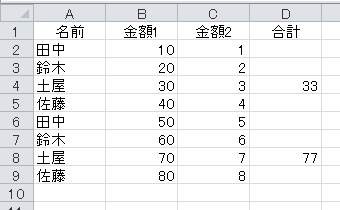
リストを"土屋"で絞り込んで、該当する行だけ「合計」を計算するには、次のようにします。
Sub Sample()
    Dim c As Range
    Range("A1").AutoFilter Field:=1, Criteria1:="土屋"
    For Each c In Range("A1").CurrentRegion.SpecialCells(xlCellTypeVisible)
        If c.Column = 4 And c.Row > 1 Then
            c = c.Offset(0, -1) + c.Offset(0, -2)
        End If
    Next c
    Range("A1").AutoFilter
End Sub
Sub Sample()
    Dim c As Range
    Range("A1").AutoFilter Field:=1, Criteria1:="土屋"
    For Each c In Range("A1").CurrentRegion.SpecialCells(xlCellTypeVisible)
        If c.Column = 4 And c.Row > 1 Then
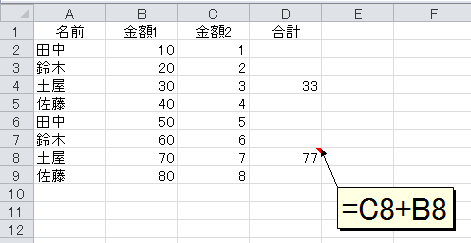
            c = "=" & c.Offset(0, -1).Address(False, False) & "+" & _
                      c.Offset(0, -2).Address(False, False)
        End If
    Next c
    Range("A1").AutoFilter
End Sub
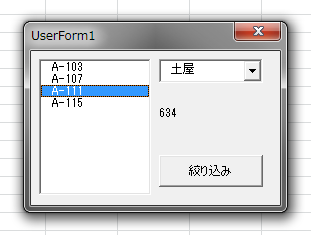
Private Sub CommandButton1_Click()
    Dim c As Range
    If ComboBox1.Text = "" Then Exit Sub
    ListBox1.Clear
    Range("A1").AutoFilter Field:=2, Criteria1:=ComboBox1.Text
    For Each c In Range("A1").CurrentRegion.SpecialCells(xlCellTypeVisible)
        If c.Column = 1 And c.Row > 1 Then
            ListBox1.AddItem c
        End If
    Next c
    Range("A1").AutoFilter
    Label1.Caption = ""
End Sub

Private Sub ListBox1_Click()
    Dim FoundCell As Range
    Set FoundCell = Range("A:A").Find(What:=ListBox1.Text, Lookat:=xlWhole)
    Label1.Caption = FoundCell.Offset(0, 2)
End Sub

Private Sub UserForm_Initialize()
    With ComboBox1
        .AddItem "田中"
        .AddItem "鈴木"
        .AddItem "土屋"
        .AddItem "佐藤"
    End With
End Sub
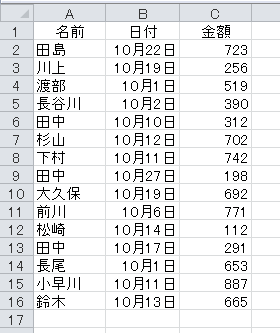
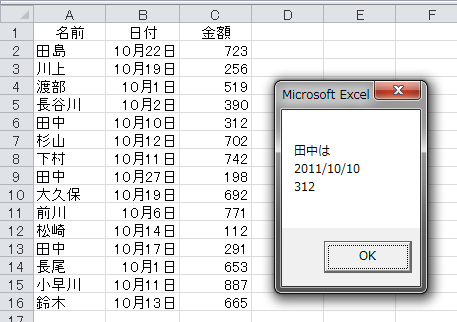
Sub Sample()
    Dim FoundCell As Range
    Set FoundCell = Range("A:A").Find(What:="田中", Lookat:=xlWhole)
    If Not FoundCell Is Nothing Then
        MsgBox "田中は" & vbCrLf & FoundCell.Offset(0, 1) & vbCrLf & FoundCell.Offset(0, 2)
    End If
End Sub
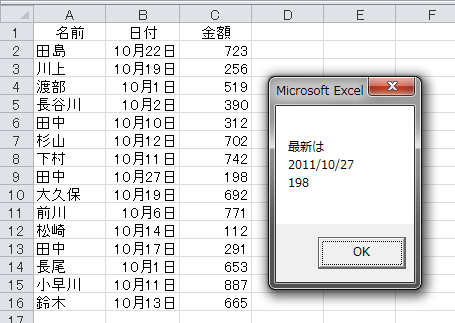
Sub Sample()
    Dim c As Range, LastDate As Date, MAX As Long
    Range("A1").AutoFilter Field:=1, Criteria1:="田中"
    For Each c In Range("A1").CurrentRegion.SpecialCells(xlCellTypeVisible)
        If c.Column = 2 And c.Row > 1 Then
            If LastDate < c.Value Then
                LastDate = c.Value
                MAX = c.Offset(0, 1)
            End If
        End If
    Next c
    Range("A1").AutoFilter
    MsgBox "最新は" & vbCrLf & LastDate & vbCrLf & MAX
End Sub
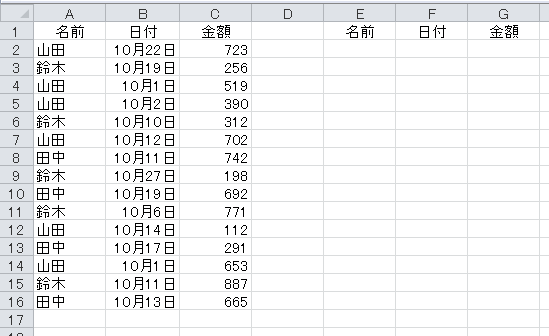
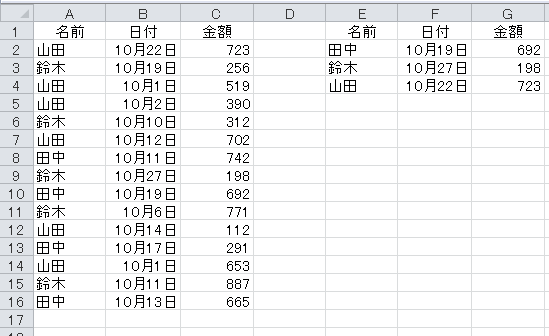
Sub Sample()
    Dim c As Range, LastDate As Date
    Dim i As Long, Target As Range, Member As Variant
    Member = Array("田中", "鈴木", "山田")
    For i = 0 To UBound(Member)
        Range("A1").AutoFilter Field:=1, Criteria1:=Member(i)
        LastDate = 0
        Set Target = Nothing
        For Each c In Range("A1").CurrentRegion.SpecialCells(xlCellTypeVisible)
            If c.Column = 2 And c.Row > 1 Then
                If LastDate < c.Value Then
                    LastDate = c.Value
                    Set Target = Range(c.Offset(0, -1), c.Offset(0, 1))
                End If
            End If
        Next c
        Target.Copy Cells(i + 2, "E")
    Next i
    Range("A1").AutoFilter
End Sub