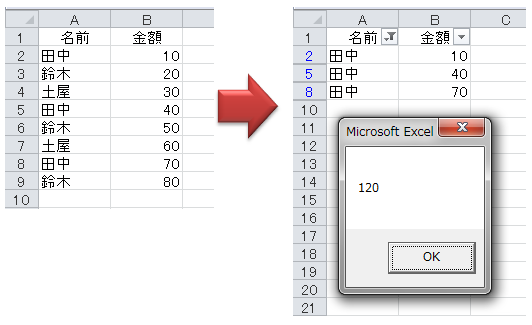
Sub Sample()
    Dim Result As Long
    Range("A1").AutoFilter Field:=1, Criteria1:="田中"
    Result = WorksheetFunction.Subtotal(9, Range("B:B"))
    MsgBox Result
End Sub
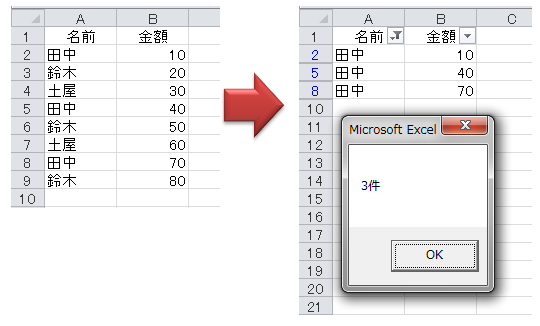
件数をカウントするときは、SUBTOTAL関数の第1引数に「3」を指定します。
Sub Sample()
    Dim Result As Long
    Range("A1").AutoFilter Field:=1, Criteria1:="田中"
    Result = WorksheetFunction.Subtotal(3, Range("B:B"))
    MsgBox Result - 1 & "件"
End Sub
Sub Sample()
    Dim Result As Long, Target As String
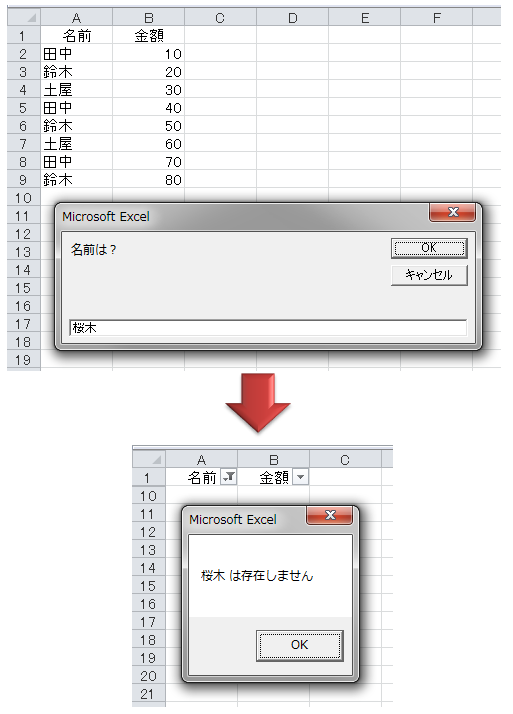
    Target = InputBox("名前は?")
    If Target = "" Then Exit Sub
    Range("A1").AutoFilter Field:=1, Criteria1:=Target
    Result = WorksheetFunction.Subtotal(3, Range("B:B"))
    If Result = 1 Then
        MsgBox Target & " は存在しません"
    Else
        MsgBox Target & " は " & Result -1 & " 件あります"
    End If
End Sub