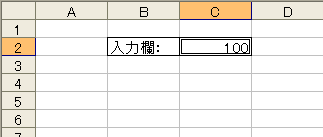
セルにデータを入力してEnterキーを押すと、一般的にはアクティブセルが真下のセルに移動します。
これは、Excelのオプションがそのように設定されているからです。
データを入力しても、アクティブセルを移動させたくないときは、Enterキーではなく
Ctrl+Enterキーで確定してください。
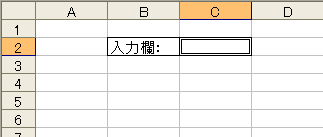
Ctrl+Enterキーは押したくないと。どうしてもEnterキーで確定したいんだと。それでもアクティブセルは移動させたくないし、オプションを変更するのなんてまっぴらだ!と。そのように、強い信念をお持ちの方は、次のような方法を試してはいかがでしょう。ここでは、下図のように、セルC2に入力するものとして解説します。
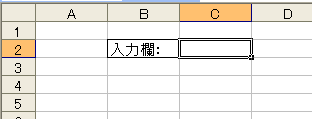
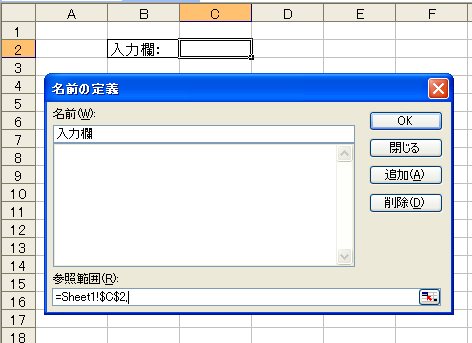
まず[挿入]-[名前]-[定義]を実行して[名前の定義]ダイアログボックスを開きます。Excel 2007の場合は、[数式]タブ-[定義された名前]グループの[名前の定義]ボタンをクリックしてください。
定義する名前は何でもいいです。ここでは、とりあえず「入力欄」としておきましょう。
ダイアログボックスを開くと、[参照範囲]ボックスには自動的にアクティブセルのアドレスが表示されていますので、その後ろに
半角のカンマ(,)をひとつ入力します。
続いて、セルC2をクリックします。
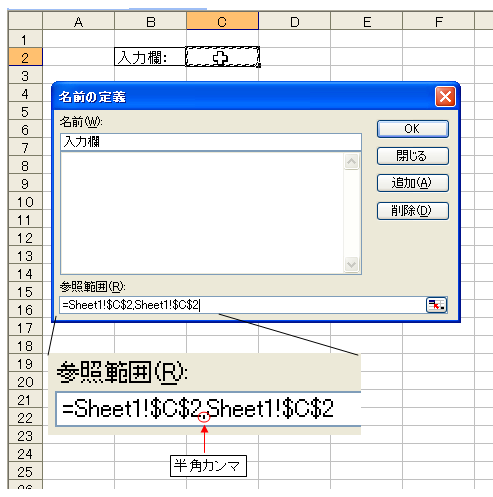
これで準備完了です。[OK]ボタンをクリックしてダイアログボックスを閉じてください。
入力するときは、名前ボックスで、今定義した名前を選択します。
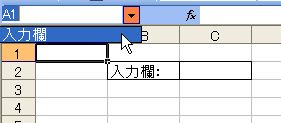
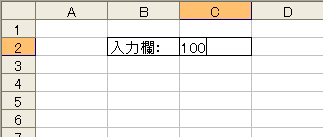
セルC2が選択されているようにしか見えませんが、何か入力してEnterキーを押しても、アクティブセルが移動しません。というか、アクティブセルは、常にセルC2に移動します。
↓
↓