セルにURLやメールアドレスを入力すると、Excel が自動的にハイパーリンクを設定してくれます。
これはこれで便利な機能なのですが、多くのユーザーが「勝手にハイパーリンクを設定するな!」と怒っています。それはそれで理解できます。
ちなみに、Excel 2002では、自動的にハイパーリンクを設定しないオプションが追加されました。[ツール]メニューの[オートコレクトのオプション]を実行して[オートコレクト]ダイアログボックスを開きます。[入力オートフォーマット]タブを開いて[インターネットとネットワークのアドレスをハイパーリンクに変更する]チェックボックスをオフにします。標準ではオンになっています。
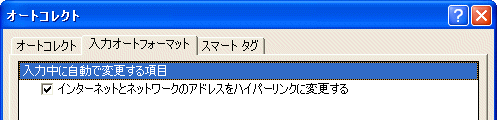
Excel 97/2000にはこのオプションがありません。セルにURLやメールアドレスを入力すると、自動的にハイパーリンクが設定されてしまいます。これは仕様ですので、あきらめましょう。
ただし、入力時にハイパーリンクを無効にすることは可能です。ほんの少しの工夫です。[ハイパーリンクの編集]ダイアログボックスを後から開くよりも、はるかに楽ですよ。次のように操作します。
- セルにURLやメールアドレスを入力します
- そのままEnterキーを押します。通常は真下のセルにアクティブセルが移動します
- すかさず、[Ctrl]キーを押しながら[Z]キーを押します
Excel内部では「セルにデータを入力する」→「そのセルにハイパーリンクを設定する」という2段階の処理が行われています。したがって、ハイパーリンクが自動的に設定された直後、Ctrl+Zやツールバーの[元に戻す]ボタンなどでアンドゥしてやれば、ハイパーリンクの設定だけを元に戻すことができるのです。
複数のセルにたくさんのハイパーリンクが設定されていた場合は…これはもうお手上げです。あきらめて、コツコツと手作業を繰り返すしかありません…ってゆーのも気の毒なので、複数セルのハイパーリンクを一気に解除するアドインを作成しときました。下記リンクからダウンロードできます。
ダウンロード「ハイパーリンクの一括削除」



