教えて!HELPDESK      Excel     Word      Outlook      Power Point      Windows


Windows Server2008 グループポリシー入門

7. グループポリシーのセキュリティフィルタ処理とは


  1. グループポリシーとは

  2. グループポリシーを編集する

  3. GPOの作成

  4. GPOのリンクと優先順位

  5. グループポリシーを継承しないようにするには(継承のブロック)

  6. グループポリシーの強制適用(上書き禁止)

  7. グループポリシーのセキュリティフィルタ処理とは ★

  8. GPOの実体グループポリシーテンプレート(GPT)とは

  9. 管理用テンプレート(ADMXファイル)の使い方


グループポリシーのセキュリティフィルタ処理とは

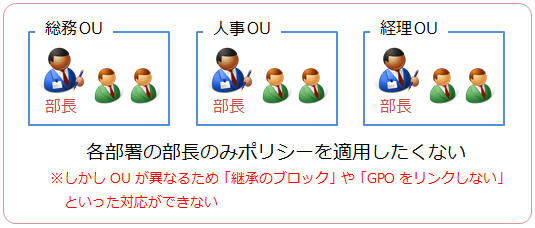
例えば特定のユーザー達にはグループポリシーを適用したくない場合、そのOUに対し「継承のブロック」や「GPOをリンクしない」といった操作で対応できます。しかしこれらは対象ユーザーやコンピュータが全て同じOUの場合のみ可能です。異なるOUに所属している(OUをまたぐ)アカウントにこのような設定を行いたい場合は「セキュリティフィルタ処理」を使いGPOに対するアクセス許可で「グループポリシーの適用=拒否」に設定します。


▼ 例えば、部署ごとにOUを分けており各部長にはポリシーを適用したくない…といった場合です。


このような場合にセキュリティフィルタを使い、ポリシーを適用したくないアカウントに対しGPOの「グループポリシーの適用」アクセス許可を「拒否」にします。GPOは「グループポリシーの適用」アクセス許可が「許可」になっている アカウントに対して適用されます。既定ではAuthenticated Users(全認証ユーザー)に対し「グループポリシーの適用」=「許可」となっています。


例1:特定のアカウントにグループポリシーを適用しない

  1. グループ ポリシー管理コンソール (GPMC)−「グループポリシーオブジェクト」でGPO をクリック

  2. 右ペインの「スコープ」タブで「追加」をクリック

  3. ポリシーを適用したくないアカウント※補足2 を追加

  4. 「委任」タブで「詳細設定」をクリック

  5. 3で追加したアカウントに対し「グループポリシーの適用」=「拒否」にチェックを入れ「OK」をクリック
    → グループポリシーの適用が拒否されたアカウントにはポリシーは適用されなくなります。

※補足1:対象のアカウントを含むコンテナにGPOがリンクされている必要があります。GPOがリンクされていなければアクセス許可を設定しても意味はありません。

※補足2:アカウントをグル―プにまとめ、グループに対しアクセス許可を設定する運用をお勧めします。(ユーザー単位で設定するのではなく)


例2:特定のアカウントのみにグループにポリシーを適用したい

状況例:部署ごとにOUを分けており、その中に1人ずつ派遣社員がいるとします。派遣社員達にのみポリシーを設定したい場合の処理を行ってみましょう。

事前操作:派遣用GPOを全OUにリンクさせます。派遣社員達はHakenGroupに所属させます。

  1. グループ ポリシー管理コンソール (GPMC)−「グループポリシーオブジェクト」でGPO をクリック

  2. 右ペインの「スコープ」タブで「Authenticated Users」を選択し「削除」をクリック

  3. 同じく「スコープ」タブで「追加」をクリックし「HakenGroup」を追加
    → 3で追加したアカウントにのみポリシーが適用されます。(Authenticated Usersを削除したため他の全ユーザーには適用されません)


≫ 8. GPOの実体グループポリシーテンプレート(GPT)とは


教えて!HELPDESK      Excel     Word      Outlook      Power Point      Windows