|
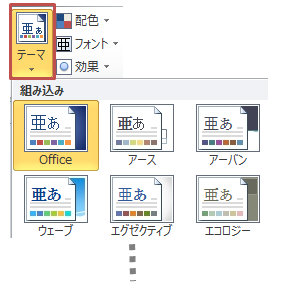
すべてのWord文書にはテーマが適用されています。テーマとは【色】【フォント】【オブジェクト効果】を1つにまとめたデザインのセットです。テーマの色について
は「Word2010「テーマの色」完全マスター」で詳しく解説しています。
テーマの色を変えるには次の方法があります。
-
別のテーマを適用する
→ 別のテーマを適用します。色だけでなくフォントも変更される可能性があります。
-
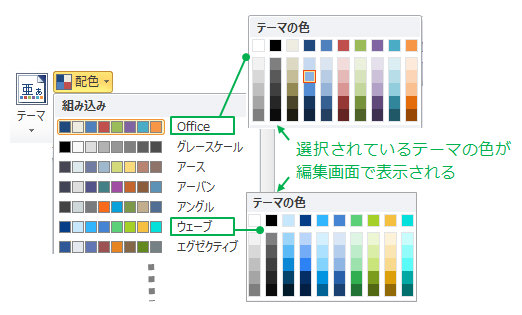
別のテーマの配色パターンを適用する
→ 別のテーマが持つ配色パターン(色一覧)を適用します。配色のみが変更されます。
-
テーマの色をカスタマイズする(ユーザー定義の色パターン)
→ テーマの配色パターンのうち、任意の色をカスタマイズします。一部の色が変更されます。
◆ 方法1:別のテーマを適用する
-
テーマを変更すると【既存データの色】【編集時に利用できる色】が変更されます。(既存フォントも変更される可能性があります)
-
デフォルトのテーマはOfficeです。(Normal.dotmに適用されているテーマがOffice)
-
テーマをカスタマイズしても「ページレイアウト」タブ-「テーマ▼」-「テンプレートのテーマにリセット」をクリックすれば元の状態に戻ります。
|
◆ 方法2:別のテーマの配色パターンを適用する
-
テーマの色を変更すると【既存データの色】【編集時に利用できる色】が変更されます。(フォントに影響はありません)
-
デフォルトのテーマ色はOfficeです。(Normal.dotmに適用されているテーマがOffice)
|
◆
方法3:テーマの色をカスタマイズする(ユーザー定義の色パターン)
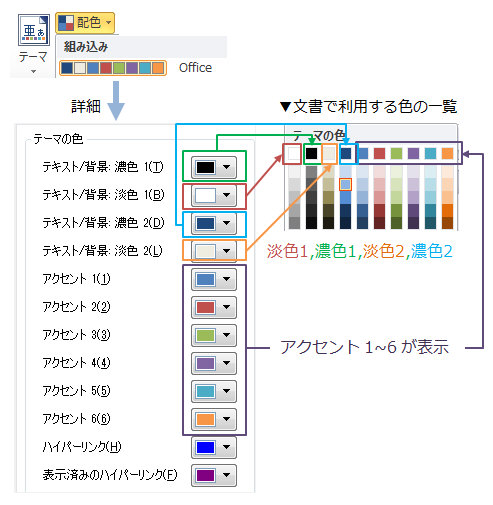
★ テーマの基本色(10色)を変更し、ユーザー定義の色パターンとして保存します。この基本10色は編集画面で表示される色の1行目の10色です。これらを基本として濃淡色が2行目以降に表示されます
-
「ページレイアウト」タブ-「配色▼」をクリックし「新しい配色パターンの作成」をクリック
-
色ボタン▼をクリックし、任意の色に変更する
-
配色パターンに名前を付けて保存する
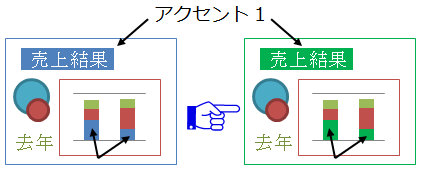
★★★ 色のカスタマイズにより、文書内の色が置き換えられます ★★★★★★★★★★★
例えば「アクセント1」を青→緑に変更すると…

アクセント1が使用されていた図やフォントの色が変わります。
-
ユーザー定義の色パターンはOffice共通で利用できます。
-
ユーザー定義の色を編集するには「ページレイアウト」タブ-「配色▼」でユーザー定義の色を右クリックし「編集」をクリックします。
-
ユーザー定義の色を削除するには「ページレイアウト」タブ-「配色▼」でユーザー定義の色を右クリックし「削除」をクリックします。
-
ユーザー定義の色の保存先はC:\Users\プロファイル\AppData\Roaming\Microsoft\Templates\Document
Themes\Theme Colors\*.xmlです。(他PCへの移行や一括削除ではこれらのファイルに対して行うと早いです)
-
デフォルトの色パターンは変更されないので安心です。
-
配色パターンの変更後、戻したい場合はデフォルトの配色パターンを選択するか、「テーマ」-「テンプレートのテーマにリセット」をクリックしてください。
|
|