|
複数のメールアドレスを利用する方法をご紹介します。★環境:Exchange2010、Outlook2010
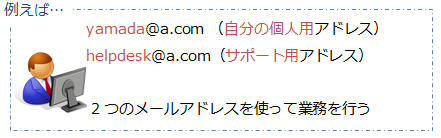
ここでは自身のメールアドレスがあることを前提に、他のメールアドレスを利用できるよう設定します。
 |
システム管理者の操作
|
STEP1:ユーザーが
別のメールボックスにアクセスできるよう「フルアクセス許可」
を付与する
-
Exchange
Management Consoleを起動
-
「受信者の構成」-「メールボックス」をクリック
-
利用するメールボックスを右クリックして「フルアクセス許可の管理」をクリック
-
「フルアクセス許可の管理」ダイアログで「追加」をクリック
-
ユーザーを選択し「OK」をクリック
-
「管理」をクリックし「終了」をクリック
STEP2:差出人として送信するための「送信者アクセス許可」を付与する
-
Exchange
Management Consoleを起動
-
メールボックスを右クリックし「代理人として送信するアクセス許可の管理」をクリック
(=送信者アクセス許可)
-
「追加」をクリックし、ユーザーを選択して「OK」をクリック
-
「管理」をクリックし「終了」をクリック
-
Exchange
Information Storeサービスを再起動する
(すぐに反映させたい場合)
|
|
ユーザーの操作
|
アカウントを追加してメールボックスへアクセス
する
(★Exchange 2010
SP1~は自動的にフルアクセス許可を持つメールボックスを読み込むので作業不要
)
-
Outlookを終了し「コントロールパネル」から「メール」をクリック
-
「電子メールアカウント」をクリックし「新規」をクリック
-
「自分で電子メールやその他のサービスを使うための設定をする(手動設定)」を選択し「次へ」
-
「Microsoft Exchange または互換性のあるサービス」をONにして「次へ」
-
「サーバー名」「ユーザー名」を入力し「ExchangeキャッシュモードはOFF」にして「次へ」-「完了」をクリック
-
Outlookを起動する
→ナビゲーションウィンドウにメールボックスが表示されます。メッセージの「差出人▼」ボタン※1から「他のメールアドレス」をクリックして追加したアカウントを
指定すると差出人としてメールを送信できます。※1「差出人」ボタンがない場合は「オプション」タブでクリック
◆ 補足 ◆
-
管理者がフルアクセス許可を付与しなくてもユーザーがアカウント(またはプロファイル)を追加し、Outlook起動時にそのアカウントのログインパスワードを入力するとメールボックスへのフルアクセス、及び差出人として送信が可能になります。
-
他のメールアカウントを「差出人」に指定して送信するにはそのメール
アカウントがアドレス帳に表示されている必要があります。(非表示の場合、エラーまたは配信不能通知(NDR)(←
キャッシュモードで利用時)が返されます)
-
Exchange Server2010
SP1~では、フルアクセス許可を持つメールボックスが自動的にナビゲーションウィンドウに表示され
ます。(
よってユーザーによるアカウント追加は不要ですが、手動でメールアカウントを追加するとそのメールボックス宛の新着メールに対するデスクトップ通知や封筒のアイコン(タスクバー)が表示できます。)
-
別のメールボックスにアクセスする方法は今回ご紹介した方法の他にもいくつかあります。「他のユーザー
のメールボックスを開く方法」を参照してください。
|