イミディエイトウィンドウ |
||||
| わずかな知識で VBA! | 
Excel VBA イミディエイトウィンドウ |
|||
イミディエイトウィンドウ「イミディエイト」 日本語にすると 「ただちに、すぐに」という意味ですが、 このエクセル VBEのイミディエイトウィンドウを利用すると、わざわざプロシージャ を作成しなくても簡単なステートメントを実行することができます。 知らなくてもいいかな?という程度のものだと思いますが、 知っていてもいいと思います。(ナンジャそら!) 通常のモジュールに書くプロシージャに必要な Sub ****() End Sub の記述もイミディエイトウィンドウでは必要なく、 ステートメントの動作チェック用ウィンドウと理解してください。 |
わずかな知識で VBA!  |
|||
では、「イミディエイトウィンドウ」の開き方から! VBEの画面で、「Ctrl」+「G」キーを押します。 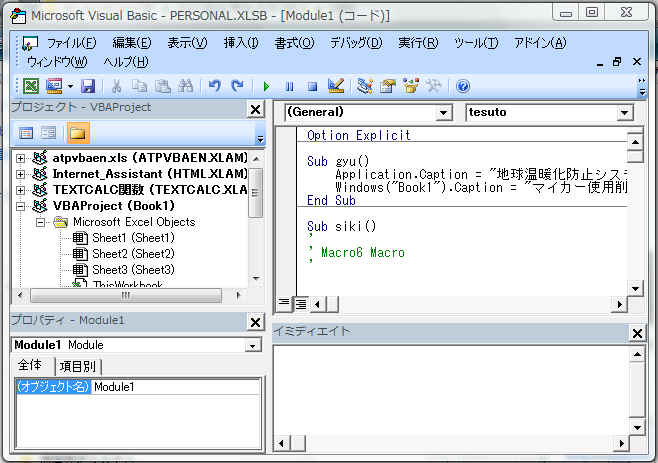 すると、画面下側に上の図のように新たに「イミディエイト」と記述されたウィンドウが開きます。 これが、イミディエイトウィンドウです。 他の方法としては、VBEのツールバーの「表示(V)」から、 「イミディエイトウィンドウ(I)」をクリックする方法もあります。 次に、イミディエイトウィンドウの使用方法ですが、 イミディエイトウィンドウにステートメントを記述して「Enter」キーを押すだけです。 たとえば、「beep」と記入して「Enter」キーを押せば、Excelでおなじみの注意を促す音がします。 一つだけ、注意しなければならないというかできないことがあります。 それは、複数行にわたるコマンドは実行できません。 というのは、イミディエイトウィンドウでは、「Enter」キーが押されたコマンドしか実行しないからです。 で、裏ワザです。次のように「:」で1行につなげて実行する方法があります。 for I = 1 to 3:msgbox I:next I これは、通常では3行にわたるコマンドを「:」で1行に繋げたものです。 通常のモジュールに記述する場合は、 For I = 1 to 3 Msgbox I Next I となります。 また、イミディエイトウィンドウでは、記入した文字は全て小文字のままです。 入力したステートメントによっては、その結果を表示します。 イミディエイトウィンドウに記入したステートメントや表示された結果は、「Ctrl」+「A」キーで全てを選択し 「Delete」キーで消去してください。 |
||||
  |
||||
わずかな知識でVBA! TOP マクロで何ができる? ユーザーインターフェース マクロの記録 マクロの登録 イベントについて マクロの編集とデバッグ ゲームで覚えるVBAプログラミング オブジェクトの操作 セルの操作 MsgBox関数・InputBox関数 変数の型 ヘルプの活用 イミディエイトウィンドウ Withステートメント Setステートメント 条件分岐のステートメント If Then Else,Select Case 繰り返しのステートメント Do Loop 繰り返しのステートメント For Next ダイアログボックスを作ってみよう1 ダイアログボックスを作ってみよう2 【実践編】 ActiveXコントロール 各コントロールのプロパティ 文字列の操作 Endプロパティ リンク・検索 相互リンク マイプロフィール YouTubeの部屋 |
||||