Excel VBA 入門講座



 4.チェックボックス
チェックボックスは項目が選択されているかを判定する場合に使用します。例としてチェックボックスとコマンドボタンをフォームに配置し、チェックボックスが選択されているかを判定するコードを記述します。
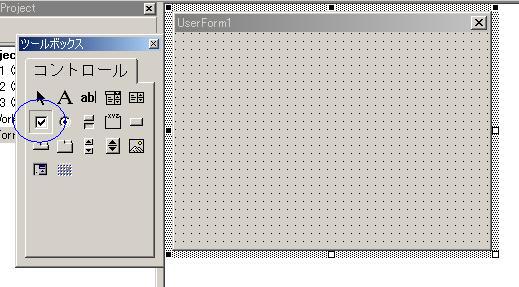
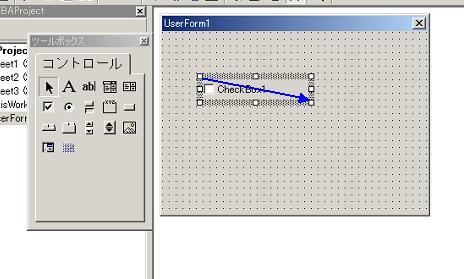
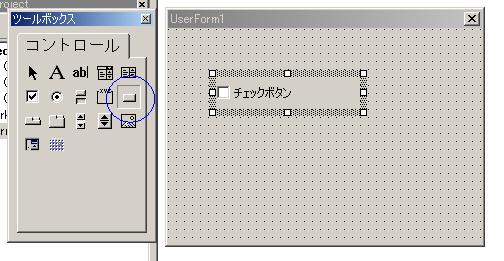
- ツールボックスよりチェックボックスのアイコンをクリックします。
- チェックボックスを配置したい場所でドラック&ドロップします。
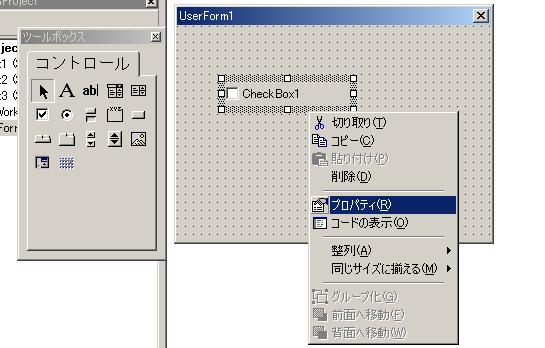
- フォームに配置できたらチェックボックスを右クリックしプロパティを選択します。
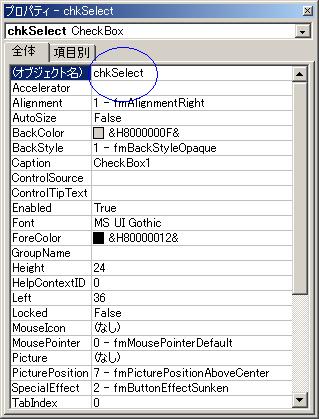
- プロパティ項目のオブジェクト名をクリックし、デフォルトでオブジェクト名(CheckBox1)が入力されているので変更します。(例ではchkSelectに変更)(オブジェクト名は変更しなくても良いのですが、後々チェックボックスが増えた場合区別がつきにくくなるので変更することをお勧めします)。
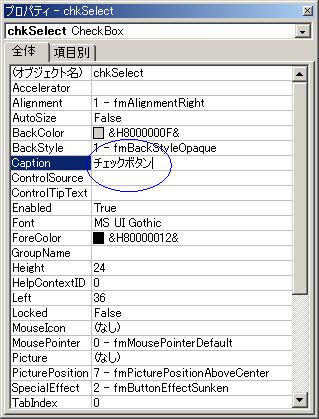
- Captionをクリックし、デフォルトでCaption(CheckBox1)が入力されているので変更します。(例ではチェックボタンに変更)
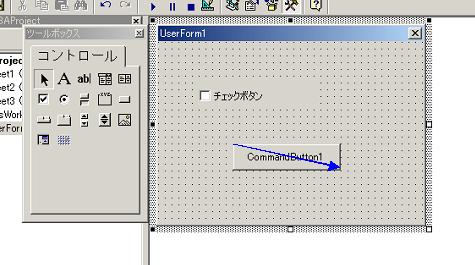
- 次にツールボックスよりコマンドボタンのアイコンをクリックします。
- コマンドボタンを配置したい場所でドラック&ドロップします。
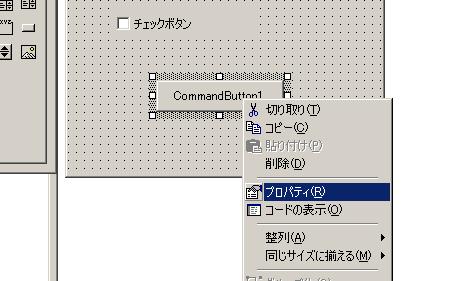
- フォームに配置できたらコマンドボタンを右クリックしプロパティを選択します
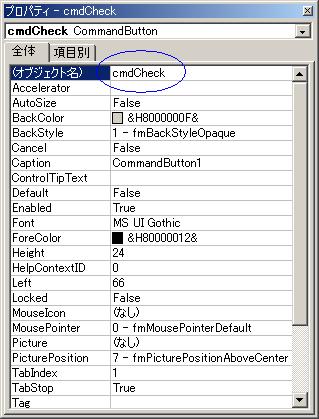
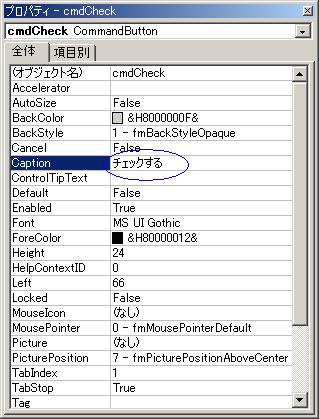
- プロパティ項目のオブジェクト名をクリックし、デフォルトでオブジェクト名(CommandButton1)が入力されているので変更します。(例ではcmdCheckに変更)(オブジェクト名は変更しなくても良いのですが、後々コマンドボタンが増えた場合区別がつきにくくなるので変更することをお勧めします。)
- Captionをクリックし、デフォルトでCaption(CommandButton1)が入力されているので変更します。(例ではチェックするに変更)
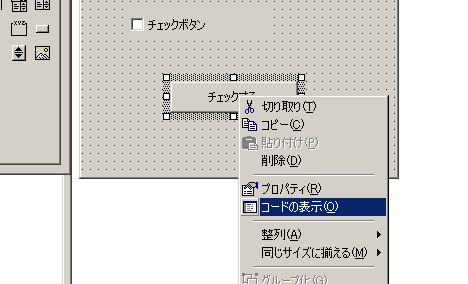
- コマンドボタンをクリックして選択し、右クリックしコードの表示をクリックするか、ダブルクリックします。
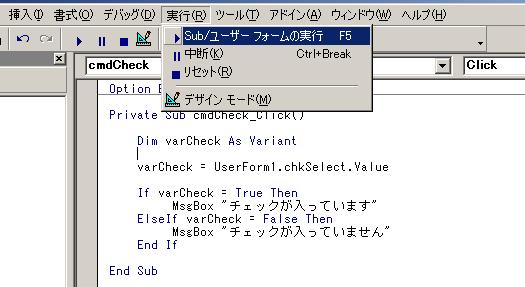
- チェックボックスを選択している場合は"True"を選択していない場合は"False"をVariant型で返します。Private Sub cmdCheck_Click()~End Sub の間に以下のコードを記述します。
- 実行→Sub/ユーザーフォームの実行をクリックするか〔F5〕ボタンを押します。
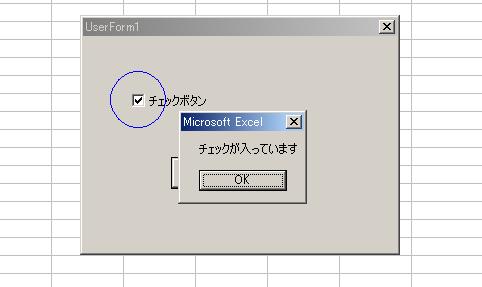
- ボタンをクリックするとチェックボックスが選択されている場合は"チェックが入っています"とメッセージボックスが表示されます。
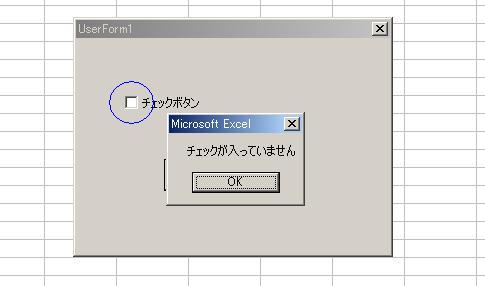
- 選択されていない場合は"チェックが入っていません"と表示されます。
Private Sub cmdCheck_Click()

    Dim varCheck As Variant

    varCheck = UserForm1.chkSelect.Value

    If varCheck = True Then
         MsgBox "チェックが入っています"
    ElseIf varCheck = False Then
         MsgBox "チェックが入っていません"
    End If

End Sub