まずはルートOUを作成する。
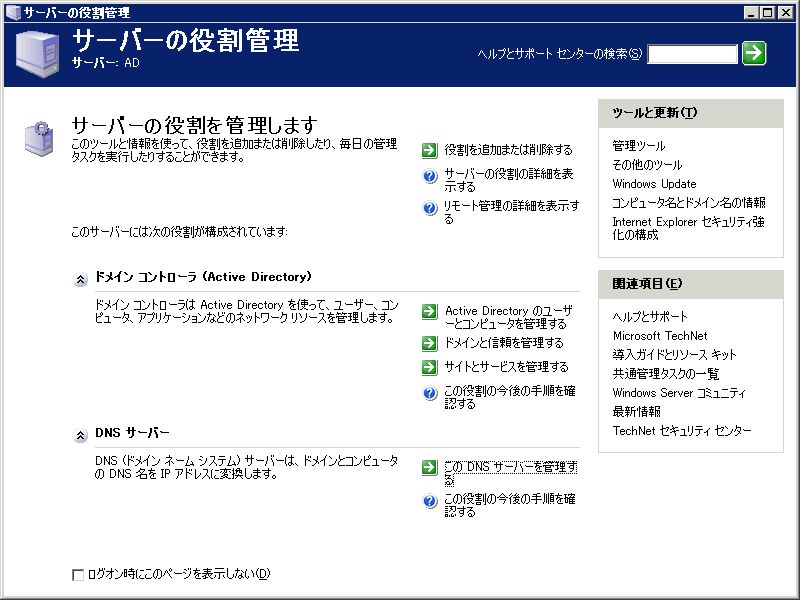 | 「サーバーの役割管理」ウィンドウから「Active Directoryのユーザーとコンピュータを管理する」のリンクをクリック |
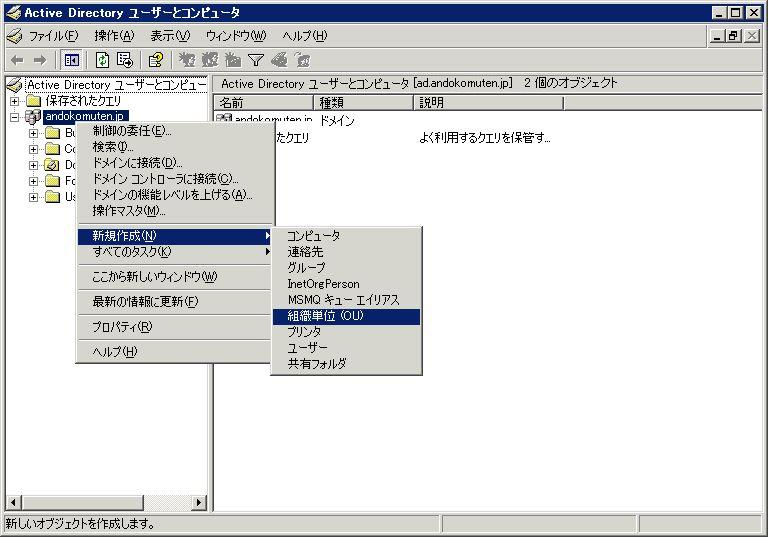 | ドメインノード(例、andokomuten.jp)を選択して右クリックし、「新規作成」→「組織単位(OU)」をクリック |
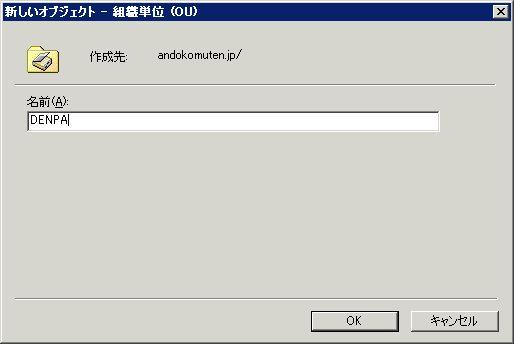 | 会社名を入力し、OKボタンをクリック |
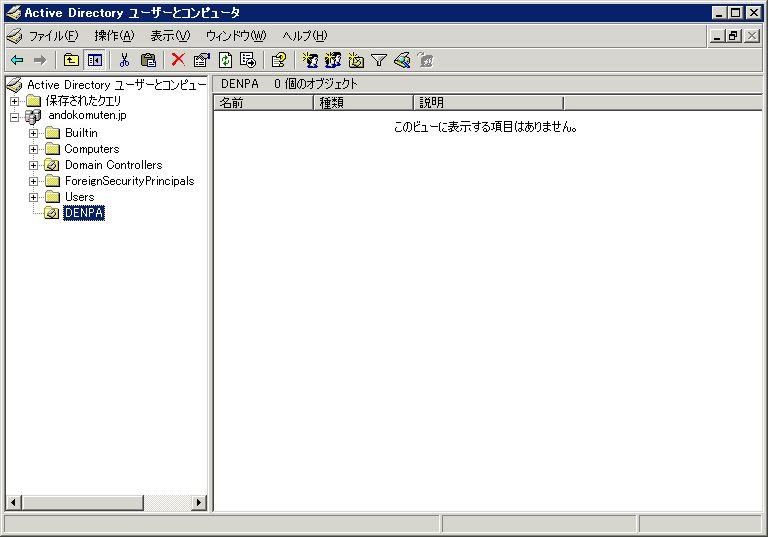 | ドメインのルートOUが作成された |
ActiveDirectoryを利用するユーザを登録する。アカウント名は社員番号で考えることにする。
まずはルートOUを作成する。
「サーバーの役割管理」ウィンドウから「Active Directoryのユーザーとコンピュータを管理する」のリンクをクリック ドメインノード(例、andokomuten.jp)を選択して右クリックし、「新規作成」→「組織単位(OU)」をクリック 会社名を入力し、OKボタンをクリック ドメインのルートOUが作成された
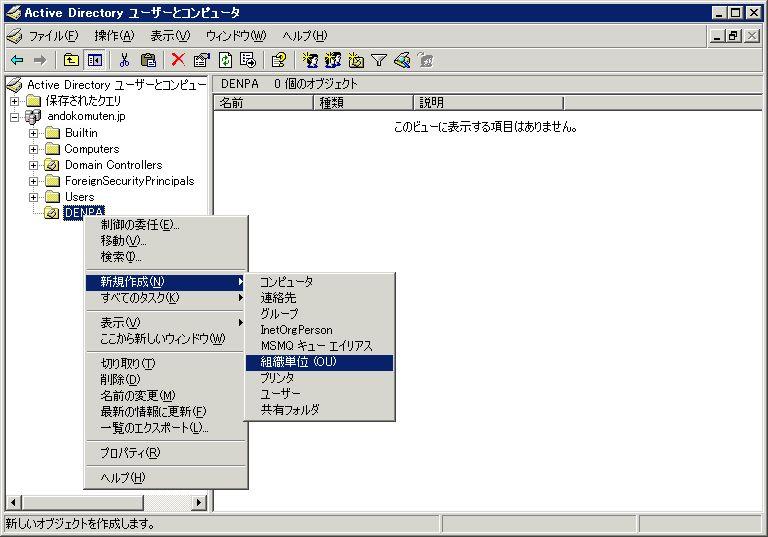
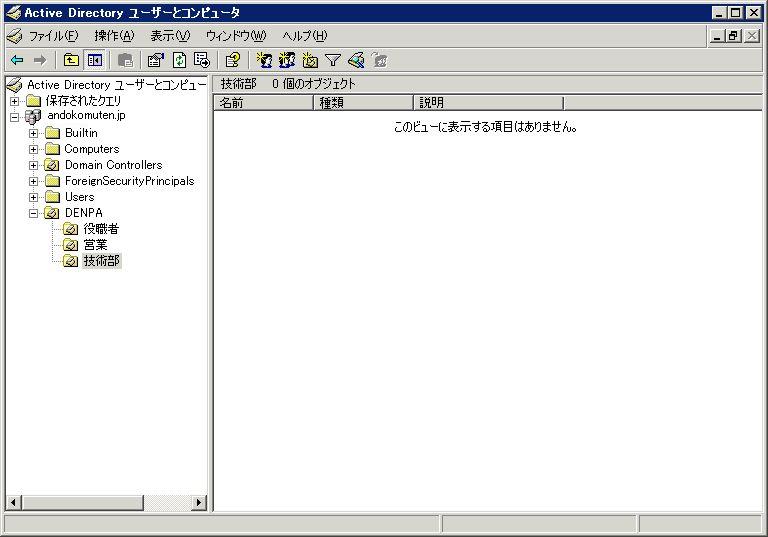
引き続き、ルートOUの下に組織体形に従ってOUをツリー形式で作成する。
作成したルートOUを選択して右クリックし、「新規作成」→「組織単位(OU)」をクリック。
4-1と同様に、組織を作成していくルートOUの下に、組織がツリー形式で作成された。
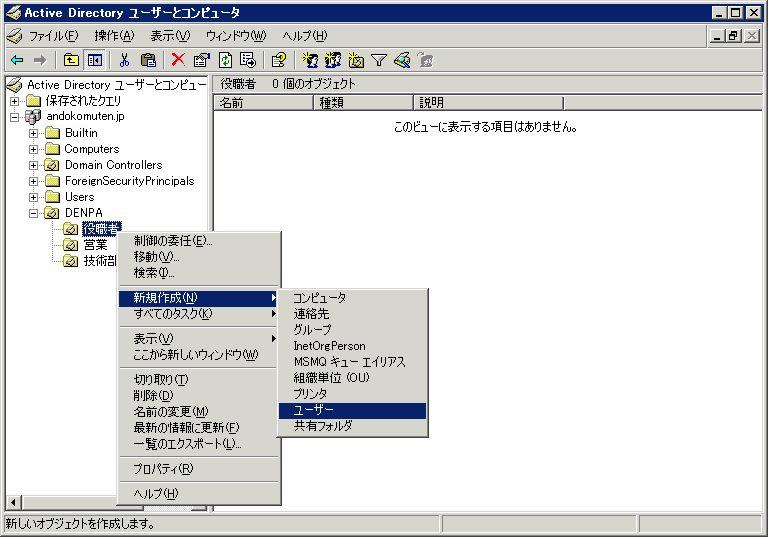
作成したOUの下に、ユーザを作成する。
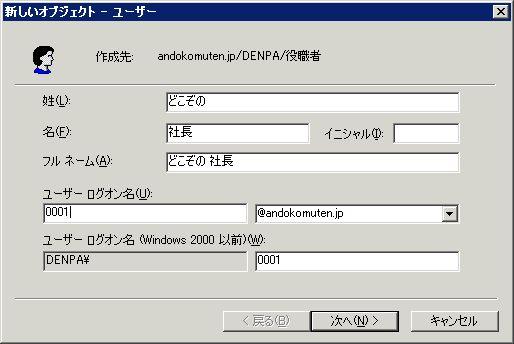
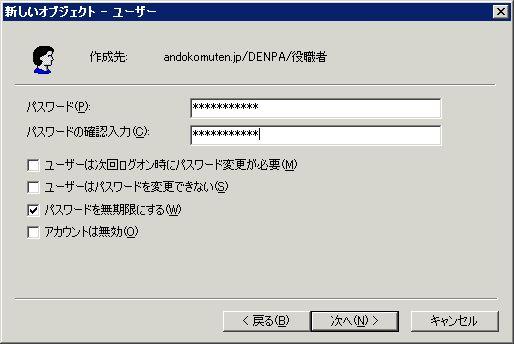
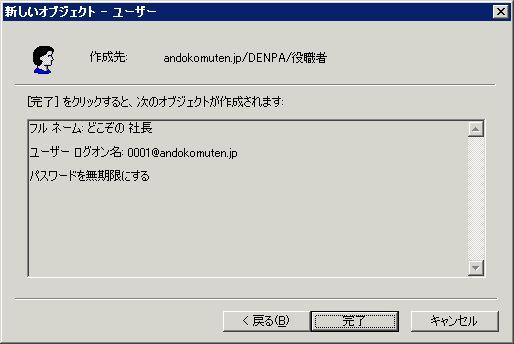
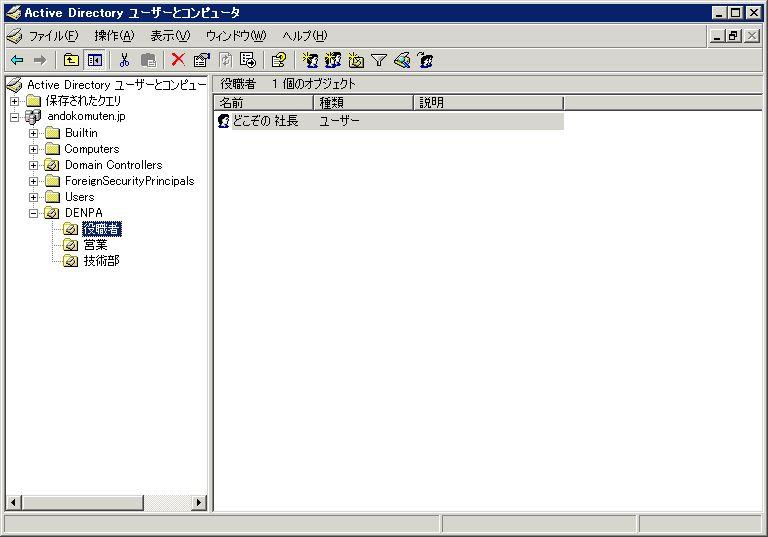
ユーザを登録したいOUを選択して右クリックし、「新規作成」→「ユーザー」をクリック 「姓」「名」に適当に入力し、「ユーザーログオン名」に「社員番号」を入力して「次へ」ボタンをクリック 適切なパスワードを入力し、「ユーザーは次回ログイン時にパスワード変更が必要」のチェックを外し、「パスワードを無期限にする」にチェックを入れて、「次へ」ボタンをクリック 内容を確認し、「完了」ボタンをクリック 選択したOU内にユーザーが作成された。
同様に、必要なユーザーを作成していく。
グループを作成し、ユーザをグループに所属させる。
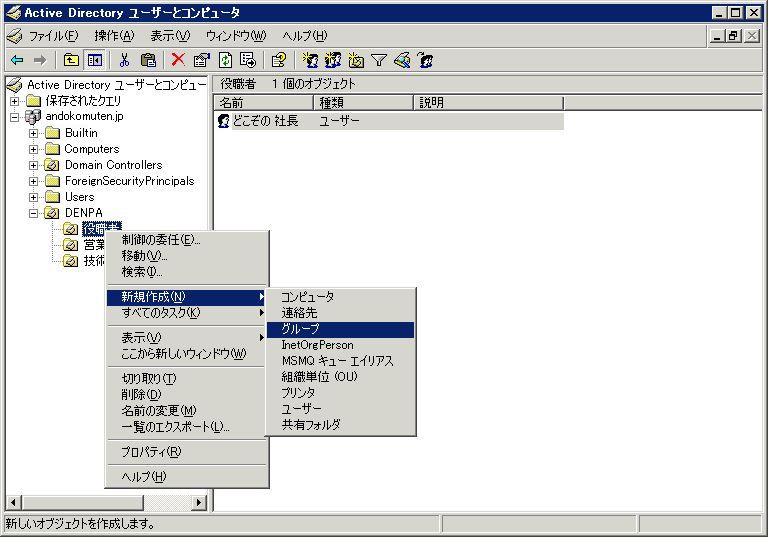
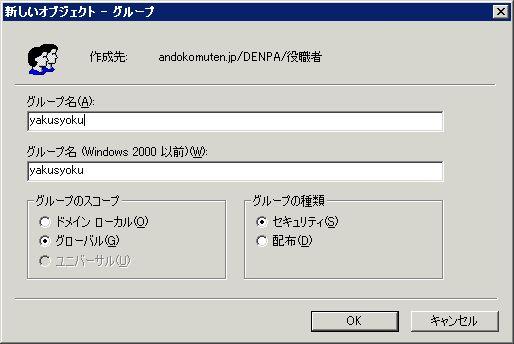
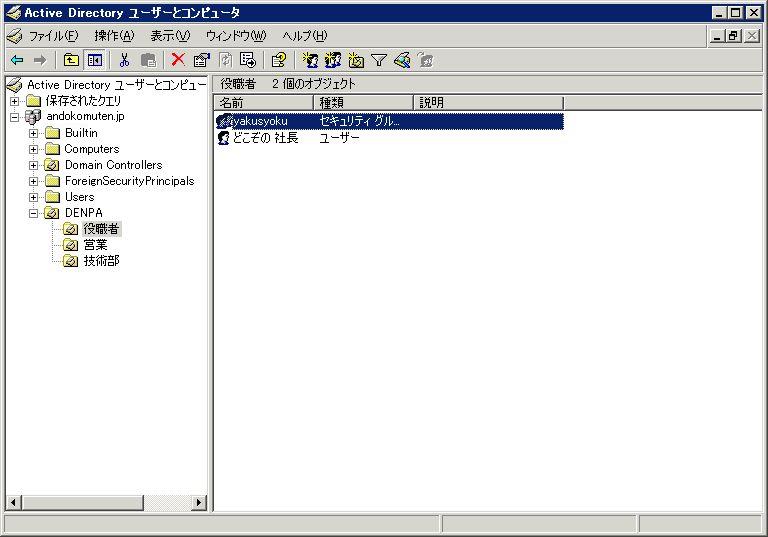
グループを作成したいOUを選択して右クリックし、「新規作成」→「グループ」をクリック グループ名を入力し、OKボタンをクリック 選択したOU内にグループが作成された。
同様に、必要なグループを作成していく。作成したグループに、ユーザーを所属させる。
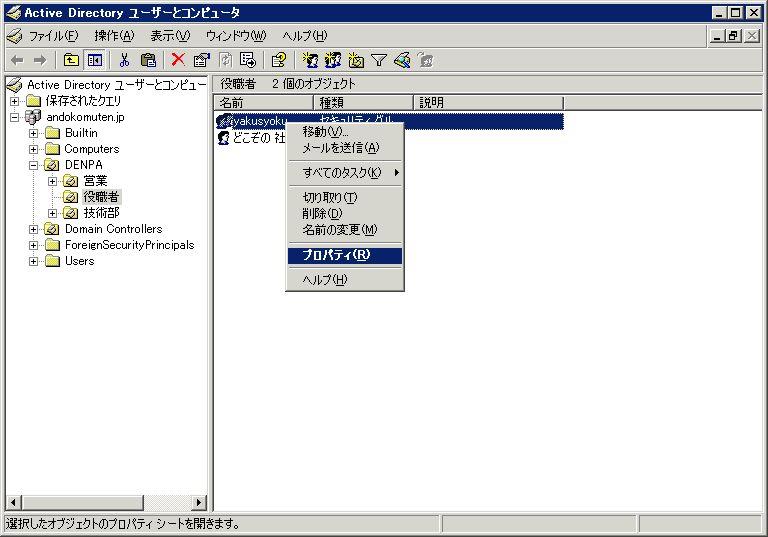
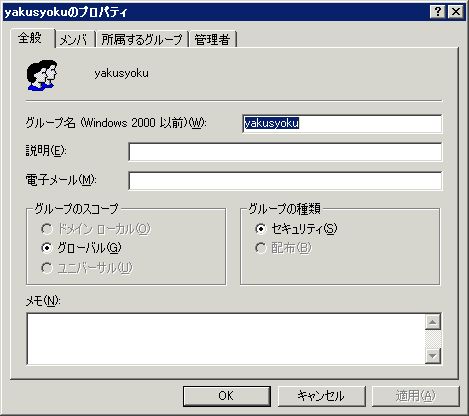
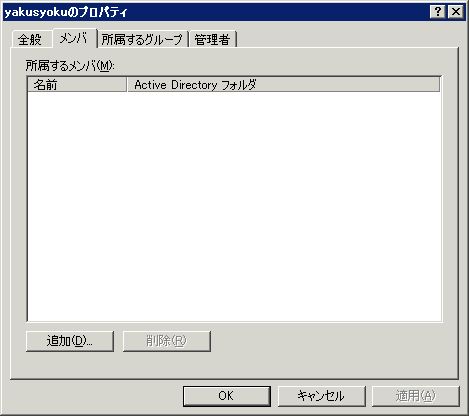
所属させたいグループを選択して右クリックし、「プロパティ」をクリックプロパティウィンドウが表示された。
「メンバ」タブをクリック「メンバ」タブの画面が表示された。
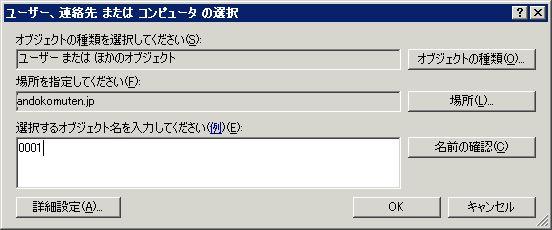
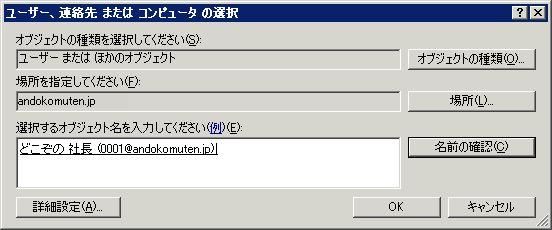
左下の「追加」ボタンをクリック登録したいユーザのユーザログオン名を入力し、「確認」ボタンをクリック 入力したユーザログオン名が正しいと、ユーザ名などが付与される。
他に登録したいユーザがいれば、同様に作業を行う。
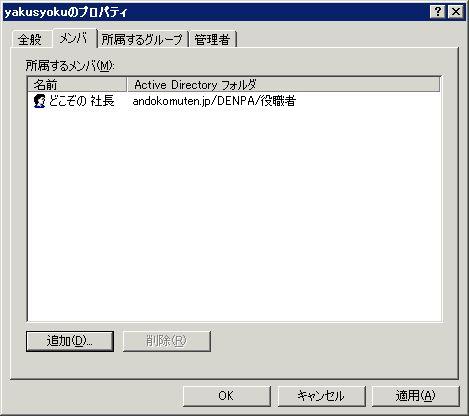
全て登録したら、OKボタンをクリックプロパティウィンドウのメンバタブの画面に戻る。追加したユーザが表示されている。 このグループは、ファイルサーバーやイントラネットシステムにおいて、グループ別のサービスを提供する際に利用する(予定)。
多くのユーザを登録しなければならない場合、GUIでは面倒である。そこで、sdvdeコマンドラインユーティリティを利用して、CSVファイルからActiveDirectoryにデータをインポートしてユーザを作成する方法を紹介する。
CSVファイルはExcelはもちろん、メモ帳などのテキストエディタでも簡単に編集できるため、便利である。1.スクリプトの作成
まず、CSVファイルを読み込んでユーザを作成するスクリプトを用意する。メモ帳などのテキストエディタを開き、以下の内容を貼り付けて保存(例、C:\work\createuser.vbs)する。
Set objOU = GetObject ("LDAP://ou=社員,dc=andokomuten,dc=jp")

Const ForReading = 1
Set objFSO = CreateObject("Scripting.FileSystemObject")
Set objTextFile = objFSO.OpenTextFile("user.csv", ForReading)

cnt = 0
Do Until objTextFile.AtEndOfStream
	strNextLine = objTextFile.ReadLine
	arrServiceList = Split(strNextLine, ",")

	'初期値
	NAME = arrServiceList(0)
	USER = arrServiceList(1)
	PASS = arrServiceList(2)

	'ユーザの作成
	Set objUser = objOU.Create("User", "cn=" & NAME)
	objUser.Put "sAMAccountName", USER
	objUser.Put "userPrincipalName", USER & "@andokomuten.jp"
	objUser.Put "displayName", NAME
	objUser.SetInfo

	'ステータスの変更など
	objUser.setPassword PASS	'パスワードを設定
	objUser.AccountDisabled = FALSE	'アカウントを有効にする
	objUser.SetInfo

	cnt = cnt + 1

LOOP

WScript.Echo cnt & " User Created."
※赤字部分は、環境によって修正が必要
※プログラムの意味は、TechNetスクリプトセンターのスクリプト一覧などから調べてください2.CSVファイルの作成
作成したいユーザのデータを、以下の形式で作成する。
表示名,アカウント名,パスワード
例えば次のようなデータになる。
安藤 太郎,0001,AndoPass01
安藤 次郎,0002,AndoPass02
安藤 三郎,0003,AndoPass03
安藤 四郎,0004,AndoPass04
安藤 五郎,0005,AndoPass05
※パスワード規則は、Windows2003のパスワード規則に準じている必要があることに注意!
3.スクリプトの実行
ユーザ作成スクリプトと、データファイルが用意できたら、スクリプトを実行してユーザを作成する。スクリプトの実行は、コマンドプロンプトで行う。
例えば、スクリプトが「createuser.vbs」、データファイルが「user.csv」、ファイルが格納されている場所が「C:\work」とすると、コマンドラインで次のコマンドを入力する。C:
cd \work
wscript createdata.vbs※カレントディレクトリを、ファイルが格納されている場所に移動してから、実行する
実行に失敗すると、エラーメッセージが表示される。成功すると、ダイアログボックスに「User Created.」と表示される。
4.確認
ActiveDirectoryのユーザ管理画面を表示し、ユーザが作成されているかを確認する。