Windows2003Serverをインストールし、ネットワークが使える状態からActiveDirectoryを構築する手順を紹介する。(画像をクリックすると、大きな画像が表示されます)
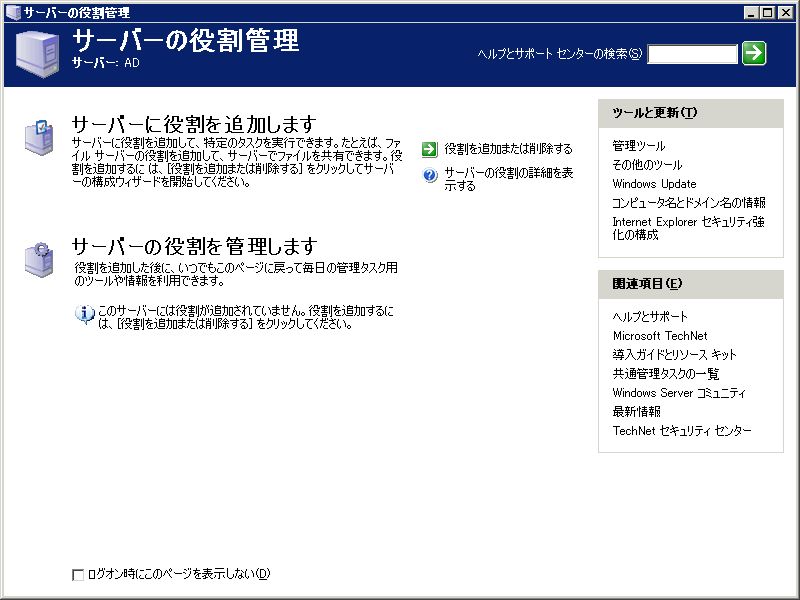 | 「サーバーの役割管理」ウィンドウから「役割を追加または削除する」のリンクをクリック |
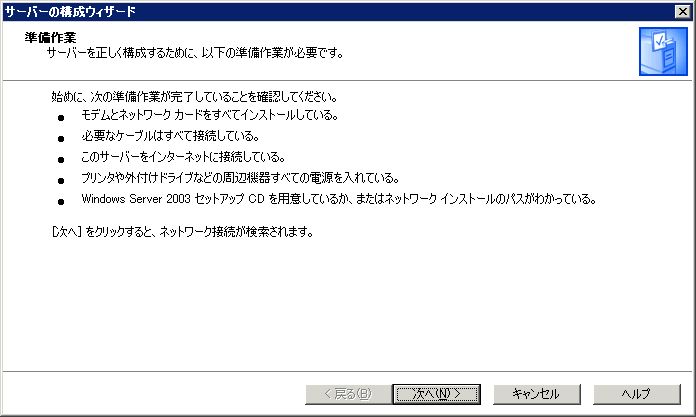 | 「次へ」ボタンをクリック |
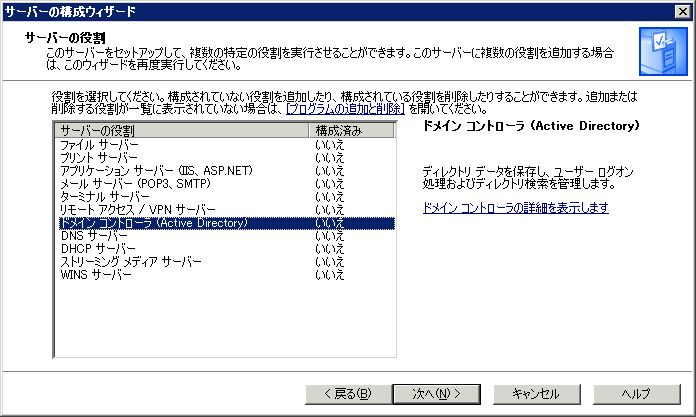 | 「サーバーの役割」から「ドメインコントローラ(Active Directory)」を選択し、「次へ」ボタンをクリック |
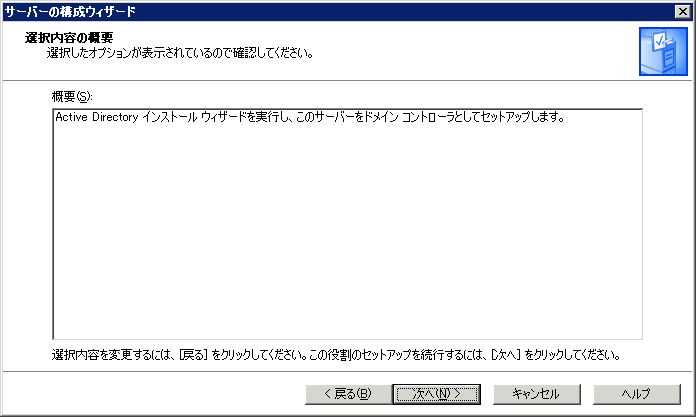 | 「次へ」ボタンをクリック |
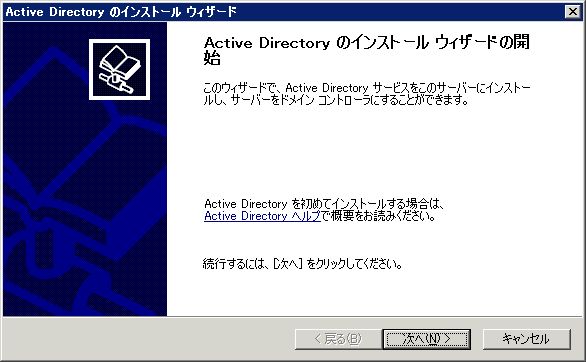 | 「次へ」ボタンをクリック |
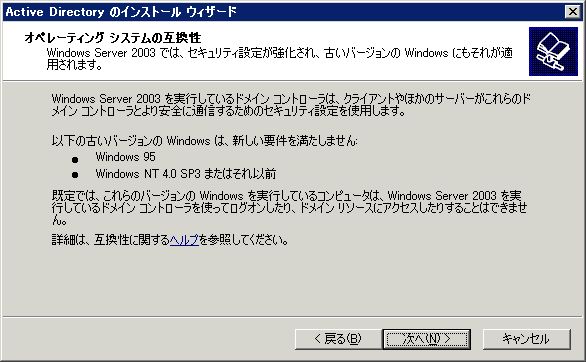 | 「次へ」ボタンをクリック |
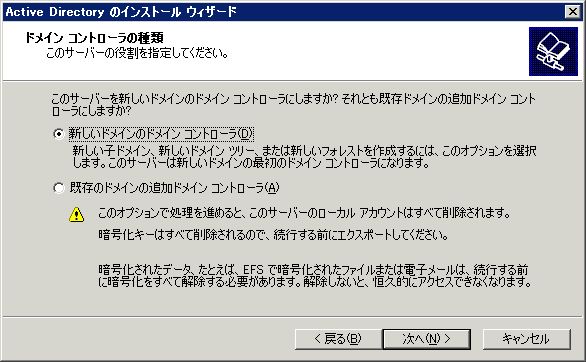 | 新しいドメインを作成するので、「新しいドメインのドメインコントローラ」にチェックが入っていることを確認し、「次へ」ボタンをクリック |
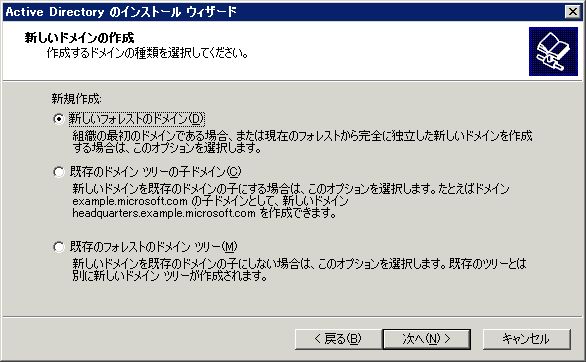 | 「新しいフォレストのドメイン」にチェックが入っていることを確認し、「次へ」ボタンをクリック |
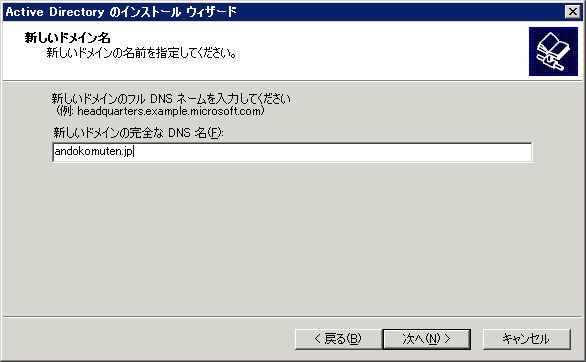 | ドメイン名を入力(例、andokomuten.jp)して、「次へ」ボタンをクリック |
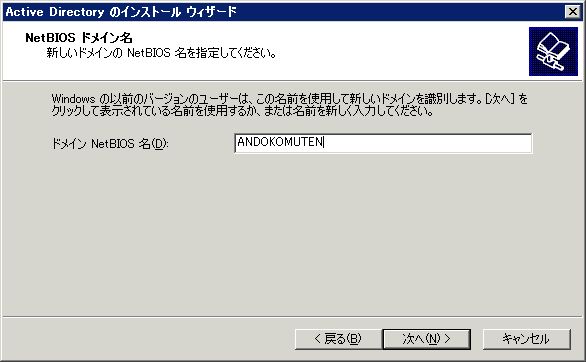 | ドメインのNetBios名が正しく入力されている(例、ANDOKOMUTEN)ことを確認し、「次へ」ボタンをクリック |
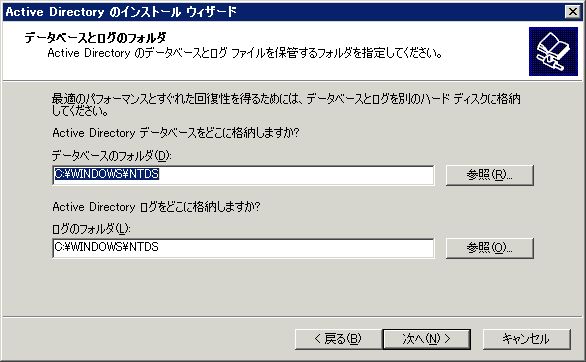 | ディレクトリ情報とログを格納するフォルダを指定する。そのままでよければ、「次へ」ボタンをクリック |
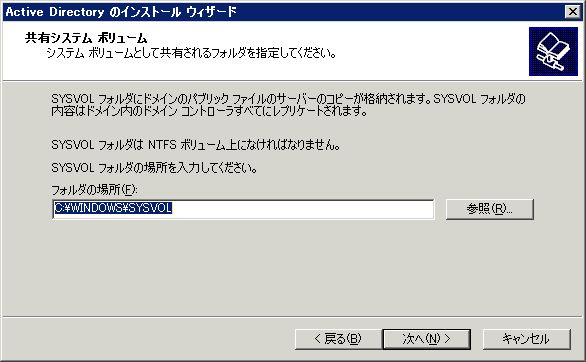 | 共有システムフォルダの場所を指定する。そのままでよければ、「次へ」ボタンをクリック |
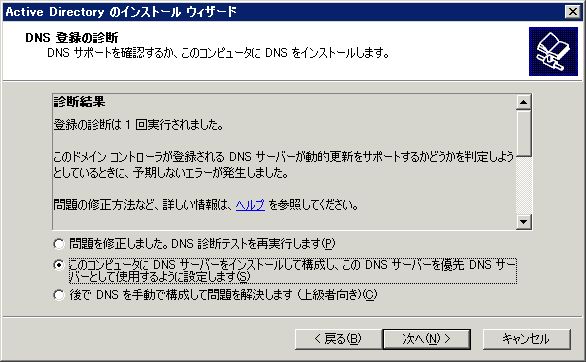 | ActiveDirectoryに参加するクライアント用のDNSサーバを構築するため、「このコンピュータにDNSサーバをインストールして構成し、このDNSサーバを優先DNSサーバとして使用するように設定します。」にチェックをつけ、「次へ」ボタンをクリック |
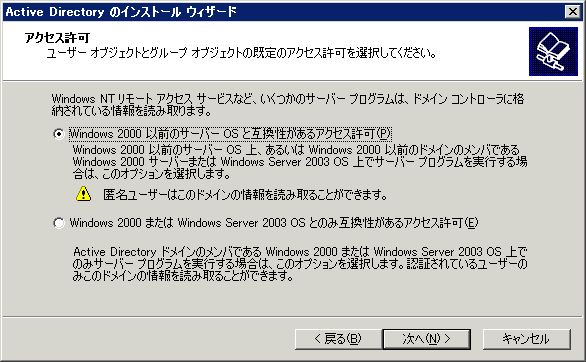 | メールサーバ(Postfix)からWinbindを利用してActiveDirectoryを利用するため、「Windows2000以前のサーバーOSと互換性があるアクセス許可」にチェックをつけ、「次へ」ボタンをクリック |
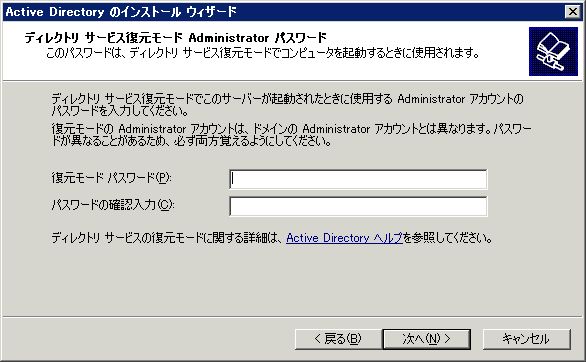 | 任意のパスワードを入力し、「次へ」ボタンをクリック |
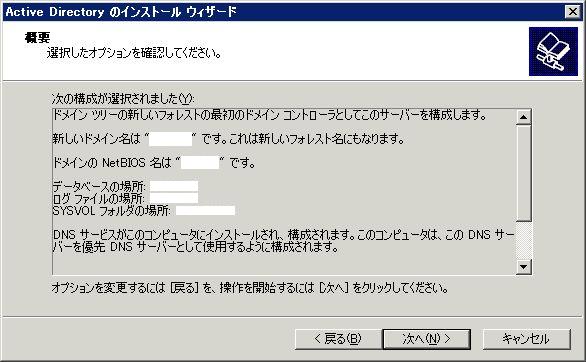 | 内容が正しいことを確認し、「次へ」ボタンをクリック ActiveDirectoryとDNSサーバの構築が行われる |
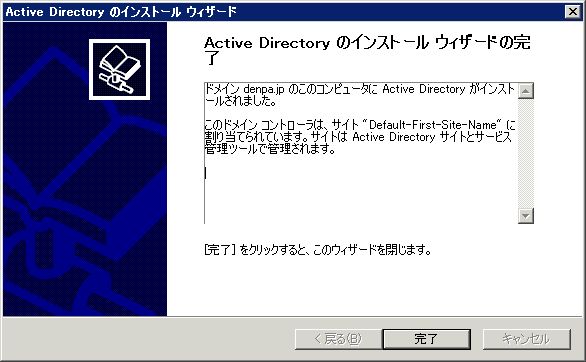 | 構築が完了すると、この画面が表示される。 「完了」ボタンをクリック |
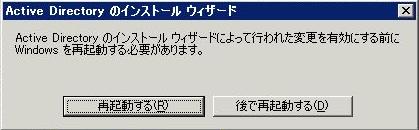 | 設定を有効にするため、再起動を促される。「再起動する」ボタンをクリック |
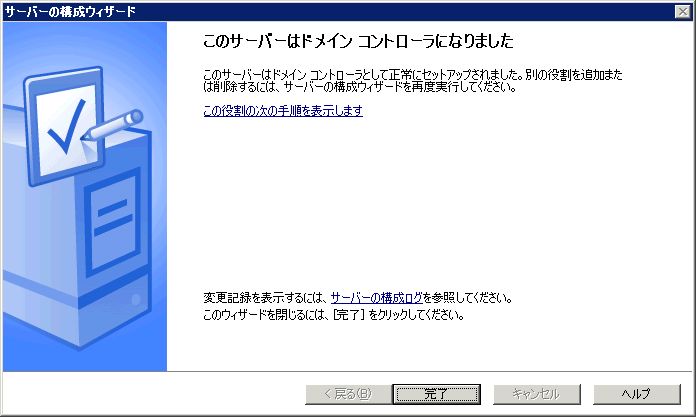 | 再起動後、作成したドメイン(例、ANDOKOMUTEN)にadministratorユーザでログインする。ログイン後、この画面が表示される。 「完了」ボタンをクリック |
これにより、Windows2003Serverに「ActiveDirectory」と「DNSサーバ」が設定された。