Oracle10g Release 1 for Windows インストール
WindowsパソコンにOracle10g Release 1をインストールする方法を解説する。Oracleの自己学習用の環境を構築することを目的としているため、インストールは最小限のコンポーネントにとどめ、必要なときに起動して利用することを考える。
なお、データベースはDBCA(Database Configuration Assistant)によって作成したいので、初期データベースは作成しないようにインストールする。
1.インストール用件
Oracle10gの動作環境としての推奨は次のとおりである。
| OS | Windows NT4.0 SP6a以上
Windows 2000 SP1以上
Windows XP Professional Edition(32ビット)
Windows 2003 Server
Small Business Server 2003 |
|---|
| ハードディスク | システム領域 100MB
ORACLE_HOME用の領域 1.5GB |
|---|
| メモリ | 256MB以上 |
|---|
また、Oracleのインストールは、administrator権限を持つユーザで行わなければならない。
2.インストール前に行う作業
ここでは、インストールを実行する前に行っておくべき作業を説明する。
2-1 インストールCDをハードディスクへ配置する
インストールには1枚のCDが必要だが、CDからインストールすると遅いので、CDイメージをダウンロード(DISK1)し、ハードディスク内に配置してからインストールを行う。そのために必要なディスク容量はおよそ1.5GBである。ここでは、Cドライブに1.5GB以上の空きがあることを前提に解説を行う。
ダウンロードしたファイルを解凍し、次のように配置する。
また、Cドライブに対してデフラグを実行し、断片化が無いようにしておく。この作業をしないと、インストールやデータベースの作成時、異常に時間がかかってしまう。
2-2 パスワードの設定
Oracleをインストールするには、OSに対して管理者権限(administrator権限)が必要である。また、そのユーザにはパスワードが設定されていなければならない。パソコンを起動したとき、パスワードを入力しなくてもWindowsが使える状態になる場合、パスワードを設定しておくこと。
2-3 旧バージョンの削除
Oracle9i Clientなど、Oracle10gよりも古いバージョンのソフトがインストールされている場合、完全に削除してからインストール作業を行う。Clientだけならそのままインストールしても動作には影響は無いが、旧バージョンとはディレクトリ構成などが違うため、後のインストールなどの説明において、パスなどの読み替えをしなければならないからである。
ここでは、Oracle9i Clientがインストールされている場合の削除方法を簡単に紹介する。
- スタートメニューから「Oracle Universal Installer」を選択し、実行
- 「製品の削除」ボタンをクリックし、インストールされている全てを削除して、Oracle Universal Installerを終了する
- レジストリエディタを開き、SOFTWARE内の「ORACLE」フォルダを削除する
- PCを再起動する(ファイルのロックを解除するため)
- 2つのフォルダ(「C:\oracle」「C:\Program Files\Oracle」)を削除する
3.インストール
C:\Oracle10gR1_CD\setup.exeをダブルクリックすると、インストーラが起動する。以下、画面ごとに行う操作を説明する。
3-1 インストール
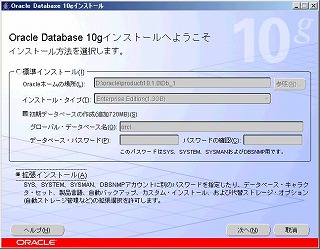 |
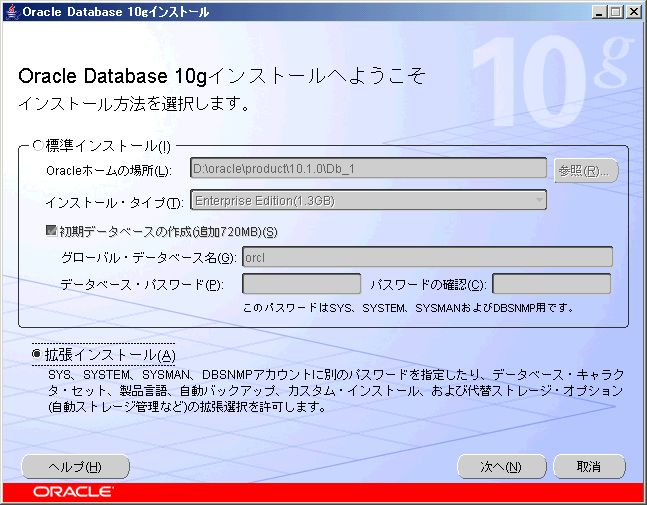
「拡張インストール」にチェックを入れ、「次へ」をクリック。(10.1.0.2.0の場合、標準インストールだと日本語メッセージがインストールされない。そういったリビジョンごとの違いを意識しないようにするため、拡張インストールで行うことが望ましい・・・と思われる) |
3-2 製品登録
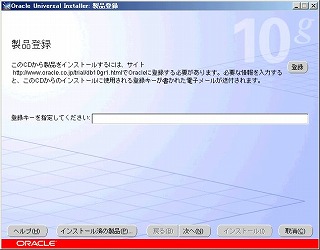 |
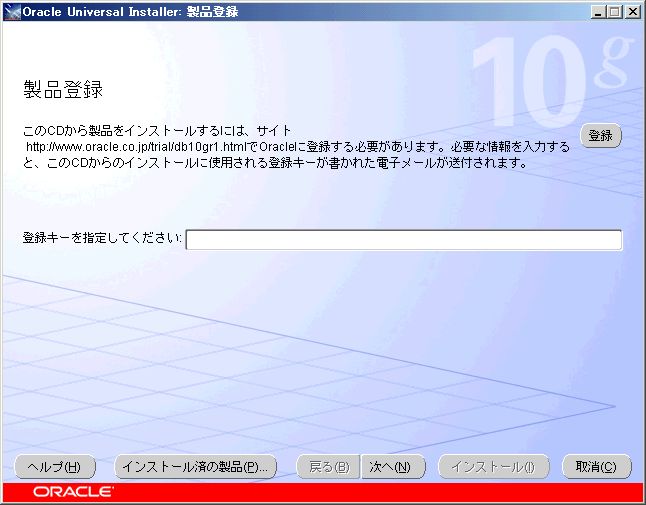
トライアル版をインストールする場合、この画面が表示される。登録キーは「登録」ボタンをクリックして表示される日本オラクルのWebページから入手できる(詳しい操作方法はこちらを参照)。
入手した登録キーを貼り付け、「次へ」をクリック。 |
3-3 ファイルの場所の指定
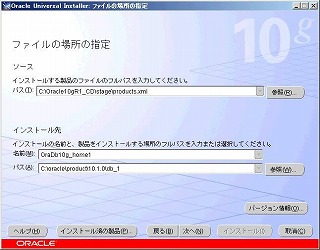 |
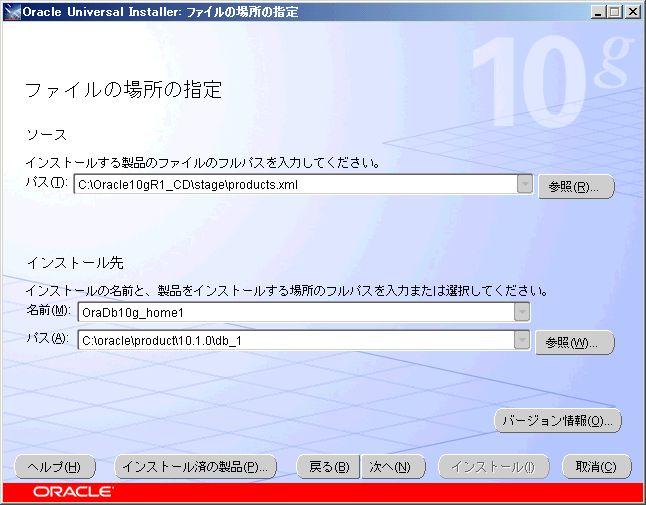
インストール先の名前とパスを確認する。
OracleInstallerは、PC内のハードディスクドライブをすべて調べ、空き容量の一番大きいドライブにインストールしようとする。ここではCドライブにインストールしたいので、パスが違っている場合は修正する。 |
3-4 インストール・タイプの選択
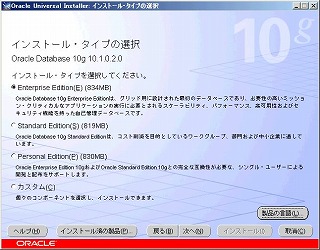 |
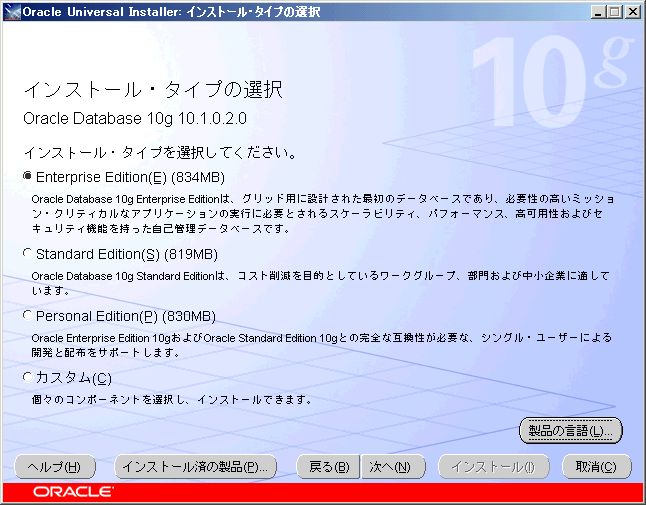
「Enterprise Edition」を選択し、「次へ」をクリック。 |
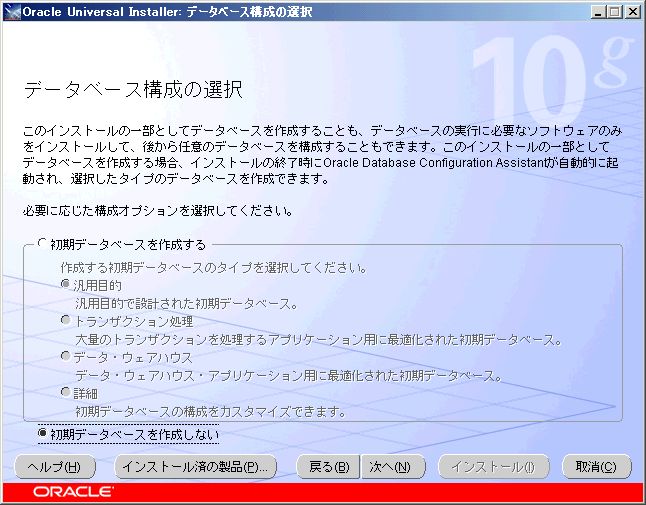
3-5 データベース構成の選択
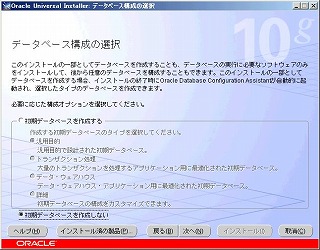 |
データベースはDBCAで作成したいため、ここでは「初期データベースを作成しない」を選択し、「次へ」をクリック。 |
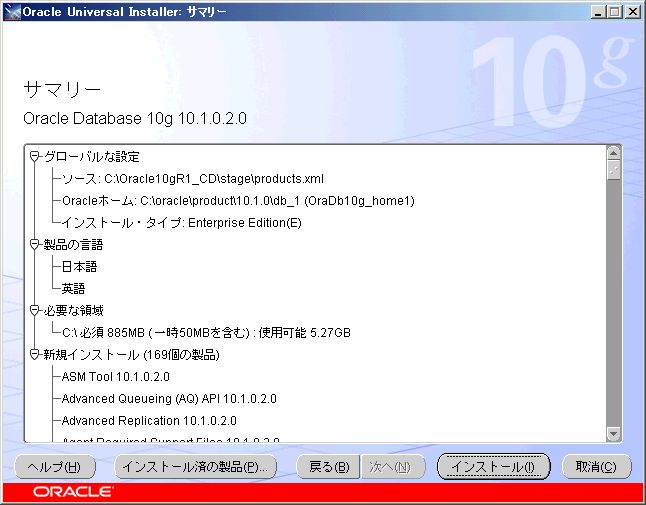
3-6 サマリー
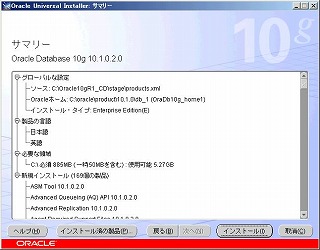 |
どんな設定で、何をインストールするのかといった情報が確認できる。「インストール」ボタンをクリック。インストール画面が表示され、インストールが始まる。 |
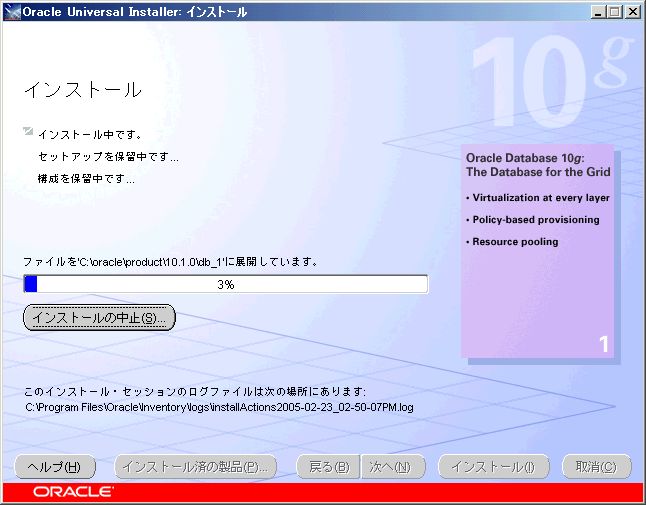
3-7 インストール
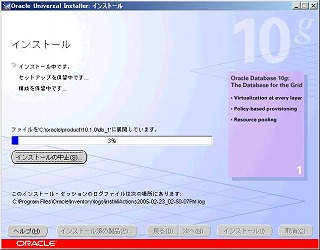 |
インストールが終了するまで10〜15分ほどかかる。終了すると、自動的に画面が変わる。 |
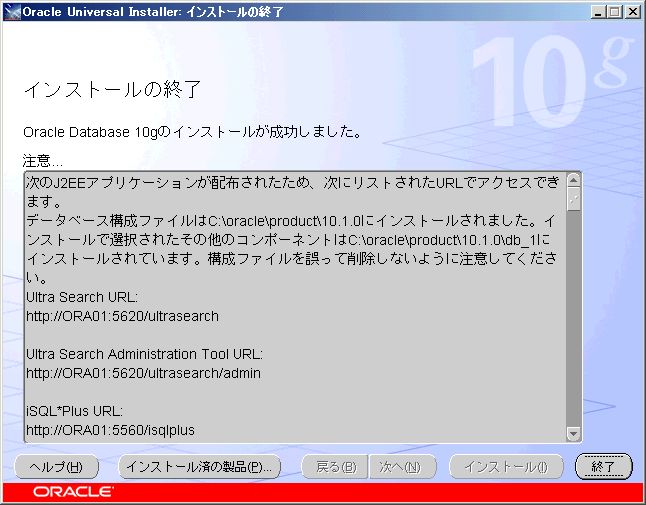
3-8 インストールの終了
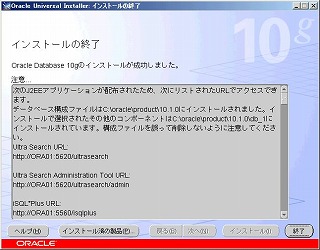 |
インストールが終了したので、「終了」ボタンをクリック。
確認ダイアログボックスが表示されるので、「はい」をクリック。インストーラーが終了する。 |
3-9 終了後の作業
インストールがすめばディスクイメージは無駄なので、C:\Oracle10gR1_CDフォルダをまるごと削除する。ロックがかかって削除できない場合はパソコンを再起動してから削除する。(ディスクの無駄なので、ごみ箱からも削除しよう)
4.インストール後の確認
OracleServerをインストールする前と後で、どう変わったかを確認する。これを知っておかないと実務では通用しない(アンインストールで困るなど・・・)ので、しっかり把握しておくこと。
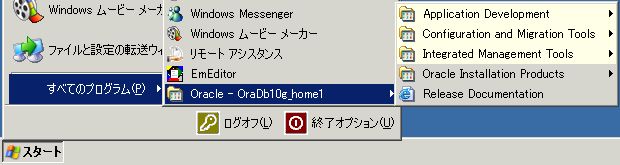
4-1 スタートメニュー
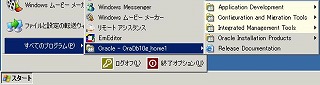 |
スタートメニューに、Oracleフォルダが追加された。 |
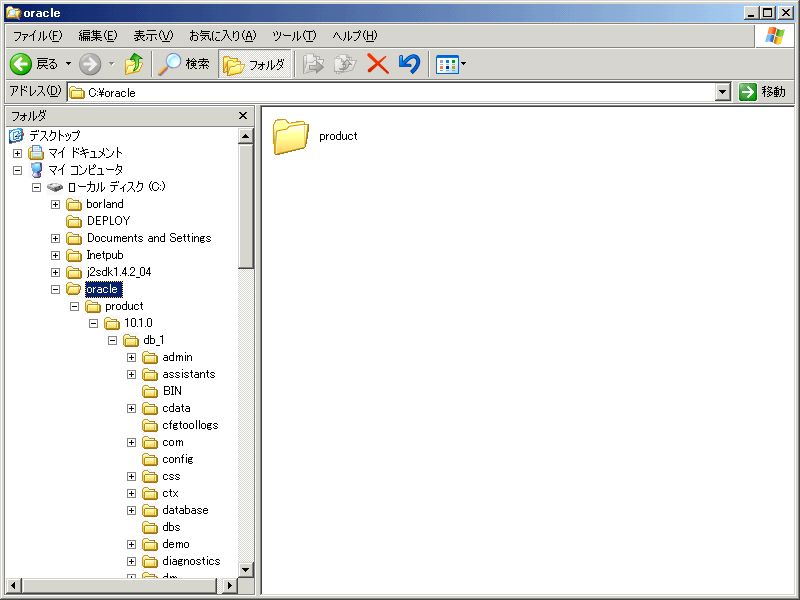
4-2 ディレクトリ構成
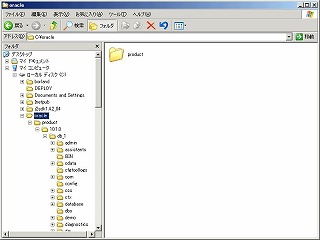 |
Cドライブのルートディレクトリを確認すると、oracleフォルダが作成されたことが分かる。
また、CドライブのProgram Filesフォルダ内にもoracleフォルダが作成された。 |
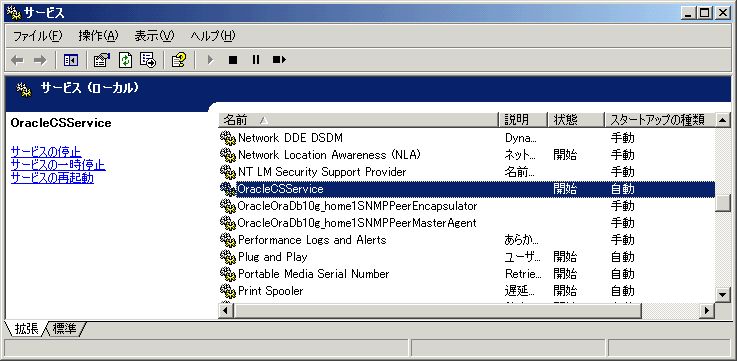
4-3 サービス
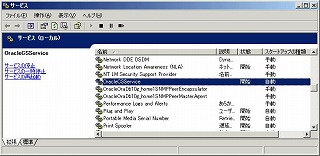 |
サービスを確認すると、3つのサービスが追加されていることが分かる。
このうち、OracleCSServiceの「状態」が「開始」に、「スタートアップの種類」が「自動」になっていることを確認する。
これらはOracleServerを利用するには必要なサービスだが、Oracle授業以外では使わないので、後で設定を変更する。 |
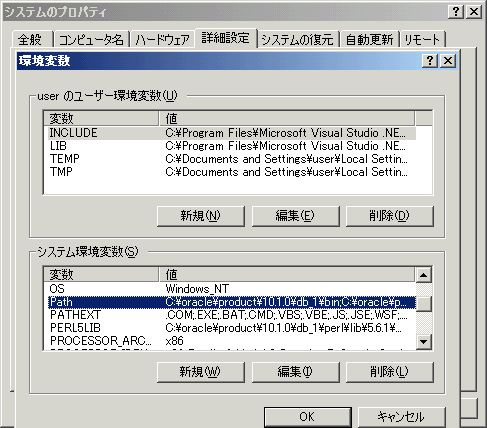
4-4 システム環境変数
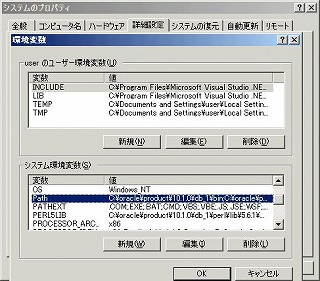 |
システム環境変数を確認すると、次の変更が行われていることが分かる。
- PathにC:\oracle\〜が追加された
- PERL5LIBが追加された
|
4-5 レジストリ
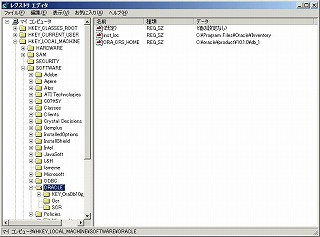 |
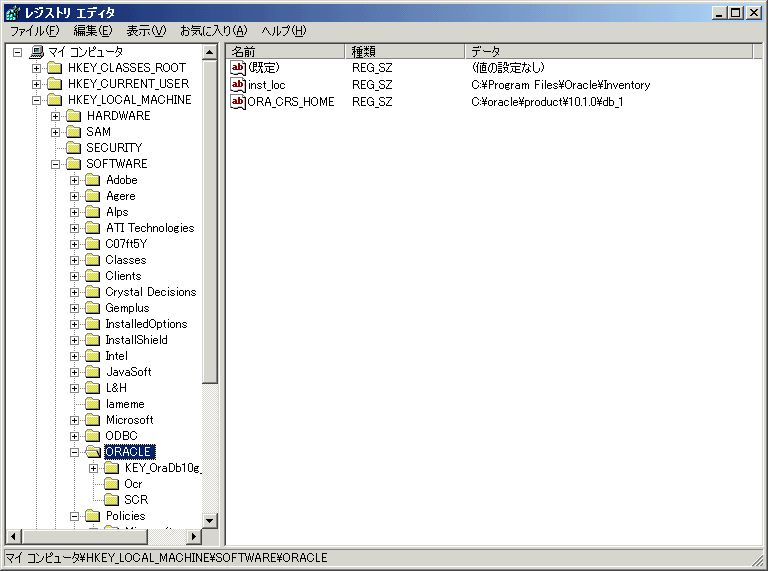
レジストリを確認すると、HKEY_LOCAL_MACHINE → SOFTWARE に「ORACLE」が追加されていることが分かる。 |
5.バージョン10.1.0.3パッチのインストール
バージョン10.1.0.2には致命的な不具合があることが報告されているので必要に応じて10.1.0.3パッチをインストールする。
5-1 パッチのダウンロード
パッチはここからダウンロードし、ハードディスク上の適当なフォルダに展開する。
5-2 パッチのインストール
インストール方法はオラクル社提供の文書を参照のこと。