1-1 登録キー取得画面
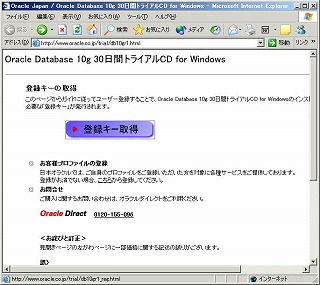 |
「登録キー取得」ボタンをクリック。 |
1-2 ライセンス契約の確認
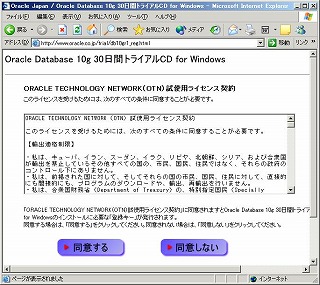 |
「同意する」ボタンをクリック。 |
1-3 ログイン
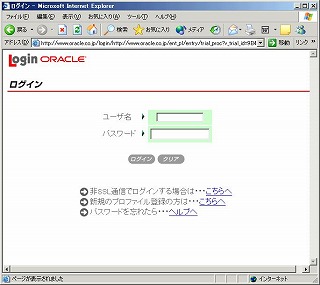 |
Oracleのサイトへのログイン画面。ユーザを持っていない場合はログインできないので、「新規のプロファイル登録の方は・・・こちらへ」のリンクをクリック。 | ユーザID取得済みの場合はユーザ名、パスワードを入力して「OK」ボタンをクリック(1-10へ)。 |
1-4 新規プロファイル登録
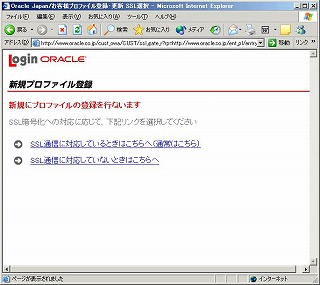 |
「SSL通信に対応しているときはこちらへ(通常はこちら)」のリンクをクリック。 |
1-5 基本情報登録
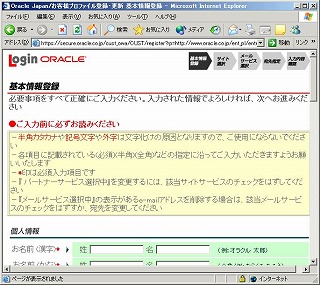 |
必要な情報を入力し、「次へ」ボタンをクリック。入力情報にミスがあるとエラーメッセージが表示される。正しければ、次の画面になる。 |
1-6 サイト選択
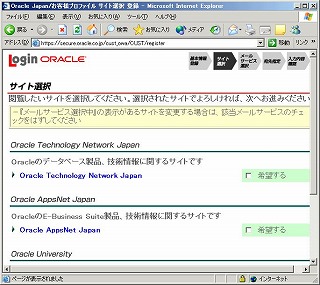 |
サイトの情報が届くメールサービス選択画面。欲しいものがあれば選択し、「次へ」ボタンをクリック。 |
1-7 メールサービスの選択
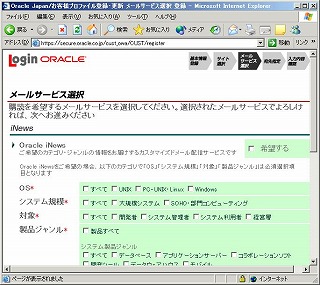 |
サイトの情報以外に欲しい情報があれば選択し、「次へ」ボタンをクリック。 |
1-8 登録情報確認
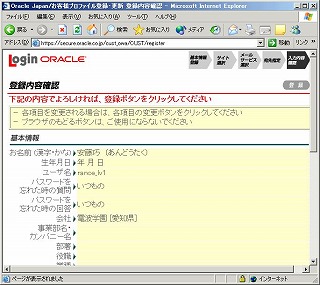 |
1-5から1-7までに登録した情報の確認、正しければ「次へ」ボタンをクリック。 |
1-9 登録完了
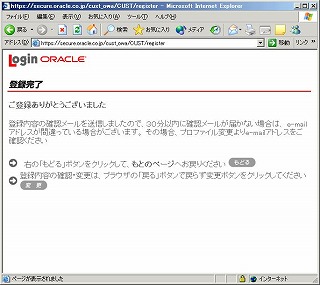 |
登録完了の画面。OTNへの登録作業が終了した。「もどる」ボタンをクリックし、登録キー取得画面に戻る。 |
1-10 登録キー取得画面
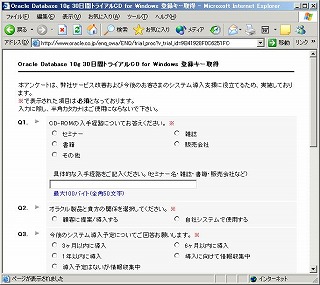 |
アンケートに答え、「次へ」ボタンをクリック。 |
1-11 登録キー取得
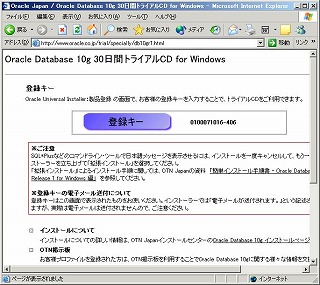 |
取得した「登録キー」が表示される。この登録キーコピーし、インストール画面に貼り付ける。 この登録キーはメールでは届かないため、どこかに控えておくこと。なお、登録キーは何回でも使えるので、再インストールする際、取得しなおす必要は無い。 |