
|
|
|
VNCサーバーの構築
|

VNCについてサーバー機の環境についてVNCクライアントの準備VNCサーバーの基本設定VNCサーバーのお便利設定VNCサーバーの一括起動SSH転送による暗号化接続 |
VNCクライアントはお好みでVNC サーバー のセットアップを行う前に、まずはお使いのパソコンに VNC クライアント を インストール しておきましょう。 VNCクライアントとしては、例えばVNCの本家ともいえる RealVNC を利用することもできます。 RealVNCは無償版と有償版とがあり、インストール可能な OS や付属機能などに違いがあります。 RealVNCは事実上の公式VNCですので、信頼性と安定性には一日の長があると思われます。 お使いのパソコンが WindowsOS の場合は、日本語版で設定機能の豊富な UltraVNC がおススメです。 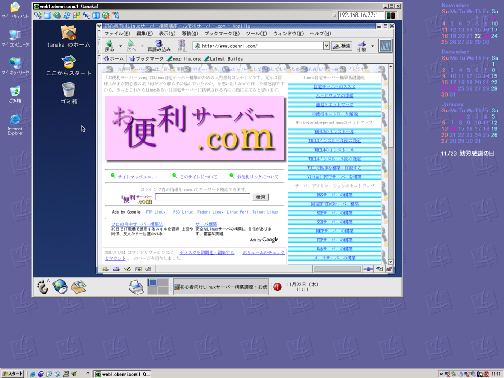
WindowsXP HomeからWBEL3のサーバーをUltraVNCで操作中 MacintoshOS の場合は、 Chicken of the VNC などのフリーウェアが利用できます。 VNCクライアントは有償無償とも非常に種類が多いのですが、VNCは基本的にOSを選びませんので動作すればどれでも利用可能です。 VNCクライアントは種類によって安定性や動作速度、設定の自由度などが異なりますから、最終的にはご自身の好みで選択することになります。 以後、このコンテンツでは RealVNC および UltraVNC をVNCクライアントとして利用する場合を中心に解説していきます。
|
||||||||
WebブラウザをVNCクライアントとして利用するお使いのパソコンで Java がサポートされている Webブラウザ が利用できる場合は、 VNC クライアント を インストール しなくてもWebブラウザ上をそのままVNCクライアントとして利用することができます。 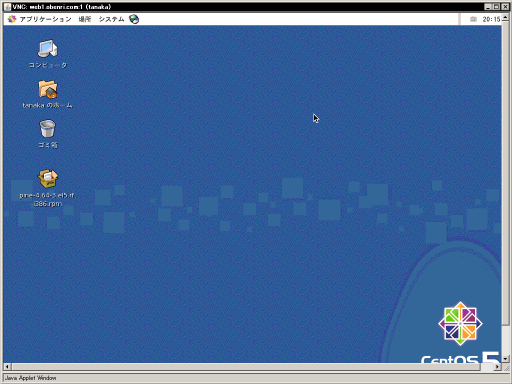
インターネットエクスプローラーをVNCクライアントとして使う この方法ではVNCクライアントをインストールする必要がありませんから、 サーバー に対して接続できる環境にあるパソコンであれば簡単にVNCによる接続が可能です。もちろんサーバー側で適切に ポートフォワーディング を行っていれば、 アプリケーション をインストールできない公共スポットのパソコンからでも接続可能ということになります。 |
|||||||||
|
|
と、一見するととても便利に思えますが、これはあまりお勧めできない方法です。 この、WebブラウザをVNCクライアントとして使う場合の最大の欠点は 動作速度 です。専用のVNCクライアントアプリケーションを利用する場合に比べるとかなりの「もたつき感」があります。 また専用のVNCクライアントアプリケーションでは接続や使用環境に応じてかなり細かい設定を行うことができるようになっていますが、Webブラウザではほとんど設定らしい設定はできないので、使いづらい環境でも我慢して使わなければなりません。 またWebブラウザの環境によっては、Javaアプレットの利用設定を変更しなければならない場合もありますが、この設定変更はWebブラウザ全体の設定に係わりますから設定変更には注意が必要となることがあります。 以上のような理由から、VNCクライアントをインストールして利用できる環境を持っているのであれば、扱いにくいWebブラウザ環境から無理してVNC接続するメリットはないといえます。 しかしながら緊急時などで、VNCクライアントが利用できない環境からサーバーのデスクトップを見たい、というような場合には覚えておいて損はない方法ですから、「こういう方法もある」ということはぜひ覚えておきましょう。 また次のステップで説明しますが、VNCクライアントアプリケーションからVNCサーバーに接続する場合と、WebブラウザからVNCサーバーに接続する場合とでは使用する ポート番号 が異なりますから注意が必要です。 ちなみにWebブラウザからVNCサーバーに接続する場合は、ブラウザのアドレスバーに、
http://[IPアドレスまたはホスト名]:[ポート番号]
と入力しますから、 構築中のLinuxサーバー で ディスプレイ番号1 に接続する場合は、
http://192.168.100.11:5801
あるいは
http://web1.obenri.com:5801
で接続することになります。
ポート番号とディスプレイ番号の関係については
|
||||||||
ポート番号とファイヤーウォールの無効設定についてVNC クライアント の インストール は、インストーラの指示に従って行うだけです。特に難しいところはないはずです。 VNCクライアント アプリケーション の多くはVNC サーバー アプリケーションとセットになっているケースが多いのですが、これは一緒にインストールしても構いませんし、必要がなければクライアントアプリケーションだけをインストールしても良いでしょう。 サーバーアプリケーションを一緒にインストールしておくと、インストールしたパソコンをVNCサーバーとして稼動させることができますから、これをまた別のパソコン上のVNCクライアントから利用することができるようになります。 インストールでの注意点としてはパソコンに ファイヤーウォール が設定されている場合が挙げられます。 OS に標準で準備されているファイヤーウォールの場合は問題になるケースは少ないのですが、 セキュリティ の強化されている市販のパーソナルファイヤーウォールをパソコンにインストールしている場合はVNCの接続がうまくいかなかったり、パフォーマンスが低下したりする可能性があります。こういう場合は、 ・インストールしたVNCクライアントのプログラムに対してファイヤーウォールを無効にする。 ・ ポート番号 5900~に対してファイヤーウォールを無効にする。 などの例外設定を行う必要があります。パーソナルファイヤーウォールの設定はアプリケーション毎に異なりますのでマニュアル等を参照してください。 ポート番号に関する設定について少し補足します。 VNCは RFB と呼ばれる プロトコル で通信を行いますが、このプロトコルには Well-Knownポート として 5900番 が割り当てられています。 ところがひとつの ホスト 上のVNCサーバーが複数のVNCクライアントから接続を受ける場合は、それぞれ接続について異なるポート番号を使用する必要がありますが、この場合は5900番から始まる連番を使用するというルールがあります。 |
|||||||||
|
WindowsOS
の場合は
5900番
から利用するようになっています。
本当の理由はわからないのですが、Linuxユーザーに比べるとWindowsユーザーのポート番号に関する認識は貧弱なため、ポート番号を意識しないで済むように5900番を割り当てているのではないかな、と思ったりします。 詳しい人々(Linuxユーザー)は詳しくない人々(Windowsユーザー)に易しい扱い方を譲ってあげましょうね、なんて思いやりから生まれた習慣かもしれません(ホントに勝手な想像ですけど...)。 |
また、 LinuxOS をVNCサーバーとする場合は習慣として 5901番 からの連番を使用することになっています。 つまり、 構築中のLinuxサーバー に対して ひとつのVNCクライアントからしか接続しない というのであれば、Well-Knownの5900番と 5901番 に対してファイヤーウォールを無効にすればOKです。 そして、複数のVNCクライアントからの接続を行うのであれば、更に 5902番からの連番 をその接続予定数に応じて無効設定を行うことになります。 ただ、前のパートで説明したとおり、 VNC を利用するにはそれなりに通信帯域と メインメモリ を必要とし、更にサーバーにそれなりの負荷をかけることになります。 従って、余程高性能な サーバー機 を使用している場合はともかくとして、一般的にいえばVNCクライアントからの接続数は多くても3つ程度にしておくほうが良いと思われます。 また、ファイヤーウォールへの例外設定はセキュリティの観点からも必要最小限が望ましいので、「後々便利なように」とばかりに不必要なポート番号にまで例外設定を施さないように注意しましょう。 ちなみにVNCでは5900番台を使う一般的なVNC接続他に、前のステップで説明したとおり JAVA を利用して Webブラウザ をクライアントとして用いる HTTP /JAVAモード として 5800番 が、またVNCサーバー側から特定のVNCクライアントに接続するための クライアント待ちうけモード として 5500番 が使われますが、これらはサーバー構築とは直接の関係はないので説明は割愛します。
|


|
|
サーバー機の環境について
<<Previous
|
Next>>
VNCサーバーの基本設定
|
| このサイトは既に更新を終了していますが、今のところ店じまいの予定はありません。 リンクフリー ですので、趣味や勉強のためでしたら、引用、転用、コピー、朗読、その他OKです。このサイトへのリンクについては こちら をご覧ください。 |

|
| ”Linux”は、Linus Torvalds 氏の各国における登録商標です。”Red Hat”及びRed Hatのロゴおよび Red Hat をベースとしたすべての商標とロゴは、各国におけるRed Hat, Inc. 社の商標または登録商標です。その他のプログラム名、システム名、製品名などは各メーカー、ベンダの各国における登録商標又は商標です。 |

|