サーバー構築 セキュリティ TCP/IP基礎 TIPS 書籍 ブログ

Web全体 サイト内検索

 サーバー構築導入編
はじめにお読みください
自宅サーバー構築前の準備
固定IPアドレスのススメ
参考:自宅サーバー環境
 ルータ設定編
ルータとは何か/ルータの賢い選び方
手動でIPアドレスを設定する
NAT/IPマスカレードとDMZの違い
 Apacheでのサーバー構築
WWWサーバー構築の流れ
Apache2.0の導入/インストール
Apacheの構造
Apache とにかくこれがやりたい!
ブラウザでの確認/Webページ公開
Apache(1.3)の設定 PART①
Apache(1.3)の設定 PART②
制御ファイル「.htaccess」
付録:Apacheの設定 索引
AN HTTPDの設定
ApacheLogViewer でアクセスログ解析
 DynamicDNSを利用する編
Dynamic DNSとは?
Dynamic DNSの管理
無通信状態での自動切断の防止策
急げ!新ドメインは早いもの勝ち!
 FTPサーバーの構築編
War FTPのインストール[ Ver.1.82 ]
War FTPの設定[ Ver.1.82 ]
War FTPの設定:基礎編 [ Ver1.65 ]
FTPサーバーの動作確認/ログイン
コラム:パーミッションの設定
FTPコマンドでファイル転送する
TFTPサーバーの構築/コマンド
 メールサーバーの構築編
メールサーバーソフトのインストール
メールサーバーソフトの基本設定
 VNCサーバーの構築編
TightVNCによるVNCサーバーの構築
 バックアップ編
True Imageのインストール
True Imageによるイメージバックアップ
True Imageによるバックアップからの復元
 自宅サーバー関連書籍

「全部フリーソフトで作るシリーズ」のWindowsXP版。初心者でもわかりやすい解説で人気のある1冊です。これから初めてサーバー構築する方には特にオススメ!


Apache2の逆引きリファレンス。知りたいと思ったディレクティブが簡単に引けて大変重宝しています。内容も非常に濃いのでこんな機能があったのか~と思わず感動してしまう事も。お勧め。
 レンタルサーバー
Xbit(エクスビット)
☆さくらインターネット☆
ロリポップ!
 個人情報(IPアドレス)の確認
SSI環境変数
 関連ソフトウェアDOWNLORD
AN HTTPD
Apache
BlackJumboDog
Tiny FTP
War FTP
3CDaemon
ArGoSoft Mail Server
DiCE
九十九電機


Acronis True Image Home 10 によるバックアップイメージからの復元


ここでは、Acronis True Image 10 Homeを使ったバックアップイメージからの復元について説明していきます。まだバックアップを済ませていない方は「Acronis True Image 10 Home によるハードディスクのイメージバックアップ」を参照してください。


Acronis True Image 10 Homeによるハードディスクのイメージバックアップ では、DVD-R2枚に渡ってバックアップイメージを作成しました。リカバリーディスク兼ブータブルディスクを作成したので、バックアップディスクの1枚目を挿入してからパソコンを起動したときに、正常にブートすることができるかどうかを確認してください。

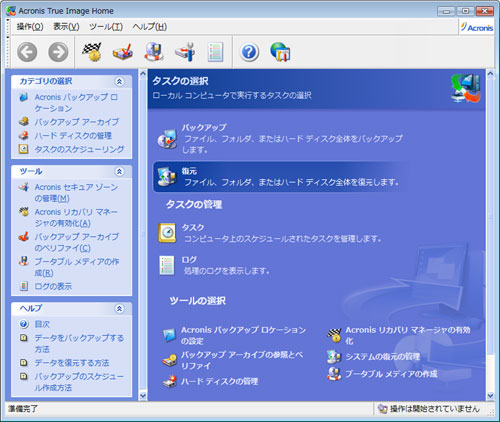
ブートすることができたなら、今度は「復元」する方法について説明していきます。まず、「タスクの選択」画面から「復元」をクリックします。


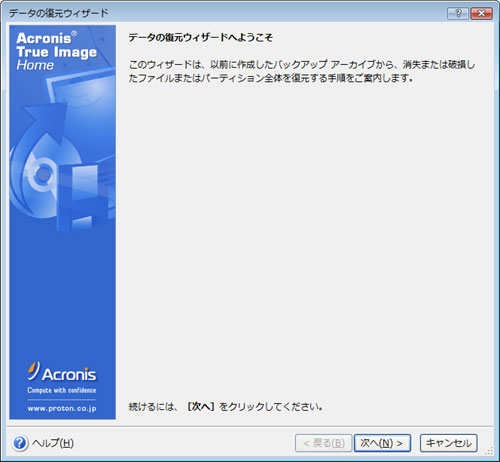
「データの復元ウィザード」が現れたら「次へ」をクリックします。


DVD-RWドライブにバックアップメディアを挿入します。この時注意したいのは、挿入するディスクは1枚目のディスクではなく、最後のディスクであるということ。例えば、バックアップするのに2枚のDVD-Rを要したなら2枚目、3枚を要したら3枚目を挿入してください。
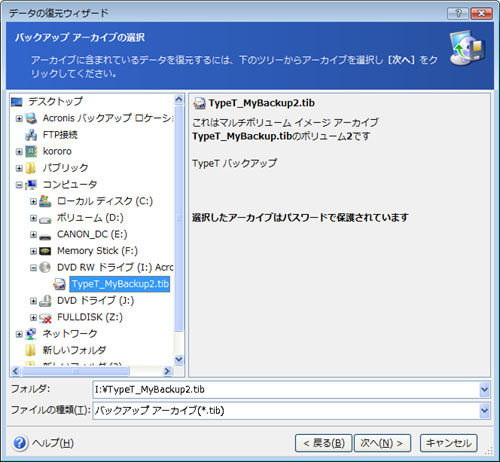
 

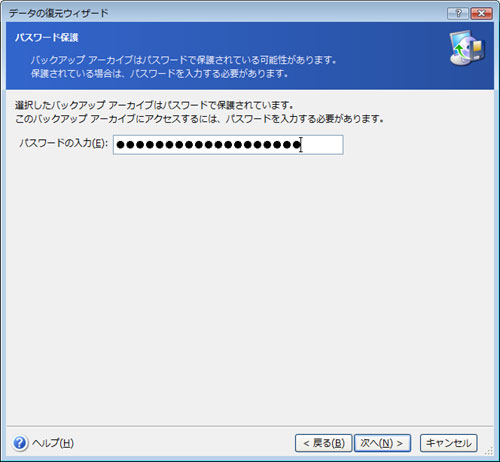
バックアップ時に設定したパスワードをここで入力します。もし、バックアップ時のパスワードを忘れてしまったなら復元することができません。もう一度、バックアップを作り直してください。
 

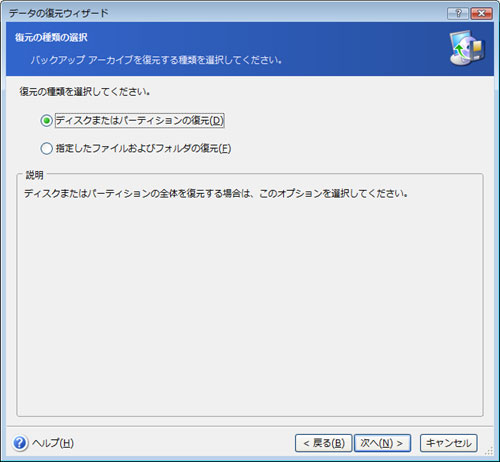
「ディスクまたはパーティションの復元」を選択して「次へ」をクリックします。指定したファイルやフォルダのみを復元することもできるので、その場合は「指定したファイルおよびフォルダの復元」を選択しましょう。
 

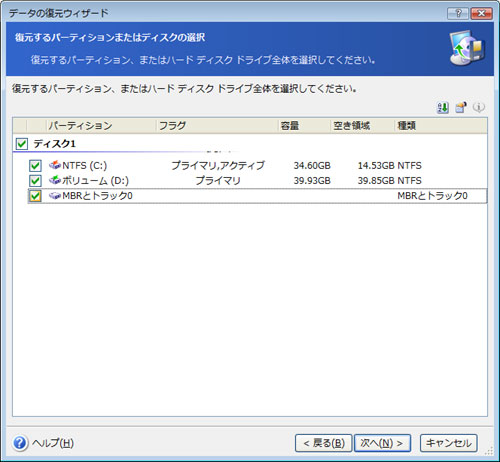
復元するパーティションまたはディスクを選択します。ここでは、ディスク全体を復元するので「ディスク1」にチェックをつけて「次へ」をクリックします。
 

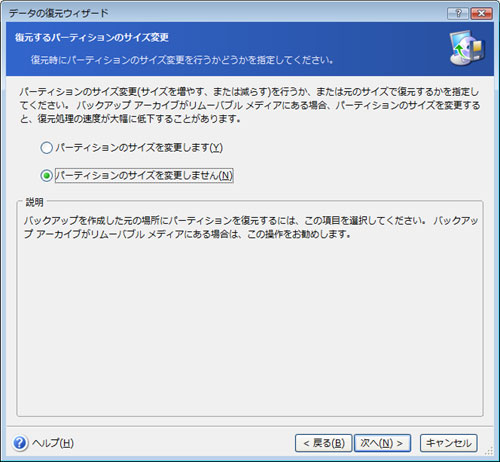
パーティションサイズを変更するかどうかをここで設定します。ここでは、「パーティションのサイズを変更しません」を選択して「次へ」進みます。
 

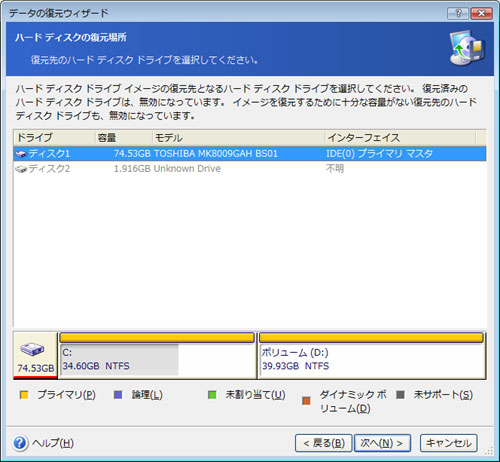
復元先のハードディスクを選択して「次へ」進みます。
 

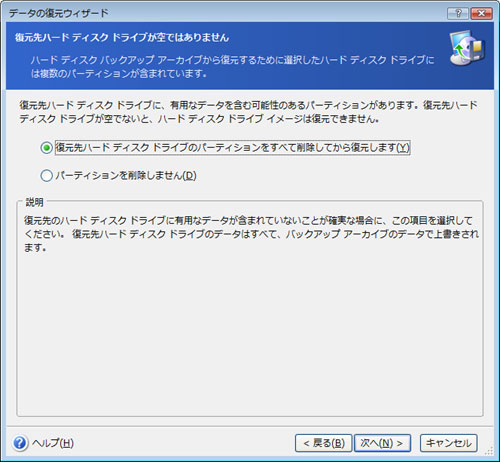
データを完全に消去しても問題ない場合に、「復元先ハードディスクドライブのパーティションをすべて削除してから復元します」にチェックをいれて「次へ」をクリックします。
 

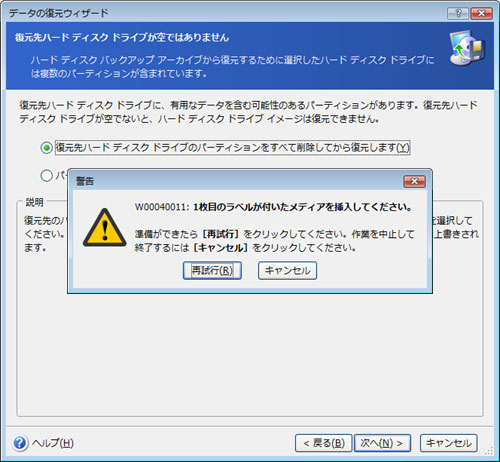
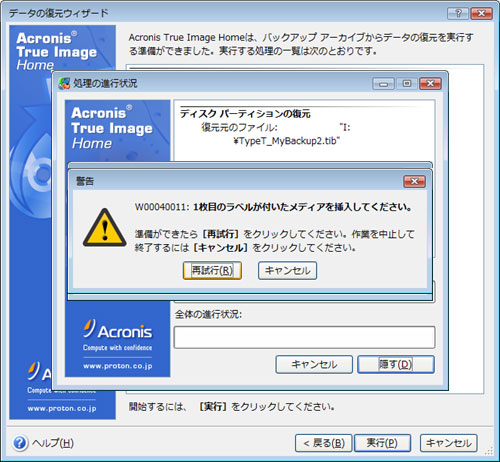
「1枚目のラベルが付いたメディアを挿入してください」というダイアログが現れたら空のDVD-Rを挿入し、「再試行」をクリックします。
 

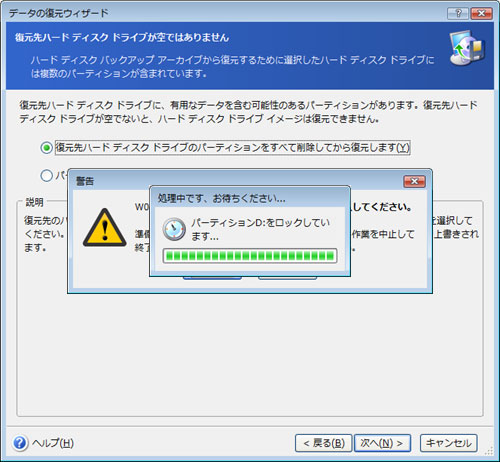
バーティションCとパーティションDをロックしています。
 

バックアップアーカイブから別のパーティションやハードディスクを復元するかどうかを選びます。ここでは「別のパーティションまたはハードディスクドライブを復元しません」にチェックを入れて先に進みます。
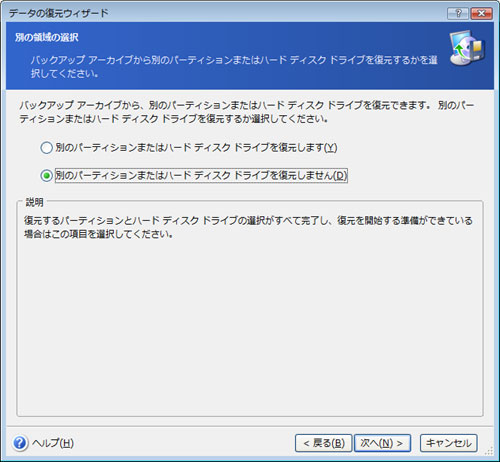
 

復元オプションの設定画面です。デフォルトのオプションを使うか、手動でオプションを設定するかを選びます。
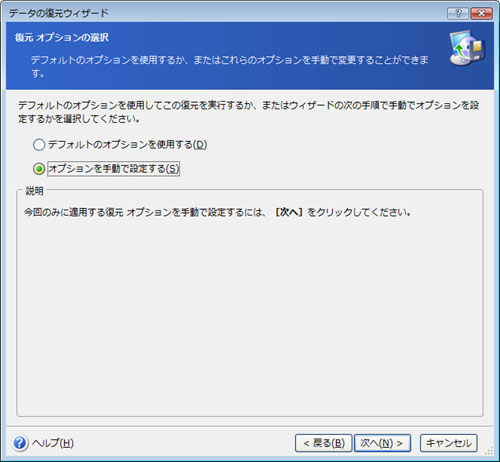
 

復元処理の前後に実行したいコマンドがあればここで指定します。
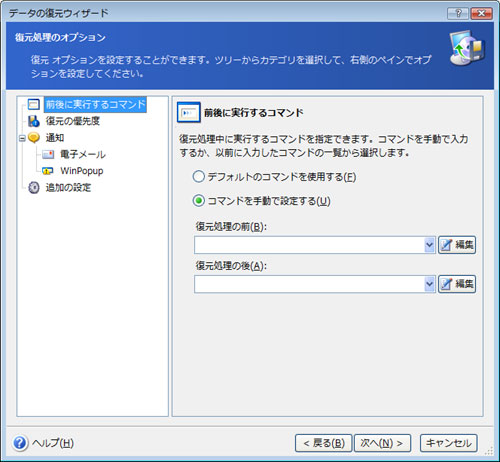
 

「復元の優先度」を指定します。「低」「通常」「高」の3段階。「低」にすれば低速化、「高」にすれば高速化することができます。
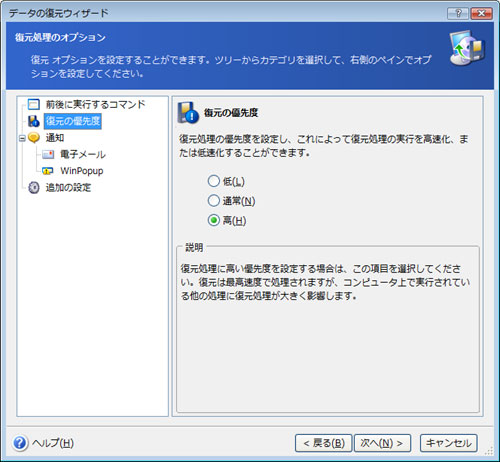
 

復元の完了通知をメールで受け取りたい場合にここで設定を行います。
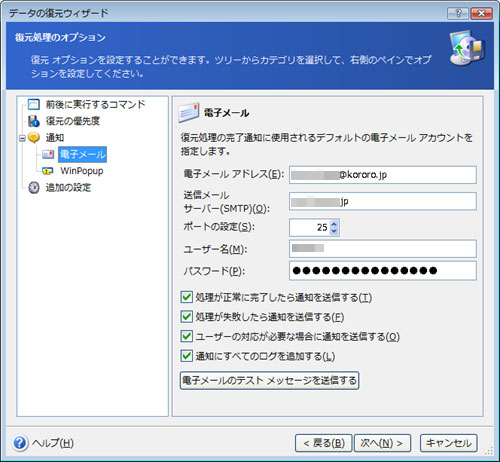
 

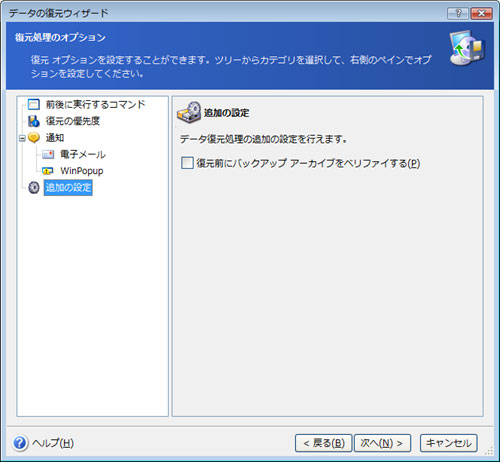
復元前に、バックアップアーカイブの検証をしたい場合は、「復元前にバックアップアーカイブをベリファイする」にチェックを入れます。
 

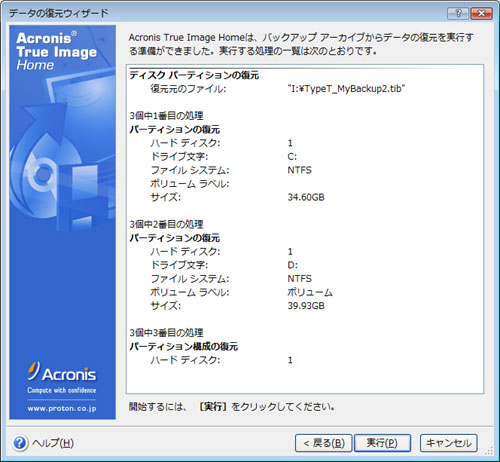
以下図の画面になったら、復元の設定を一通り確認後、「実行」をクリックします。
 

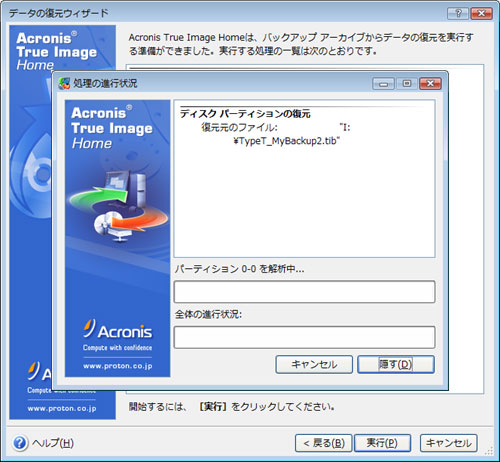
復元処理が開始されます。
 

しばらくすると「マルチボリュームバックアップアーカイブの最後のボリュームを挿入してください」というダイアログが現れます。実はこれ、すでに最後のDVD-Rが入っている状態なのにも関わらず、このダイアログが現れる。しかたがないので、一旦、DVD-RWをイジェクトしてから再び同じディスクを入れなおす。これはおそらく、True Imageの仕様だろうからどうしようもないことだが、非常に不便だなと感じるところです。バックアップイメージが1枚の場合は、ディスク交換の手間がないのでもっと簡単に復元することができます。
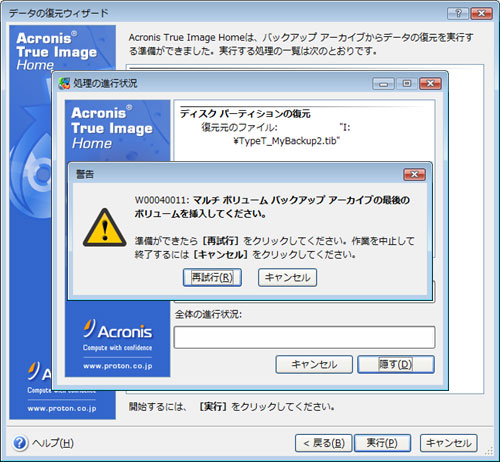
 

1時間ぐらい経過したところで、2枚目のディスクの挿入を求められます。
 

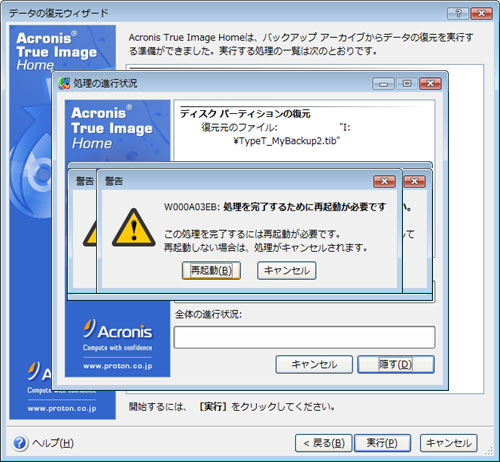
最後に再起動して、復元完了です。以上で、バックアップイメージからの復元についての説明は終了です。正常に復元できたときはかなり感動ものですよ(^^)(←正常に復元してもらわなければ困りますが…笑)。



Copyrights©KORO 2002-08 All Rights Reserved.Since 02/08/15 | サイトのプライバシーポリシー