
公式サイトで配布されているテーマをインストールする
WordPress用のテーマは、個別のWebサイトなどで無料/有料で配布されているものとWordPressの公式サイトで配布されているものがあります。ここではWordPressの公式で配布されているテーマをインストールする方法について解説します。
※ ZIPアーカイブで取得したテーマを手動でインストールする方法については「ZIPアーカイブのテーマを手動でインストール」をご参照下さい。
配布されているテーマを探す
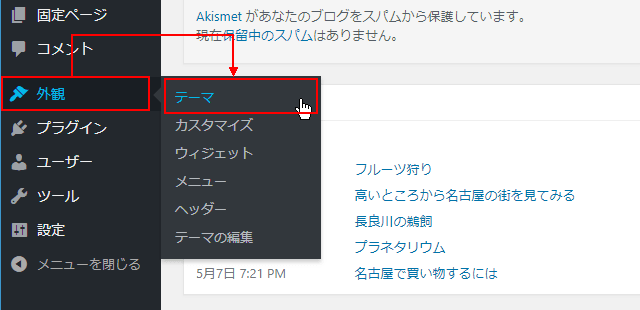
新しいテーマをインストールするには、画面左側の「外観」メニューの中にある「テーマ」メニューをクリックして下さい。
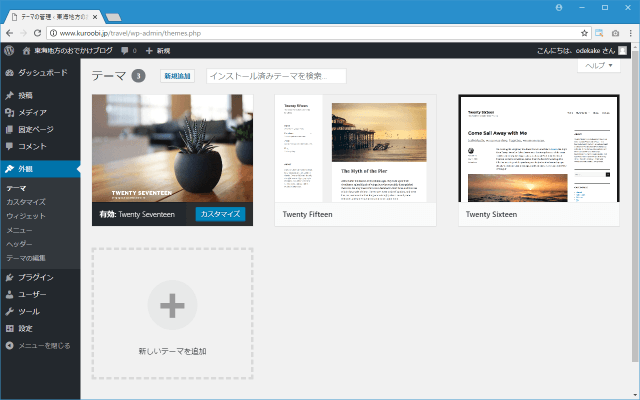
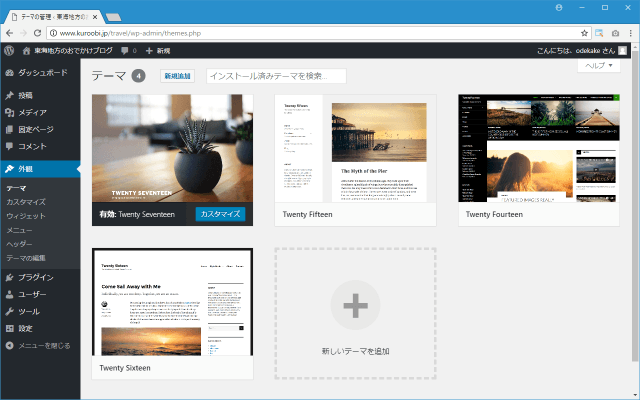
「テーマ」画面が表示されます。現在インストールされているテーマの一覧が表示されます。
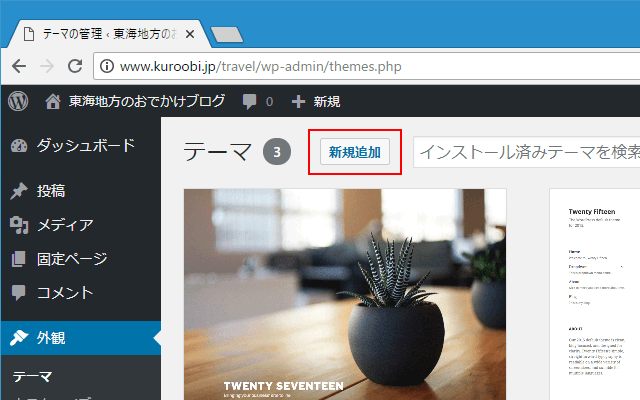
画面上部に表示されている「新規追加」をクリックして下さい。
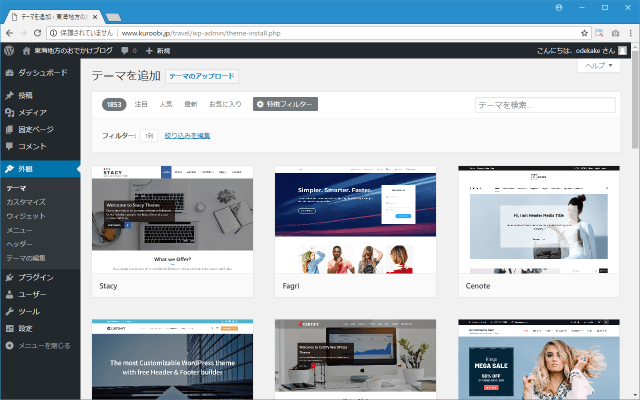
「テーマを追加」画面が表示されます。この画面では、公式サイトにて配布されているテーマの検索やインストールを行うことができます。なお「Twenty Seventeen」や「Twenty Sixteen」などの公式テーマもここからインストールできますが、ここで配布されているほとんどのテーマはユーザーがアップロードしたテーマです。
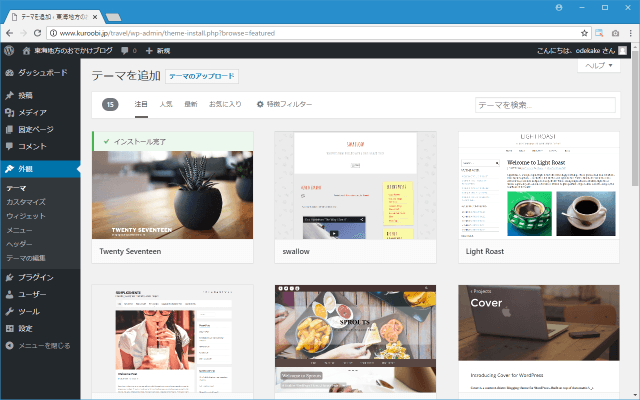
テーマを探しやすくするために画面上部には「注目」「人気」「最新」のタブが用意されています。またテーマを検索するための検索ボックスも用意されています。それでは例として「人気」をクリックしてみます。
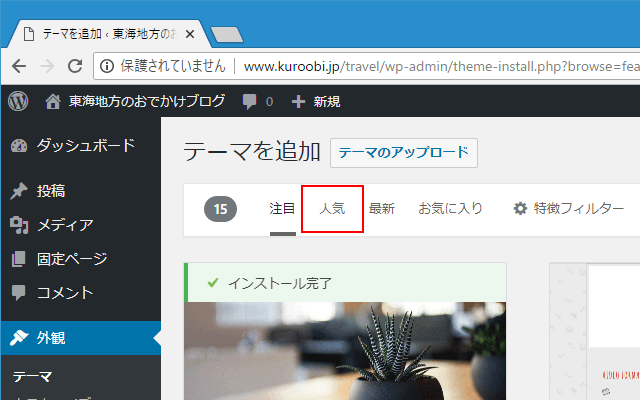
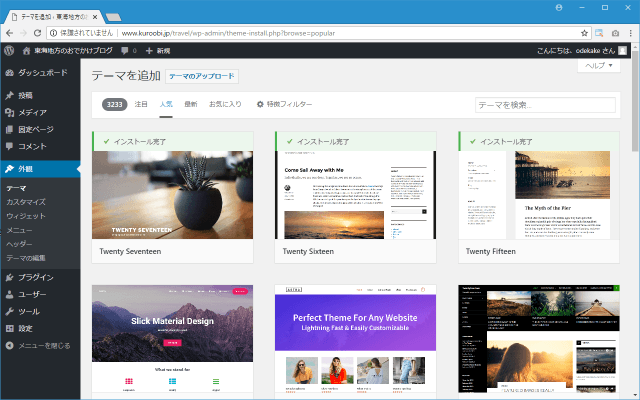
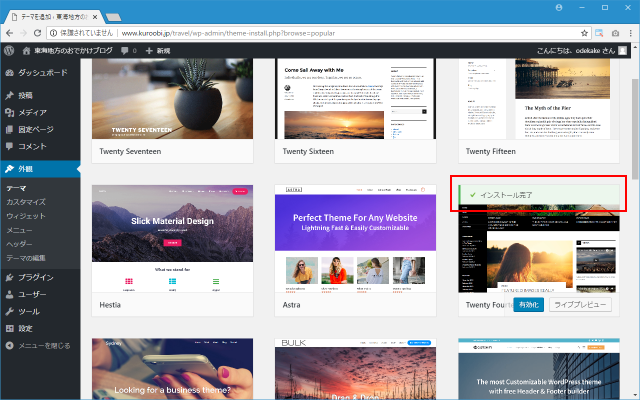
人気のあるテーマの一覧が表示されました。なお一覧の中で既にインストールされているテーマは「インストール完了」と表示されます。
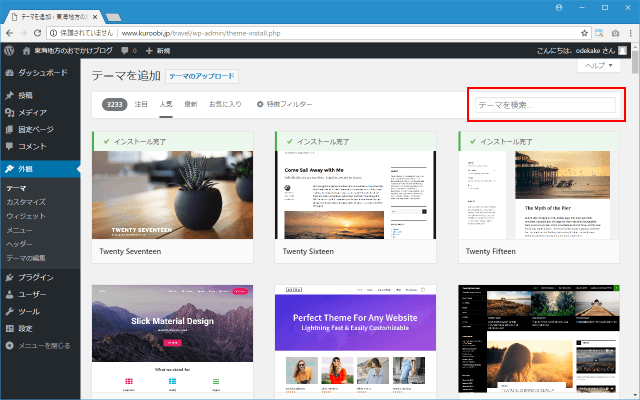
また画面右上に表示されている検索ボックスを使ってテーマを検索することができます。
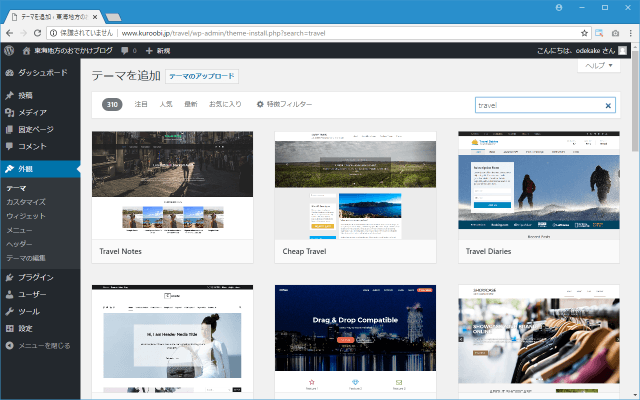
例えば旅行用に向いているテーマを探すために「travel」と検索してみます。するとテーマ名やテーマの説明に「travel」が含まれるテーマが検索されます。
機能やレイアウトでテーマをフィルターする
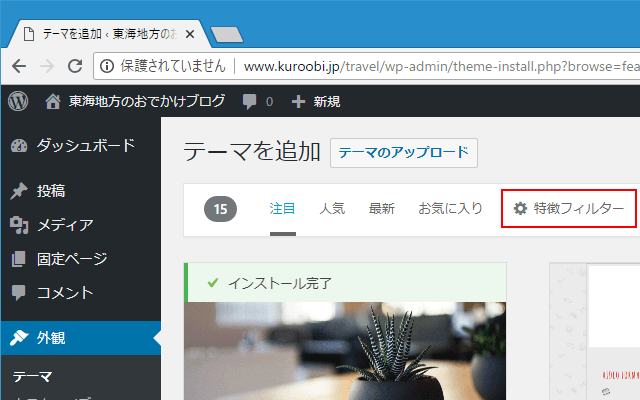
例えば3カラムのテーマを探している場合にはフィルター機能を使うと便利です。画面上部の「特徴フィルター」をクリックして下さい。
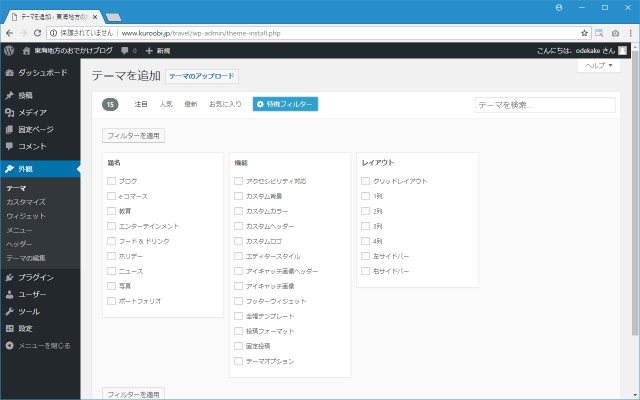
フィルターを設定する画面が表示されます。
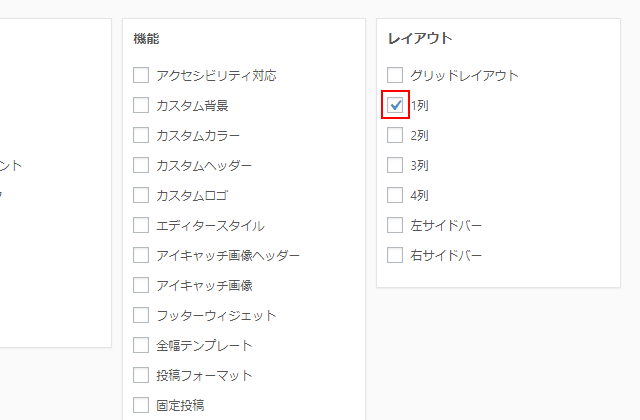
例として「レイアウト」の中の「1列」にチェックを行いました。
条件の設定が終わりましたら「フィルターを適用」をクリックして下さい。
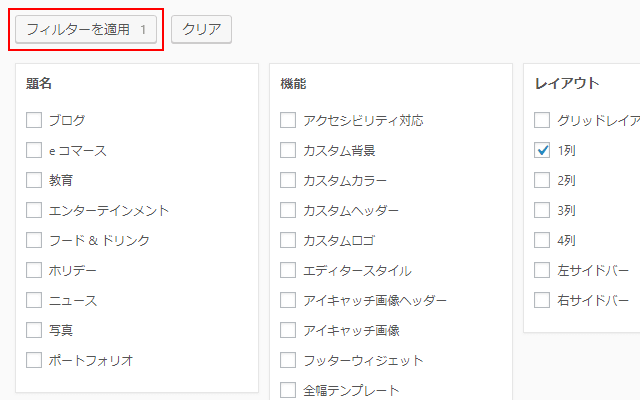
フィルターが適用され、条件に一致するテーマ(今回の場合であればカラムが1列のテーマ)だけが表示されるようになります。
テーマの詳細確認とインストール
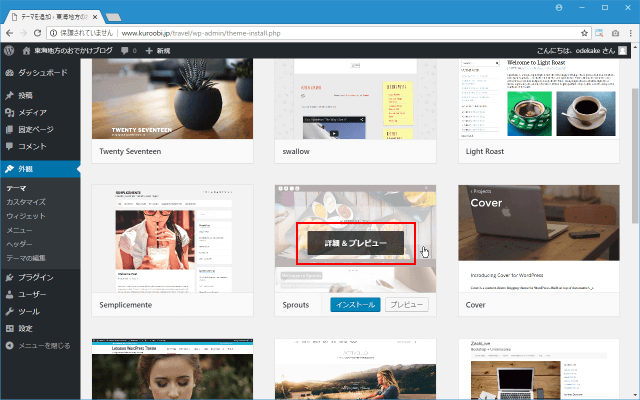
気になるテーマがあった場合には、より詳細な説明とテーマを有効にした場合のサンプルを見ることができます。確認したいテーマにマウスを合わせ、表示された「詳細&プレビュー」をクリックして下さい。
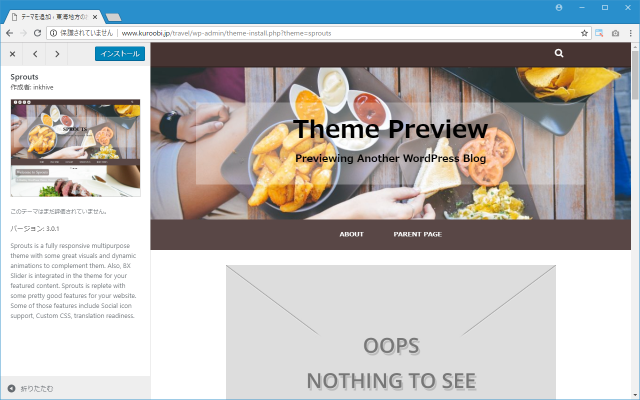
画面左側にテーマの説明、そして画面中央と右側にテーマが適用されたサンプルが表示されます。
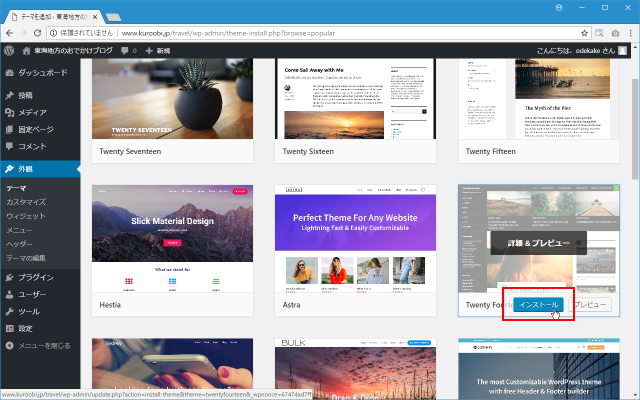
テーマの中でインストールしたいテーマが見つかった場合には、インストールしたいテーマにマウスを合わせ、表示された「インストール」をクリックして下さい。
インストールが完了すると、該当のテーマの上部に「インストール完了」と表示されます。
「テーマ」の画面を再度表示してみると、先ほどインストールしたテーマも一覧に表示されていることが確認できます。
インストールしたテーマを削除する
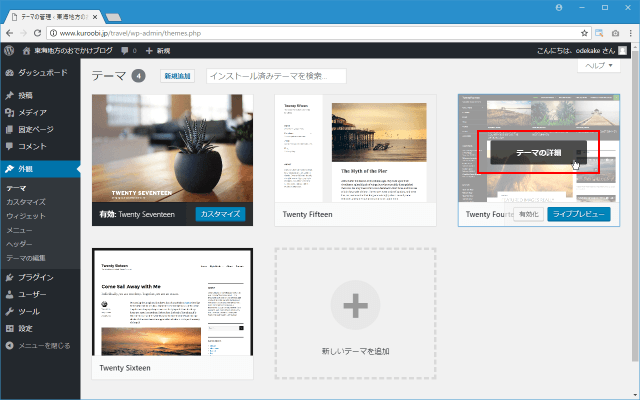
インストール済のテーマは不要になった時には削除することができます。テーマを削除するには「テーマ」の画面で削除したいテーマにマウスを合わせ、表示された「テーマの詳細」をクリックして下さい。
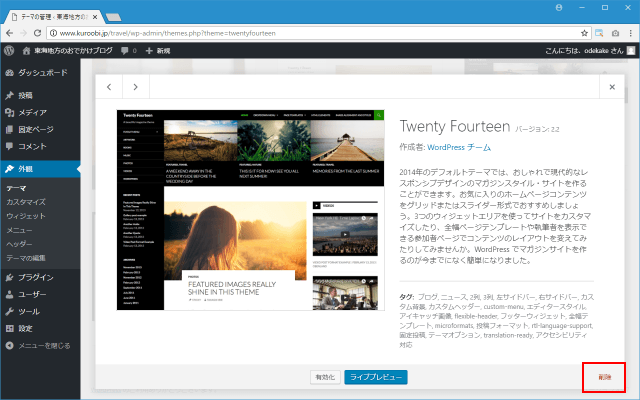
該当のテーマに関する詳細な情報が表示されますので、画面右下の「削除」をクリックして下さい。
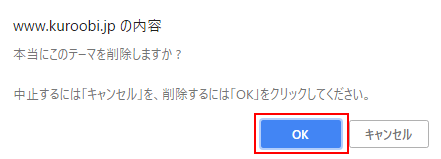
確認ダイアログが表示されます。削除してよろしければ「OK」をクリックして下さい。
テーマが削除されました。
なお有効になっているテーマは削除することができません。削除したい場合には他のテーマを有効にしてから削除して下さい。

( Written by Tatsuo Ikura )

著者 / TATSUO IKURA
初心者~中級者の方を対象としたプログラミング方法や開発環境の構築の解説を行うサイトの運営を行っています。