
ZIPアーカイブのテーマを手動でインストールする
WordPressのテーマは複数のファイルで構成されています。テーマは配布する場合はテーマを構成する複数のファイルをZIP形式でアーカイブしたものを配布します。ここではZIP形式で配布されているテーマを手動でWordPressにインストール手順について解説します。
テーマをダウンロードする
WordPressのテーマは、配布元のWebサイトで配布されているものもありますしWordPressの公式サイトで配布されているものもあります。今回は例としてWordPress.orgで配布されているテーマをダウンロードしてみます。次のURLへアクセスして下さい。
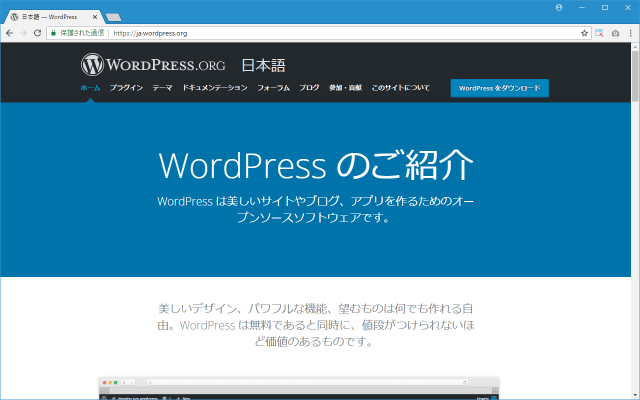
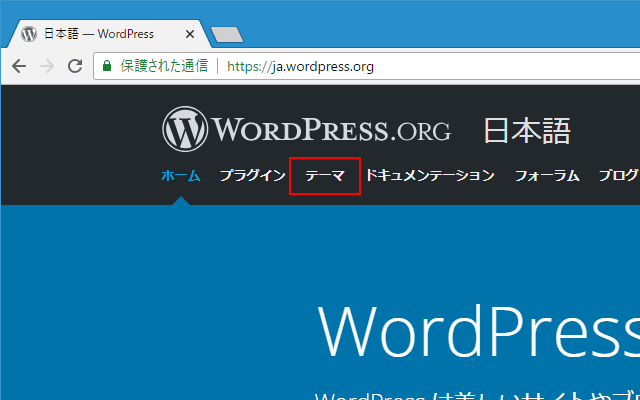
画面上部に表示されている「テーマ」をクリックして下さい。
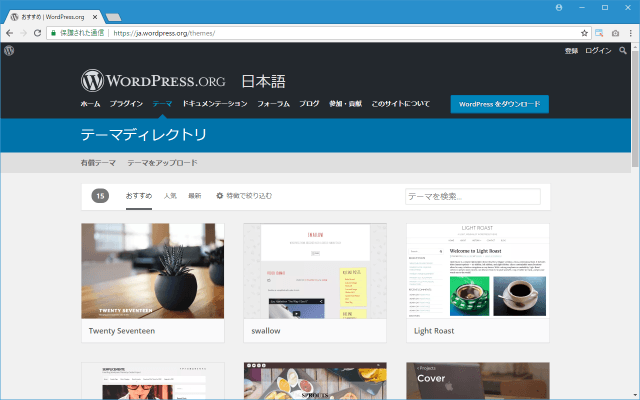
公式サイトで配布されているテーマの一覧が表示されます。ここで表示されるテーマは、WordPressの管理画面からテーマを新規追加しようとしたときに表示されるテーマと同じものです。
ダウンロードしたいテーマにマウスを合わせ、表示された「ダウンロード」をクリックして下さい。
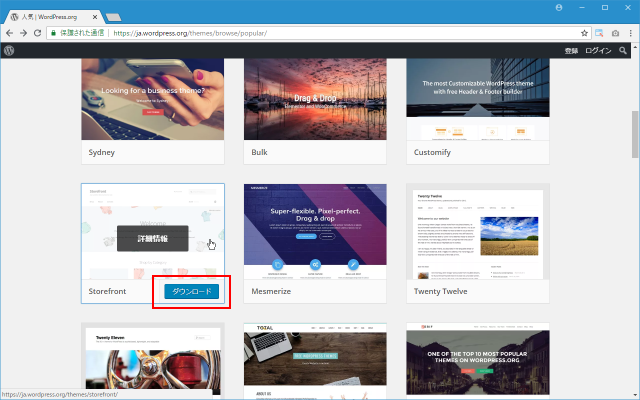
ダウンロードが開始されます。テーマはZIP形式で配布されていますので、ZIP形式のファイルがダウンロードされます。
ZIP形式のテーマを手動でインストールする
それではZIP形式で保存したテーマを手動でWordPressにインストールしてみます。WordPressにログインし、画面左側の「外観」メニューの中にある「テーマ」メニューをクリックして下さい。
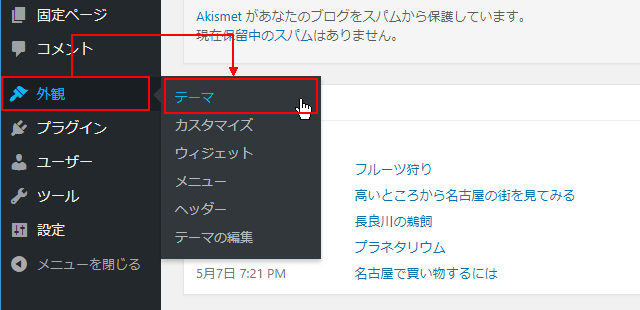
「テーマ」の画面が表示されます。
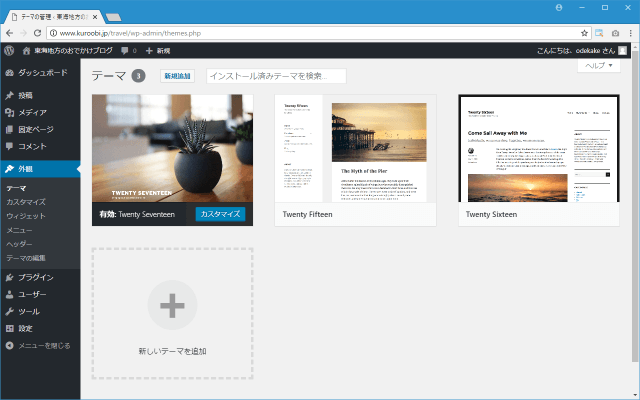
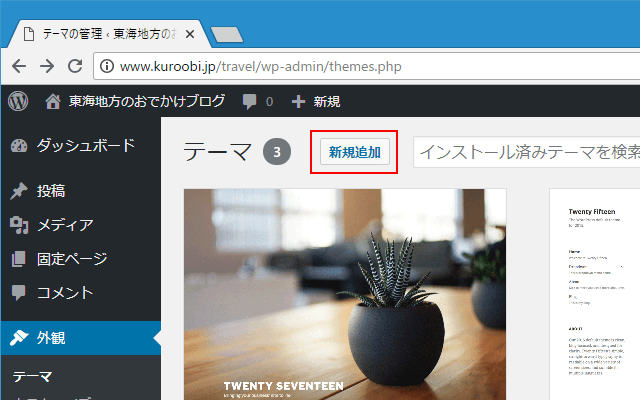
画面上部の「新規追加」をクリックして下さい。
「テーマを追加」画面が表示されます。
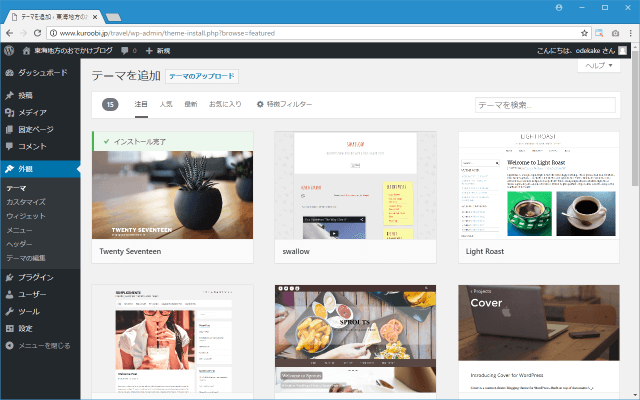
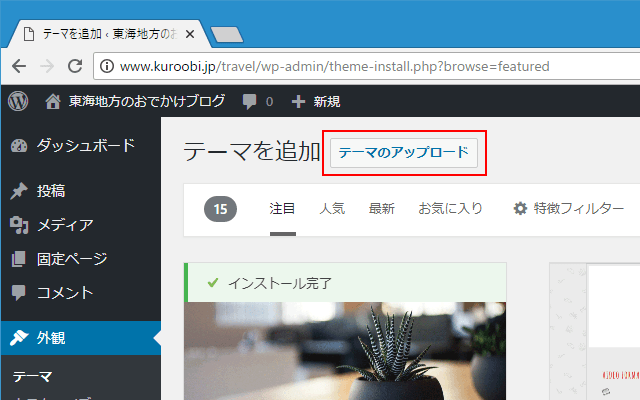
画面上部の「テーマのアップロード」をクリックして下さい。
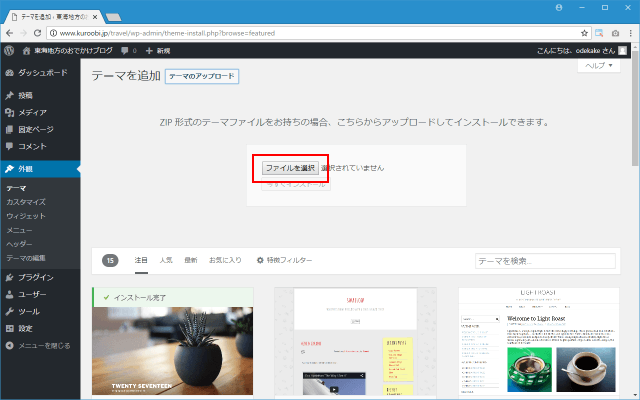
次のように表示されますので「ファイルを選択」をクリックして下さい。ファイル選択ダイアログが表示されますので、ローカルに保存しておいたZIP形式のテーマのファイルを選択して下さい。
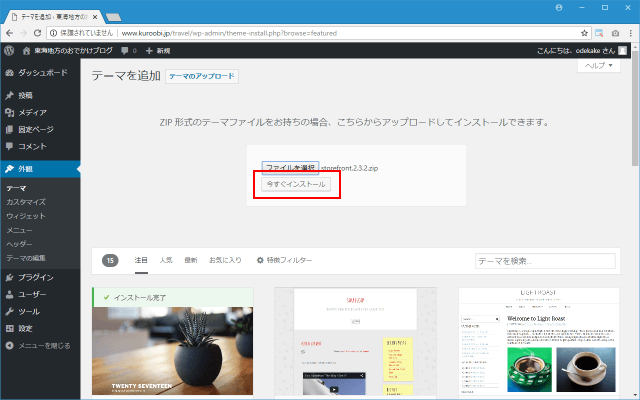
テーマのファイルの選択が終わりましたら「今すぐインストール」をクリックして下さい。
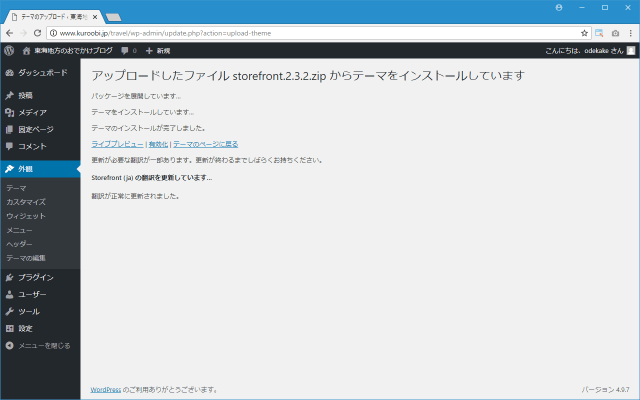
テーマのインストールが完了しました。
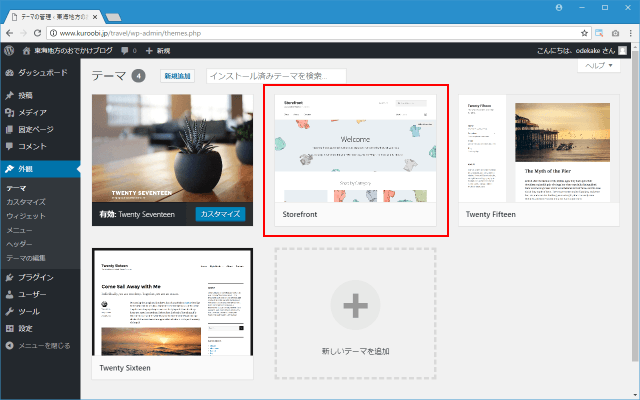
テーマの画面をあらためて表示してみると、先ほど手動でインストールしたテーマも画面に表示されていることが確認できます。
-- --
今回は公式サイトで配布されているテーマをダウンロードし、その後で手動でインストールする手順について解説しました。公式サイトではなくテーマの開発元のWebサイトなどでテーマが配布されている場合でも同じようにZIP形式でテーマをダウンロードしWordPressへインストールすることができます。

( Written by Tatsuo Ikura )

著者 / TATSUO IKURA
初心者~中級者の方を対象としたプログラミング方法や開発環境の構築の解説を行うサイトの運営を行っています。