
<menu></menu>
| ブラウザ |
|
|---|---|
| 分類 | フロー・コンテンツ |
| 利用場所 |
フロー・コンテンツが置ける場所 / menu要素の子要素として(ただし、親子ともtype="context"の場合に限る)
|
| 内容 |
type="context"の場合:0個以上のmenuitem要素、0個以上のhr要素、0個以上のmenu要素(type="context"に限る)、0個以上のスクリプトサポート要素
|

menu要素は、ユーザーの操作で表示されるポップアップメニュー(コンテキストメニュー)を表します。
- この要素はHTML5で廃止され、HTML 5.1で再定義されました。
<p contextmenu="example">ポップアップメニュー</p>

<menu type="context" id="example">
<menuitem label="メニュー項目A" onclick="...">
<menuitem label="メニュー項目B" onclick="...">
<menuitem label="メニュー項目C" onclick="...">
</menu>
| 属性 | 値 | ||
|---|---|---|---|
| 任意属性 | |||
type="" |
メニューのタイプ | context |
ポップアップメニュー (初期値) |
label="" |
サブメニューのラベル | 文字列 | ラベルとして表示する文字列 |
| グローバル属性 | |||
id="" |
要素のID名 | 文字列 | 固有の識別名 |
- 以前は
type="toolbar"も検討されていましたが、HTML 5.1では廃止されたようです。
menu要素を使用すると、ポップアップメニューを作成することができます。(Windowsの場合は右クリックで表示されるメニュー)
メニューの項目は、この要素内に配置するmenuitem要素で作成することになります。
- menu要素を使って作成したメニューは、デフォルトのポップアップメニュー内に追加される形で表示されるようです。
ポップアップメニューの設定方法
ポップアップメニューを機能させるには、menu要素と対象の要素とを関連付ける必要があります。
- menu要素にid属性を指定します。
- 対象の要素にcontextmenu属性を指定して、menu要素に付けたID名を記述します。
次の例では、
というID名によって、menu要素と対象の要素を関連付けています。この場合、p要素の上で右クリック(Windowsの場合)すると、設定したポップアップメニューが表示されるようになります。(対応しているブラウザのみ)example
<p contextmenu="example">ポップアップメニューを表示させる要素</p>

<menu type="context" id="example">
...
</menu>
type属性について
type属性は、作成するコマンドリストのタイプを指定します。HTML 5.1で指定できる値は次の1つだけです。
context- ポップアップメニューを作成します。
- type属性を省略した場合は
contextが適用されます。
label属性について
label属性は、サブメニューのラベルを指定します。この属性は、入れ子にされたmenu要素にのみ指定する必要があります。
- 入れ子にされたmenu要素はサブメニューとして機能します。
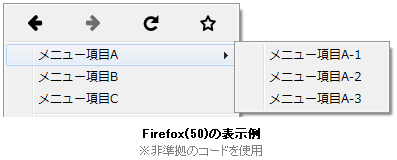
次の例では、サブメニューに
というラベルを付けています。この場合、メインメニューにはメニュー項目A、メニュー項目B、メニュー項目Cが並ぶことになります。メニュー項目A
<menu type="context" id="example">

<menu type="context" label="メニュー項目A">
<menuitem label="メニュー項目A-1" onclick="...">
<menuitem label="メニュー項目A-2" onclick="...">
<menuitem label="メニュー項目A-3" onclick="...">
</menu>

<menuitem label="メニュー項目B" onclick="...">
<menuitem label="メニュー項目C" onclick="...">

</menu>
メニューの区切り線
menu要素内にhr要素を配置すると、その部分に区切り線を入れることができます。
<menu type="context" id="example">

<menuitem label="メニュー項目A" onclick="...">
<menuitem label="メニュー項目B" onclick="...">
<hr>
<menuitem label="メニュー項目C" onclick="...">

</menu>
ボタンとの関連付け
ボタンのクリックでメニューを表示させたい場合は、次のようにmenu要素とbutton要素を関連付けておきます。
<button type="menu" menu="example">メニューを表示</button>

<menu type="context" id="example">
<menuitem label="メニュー項目A" onclick="...">
<menuitem label="メニュー項目B" onclick="...">
<menuitem label="メニュー項目C" onclick="...">
</menu>
- menu要素にid属性を指定します。
- button要素に
type="menu"を指定します。 - button要素にmenu属性を指定して、menu要素に付けたID名を記述します。
上記の例では、
というID名によって、menu要素とbutton要素を関連付けています。example
ブラウザの対応
2016年12月現在、この機能に対応しているブラウザはまだ存在しないようです。(Firefoxが部分的に対応していますが)
ブラウザが対応した場合には、次のような表示になることが期待されます。
- ポップアップメニュー
非準拠のコード
Firefox(50)では、menuitem要素に終了タグを付けることで、ポップアップメニューが機能するようになります。(終了タグがないと1つ目のメニュー項目しか表示されません)
- HTML 5.1の仕様では、menuitem要素は空要素となります。そのため、本来は終了タグを付けることはできません。
非準拠のコードなりますが、以下のHTMLコードをコピーしてFirefoxで表示させると、ポップアップメニューの機能を確認することができます。(あくまで確認用としてご利用ください)
<!DOCTYPE html>
<html>
<head>
<title>文書のタイトル</title>
</head>
<body>

<p contextmenu="test" style="border: 1px #c0c0c0 solid; font-size: 200%; font-weight: bold;">サンプルテキスト</p>

<menu type="context" id="test">

<menu label="メニュー項目A">
<menuitem label="メニュー項目A-1" onclick="alert('メニュー項目A-1のアラート');"></menuitem>
<menuitem label="メニュー項目A-2" onclick="alert('メニュー項目A-2のアラート');"></menuitem>
<menuitem label="メニュー項目A-3" onclick="alert('メニュー項目A-3のアラート');"></menuitem>
</menu>

<menuitem label="メニュー項目B" onclick="alert('メニュー項目Bのアラート');"></menuitem>
<menuitem label="メニュー項目C" onclick="alert('メニュー項目Cのアラート');"></menuitem>

</menu>

</body>
</html>
- HTML 5.1における変更点
-
- 要素の定義が微妙に変わりました。(メニュー型のリスト → コマンドのグループ)
- 要素の定義に、ポップアップメニューの機能が追加されました。(というより、ポップアップメニューだけになりました)
- type属性とlabel属性が追加されました。
- compact属性が廃止されました。
- 非推奨ではなくなりました。
使用例
<p contextmenu="example1">ポップアップメニュー</p>

<menu type="context" id="example1">
<menuitem label="メニュー項目A" onclick="alert('メニュー項目Aのアラート');">
<menuitem label="メニュー項目B" onclick="alert('メニュー項目Bのアラート');">
<menuitem label="メニュー項目C" onclick="alert('メニュー項目Cのアラート');">
</menu>
- 表示例
-
ポップアップメニュー
- 対応しているブラウザでは、テキストの上で右クリック(Windowsの場合)すると上記のメニューが表示されます。
<p contextmenu="example2">ポップアップメニュー</p>

<menu type="context" id="example2">

<menu type="context" label="メニュー項目A">
<menuitem label="メニュー項目A-1" onclick="alert('メニュー項目A-1のアラート');">
<menuitem label="メニュー項目A-2" onclick="alert('メニュー項目A-2のアラート');">
<menuitem label="メニュー項目A-3" onclick="alert('メニュー項目A-3のアラート');">
</menu>

<menuitem label="メニュー項目B" onclick="alert('メニュー項目Bのアラート');">
<menuitem label="メニュー項目C" onclick="alert('メニュー項目Cのアラート');">

</menu>
- 表示例
-
ポップアップメニュー
<p contextmenu="example3">ポップアップメニュー</p>

<menu type="context" id="example3">
<menuitem label="メニュー項目A" onclick="alert('メニュー項目Aのアラート');">
<menuitem label="メニュー項目B" onclick="alert('メニュー項目Bのアラート');">
<hr>
<menuitem label="メニュー項目C" onclick="alert('メニュー項目Cのアラート');">
</menu>
- 表示例
-
ポップアップメニュー
- 未対応のブラウザでは、区切り線がページ内に表示されてしまいます。
<p><button type="menu" menu="example4">メニューを表示</button></p>

<menu type="context" id="example4">
<menuitem label="メニュー項目A" onclick="alert('メニュー項目Aのアラート');">
<menuitem label="メニュー項目B" onclick="alert('メニュー項目Bのアラート');">
<menuitem label="メニュー項目C" onclick="alert('メニュー項目Cのアラート');">
</menu>
- 表示例
- 対応しているブラウザでは、ボタンをクリックするとメニューが表示されます。