Windows10にWordPressをインストールします。
XAMPPを使用する方法です。
| 確認環境 ・Windows 10 ・XAMPP 7.2.8 |
目次
1.XAMPPをインストールする
XAMPPのMySQLを使用します。
XAMPPのインストール方法は以下を参照願います。
2.WordPressを取得して配置する
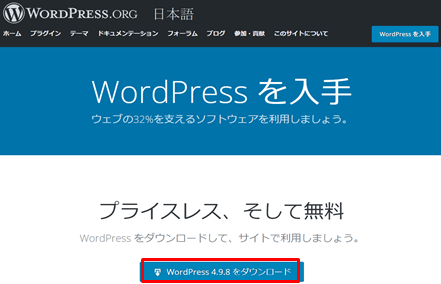
1.以下のWordPress公式のページで「WordPress X.X.Xをダウンロード」をクリックしてWordPressを取得します。(wordpress-4.9.8-ja.zipをダウンロードしました)
https://ja.wordpress.org/download
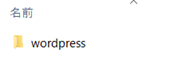
2.ダウンロードしたzipファイルを解凍します。中にwordpressフォルダがあります。
3.解凍したwordpressフォルダを、XAMPPフォルダのhtdocsフォルダ配下に配置します。
サンプルでは、E:\xampptest\htdocsに配置しました。
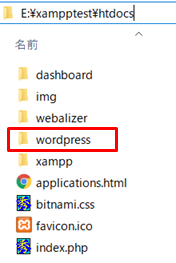
このwordpressという名前は、URLの一部になります。
http://localhost/wordpress/ とするとトップページが表示されます。
このwordpressというフォルダ名は、変更可能です。
3.XAMPPのデータベースを作成する
1.XAMPPのデータベースを作成します。
作成の方法は以下を参照願います。
XAMPP phpMyAdminでデータベースを作成する手順
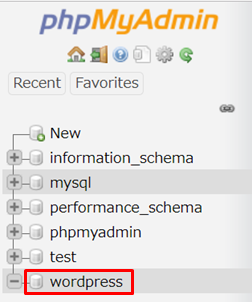
サンプルでは、wordpressというデータベースを作成しました。
4.WordPressの設定を行う
WordPressとデータベースの設定を行います。
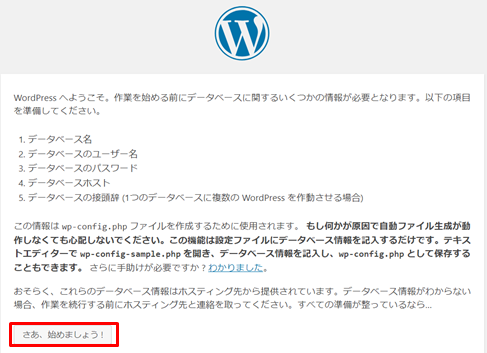
1.ブラウザのURLにhttp://localhost/作成したフォルダ名を入力し、ワードプレスの画面を開きます。サンプルでは、http://localhost/wordpressを入力しました。
「さあ、始めましょう!」ボタンを押します。
2.データベースの情報を入力します。
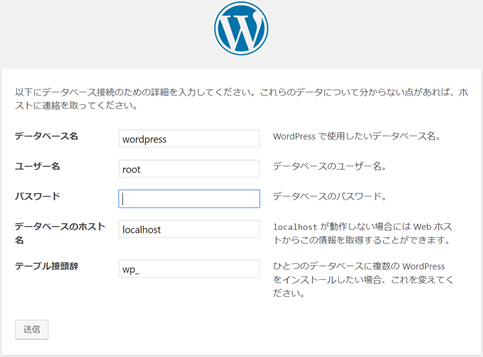
「データベース名」は、上記で作成したデータベース名を入力します。
「ユーザ名」、「パスワード」を入力します。パスワードは、空白でも通ります。
「データーベースのホスト名」と「テーブル接頭辞」は、デフォルトで問題ないです。
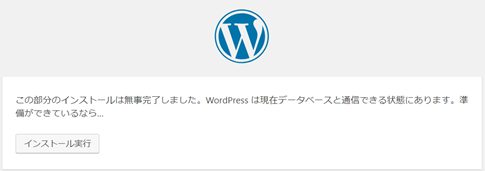
3.データベース情報の入力が完了しました。
「インストール実行」ボタンを押します。
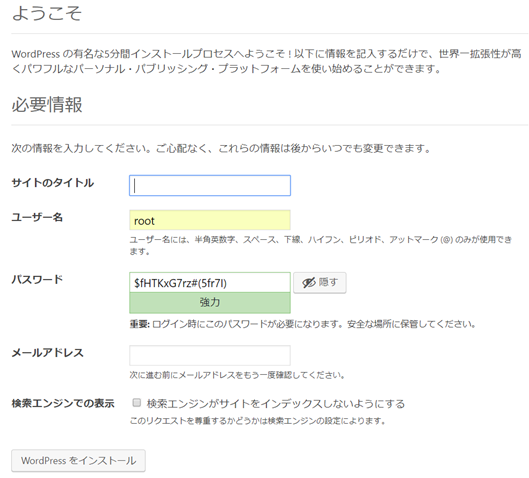
4.ワードプレスの情報を入力します。
ユーザ名とパスワードは、WordPressログイン時に使用します。
入力が完了したら「WordPressをインストール」ボタンを押します。
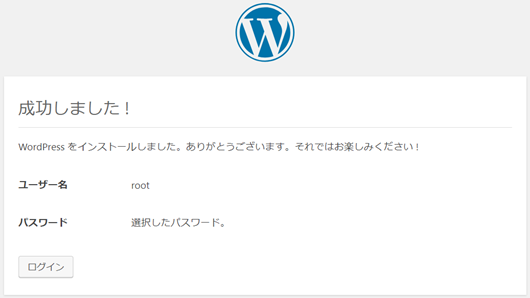
5.WordPressインストール完了の画面です。
「ログイン」ボタンを押すとワードプレスのログイン画面が表示されます。
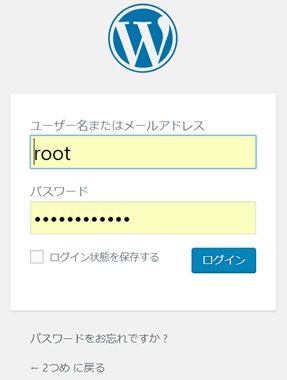
6.ワードプレスのログイン画面です。
リンク
関連の記事