Windows10のディスプレイの解像度を変更する方法です。
手順
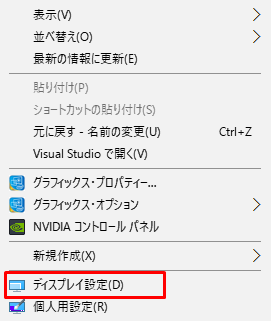
1.デスクトップを表示してデスクトップの何もないところで「右クリック」すると下の図のダイアログが表示されます。
そのダイアログにある「ディスプレイ設定」をクリックします。
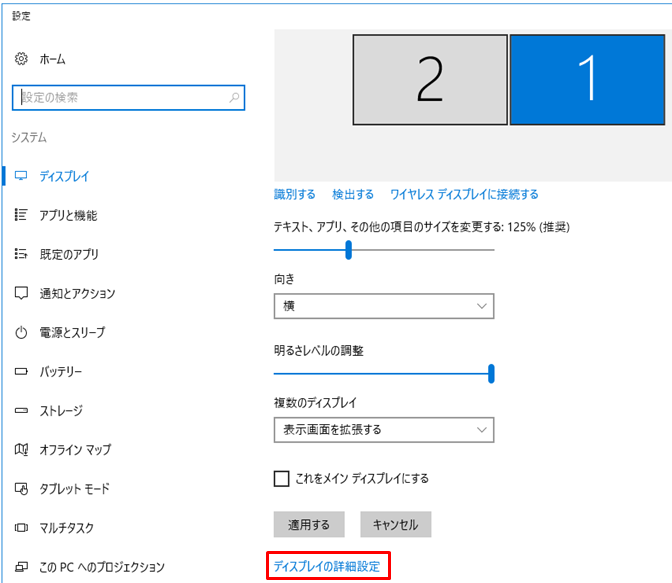
2.画面下の「ディスプレイの詳細設定」をクリックします。
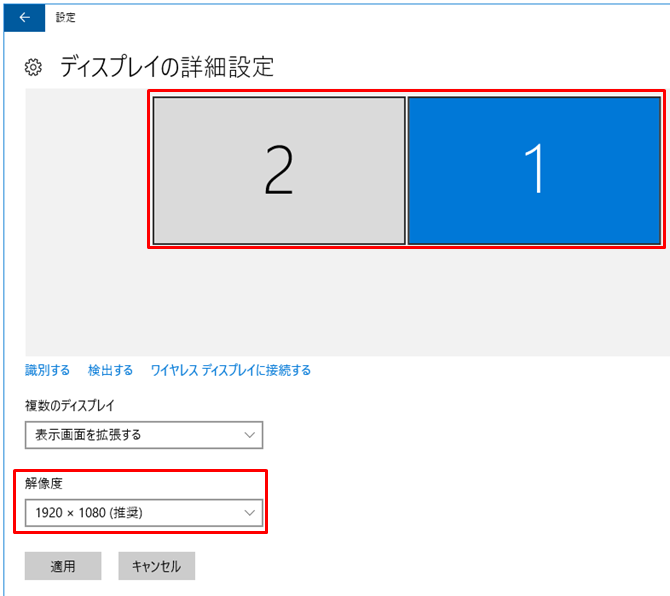
3.画面下の「解像度」を変更して「適用」ボタンを押すと解像度が変わります。
(※図は、ディスプレイを2台つなげているので「1」と「2」が表示されています。
ディスプレイが複数台ある場合は、解像度を変更したいディスプレイ(下の図では「1」または「2」)をクリックしてから解像度を変更します。)
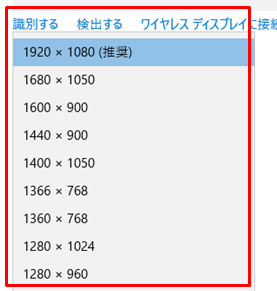
以下は解像度のボックスをクリックした時の図です。
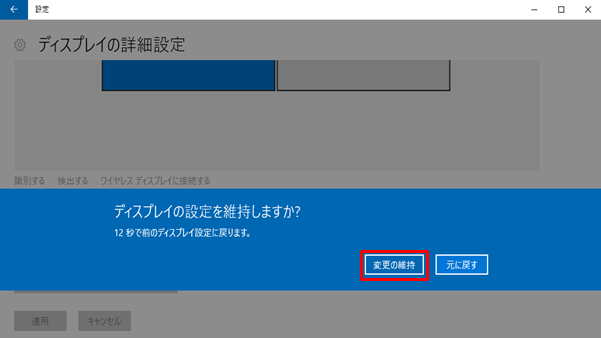
4.「ディスプレイの設定を維持しますか?」が表示されたら「変更の維持」をクリックします。
ディスプレイの解像度
ディスプレイの大きさが同じ場合、解像度が高いほど表示領域が広がり鮮明になります。ただし文字、アイコン等は小さくなります。
1920×1080の場合、画素(ピクセル)は横に1980、縦に1080あることになります。
以下は、画面解像度と縦横比と通称の一覧です。
| 画面解像度 | 縦横比 | 通称 |
|---|---|---|
| 3840×2160 | 16:9 | 4K |
| 1920×1080 | 16:9 | Full-HD |
| 1600×900 | 16:9 | HD+ |
| 1280×720 | 16:9 | HD、ハイビジョン |
| 1024×768 | 4:3 | XGA |
| 800×600 | 4:3 | SVGA |
| 640×480 | 4:3 | VGA |
関連の記事
Windows10 「すべて展開」を表示する方法
Windows10 ショートカットの一覧
Windows10「ファイル名を指定して実行」のコマンドの一覧
Windows10 64ビットか32ビットか確認する方法
Windows10 タスクバーを隠す/表示する方法