Windows10のVS Code(Visual Studio Code)のインストールと設定の手順です。
日本語化、文字サイズの変更、ファイルのエンコーディングを設定します。
| 確認環境 ・Windows10 ・Google Chrome ・VS Code 1.29.1 |
目次
- VS Codeをインストールする
- VS Codeを日本語化する
- 文字のサイズを変更する
- 文字のサイズをマウスホイールで拡大/縮小する
- ファイルのエンコーディングを指定する
- 既定のエンコーディングを指定する
VS Codeをインストールする
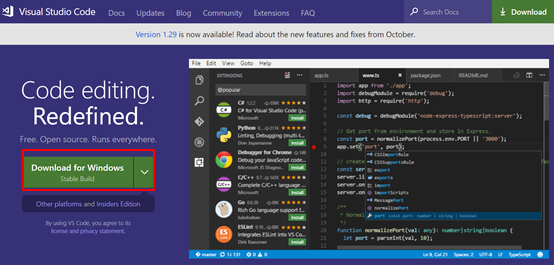
以下のURLにアクセスして「Download for Windows」をクリックするとダウンロードが始まります。(VSCodeUserSetup-x64-1.29.1.exe)
https://code.visualstudio.com/
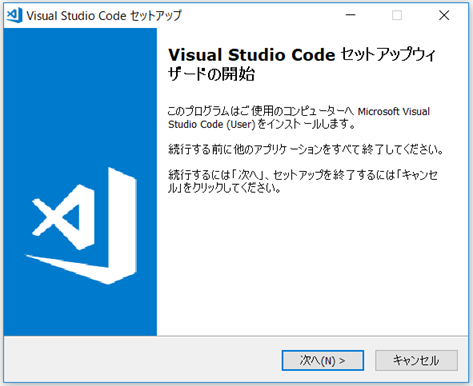
ダウンロードしたexeファイルをダブルクリックし、セットアップウィザードでインストールします。デフォルトの設定で問題ありません。
VS Codeを日本語化する
VS Codeを日本語化する手順です。
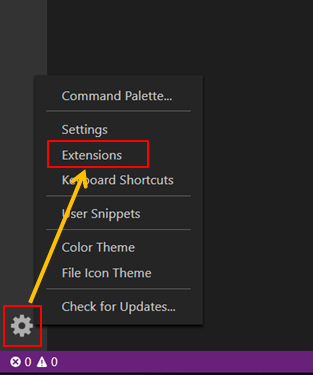
1.画面左下の設定のアイコンをクリックし、「Extensions」をクリックします。
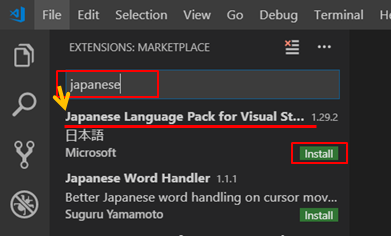
2.文字入力欄にjapaneseと入力し、Japanese Language Pack for Visual St...の「Install」ボタンをクリックします。(Japanese Language Pack for Visual Studio Code)
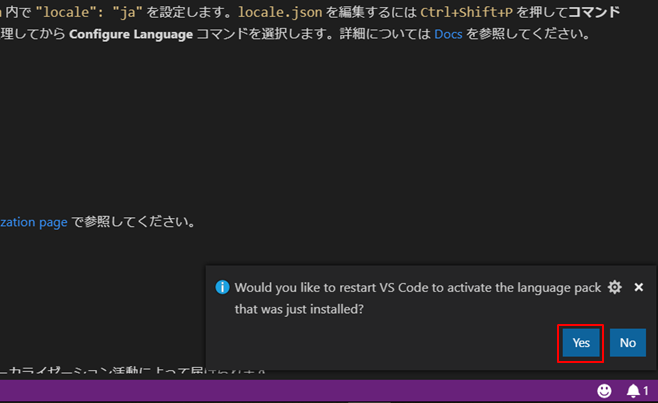
3.画面右下の「Yes」ボタンを押すとVS Codeが再起動して日本語化されます。
https://marketplace.visualstudio.com/items?itemName=MS-CEINTL.vscode-language-pack-ja
※VS Code 1.29.1では、locale.json内の"locale": "ja" の設定は自動でされていました。
文字のサイズを変更する
文字のサイズを変更する手順です。
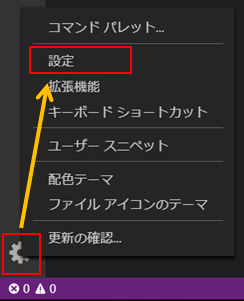
1.画面左下の設定のアイコンをクリックし、「設定」をクリックします。
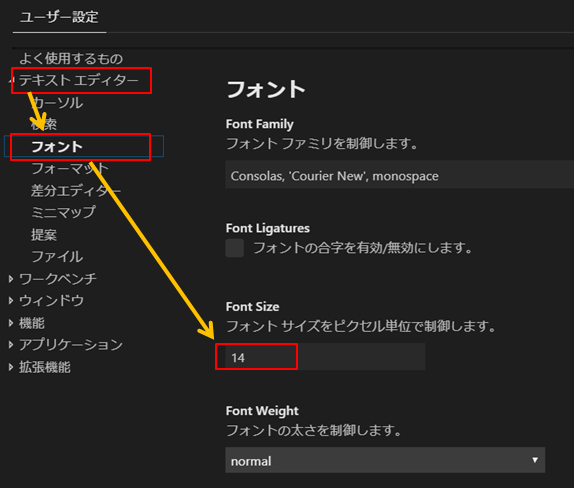
2.「テキストエディター」→「フォント」→「Font Size」の数値を変更するとフォントサイズが変更されます。保存ボタン等はありません。
文字のサイズをマウスホイールで拡大/縮小する
デフォルトでは無効になっているので設定を有効にします。
有効にするとctrl +マウスホイールの上下で拡大/縮小できます。
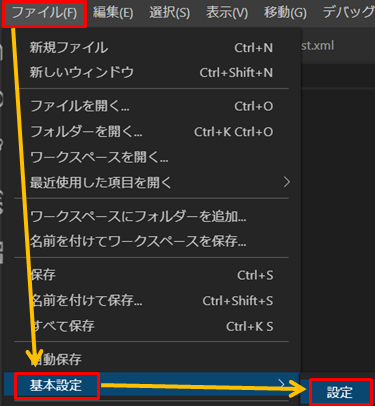
1.「ファイル」→「基本設定」→「設定」をクリックします。
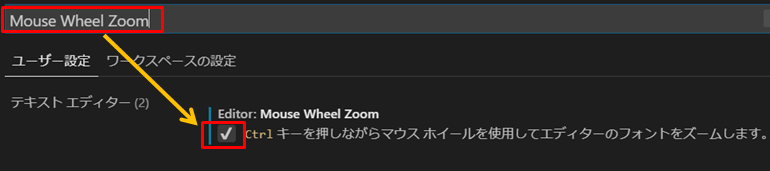
2.検索欄に「Mouse Wheel Zoom」と入力し、出てきたチェックボックスをチェックします。
ファイルのエンコーディングを指定する
ファイルのエンコーディングを指定する手順です。
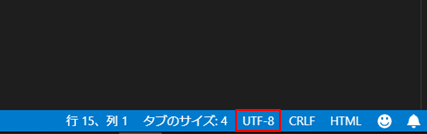
1.ファイルを開くと画面右下にエンコーディングの種類が表示されます。
エンコーディングを変更する場合、そのエンコーディングの種類をクリックします。
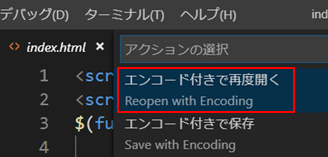
2.画面上に「エンコード付きで再度開く」と「エンコード付きで保存」が表示されます。
どちらかを選択します。
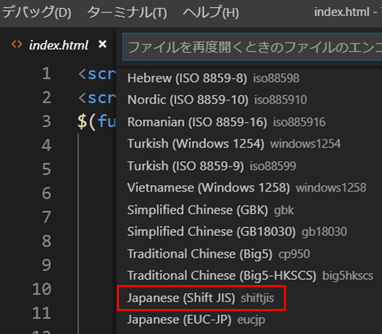
3.エンコーディングの種類が表示されるので対象のエンコーディングを指定します。
以下は、サンプルとしてShift_JISに赤枠をつけています。
既定のエンコーディングを指定する
既定のエンコーディングを指定する手順です。
1.画面左下の設定のアイコンをクリックし、「設定」をクリックします。
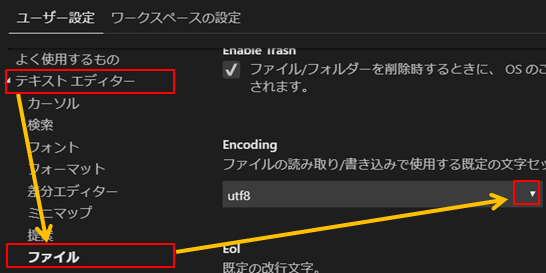
2.「テキストエディター」→「ファイル」→「Encoding」の右端にある三角を押すとエンコーディングの一覧が表示されるので選択して変更します。保存ボタン等はありません。
関連の記事