Eclipseでwarファイルを作成して起動中のTomcatにデプロイ(設置)し、ページを表示する手順です。
| 実行環境 ・Windows10 ・Eclipse4.6 (JavaEE) ・apache-tomcat-8.0.39 |
目次
1.前提
Eclipseに動的Webプロジェクトが存在し、そのプロジェクトに以下のソースコードがあるとします。
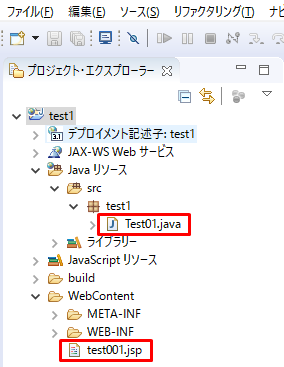
サンプルソースコードの配置場所はJavaリソース > src 配下です。
動的Webプロジェクト作成する手順は以下をご覧下さい。
Eclipseで動的Webプロジェクトを作成する手順
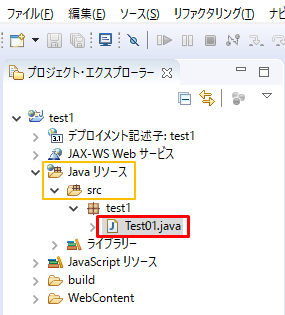
コード
サンプルとしてプロジェクトに設置したソースコードです。
package test1;

import java.io.IOException;

import javax.servlet.ServletException;
import javax.servlet.annotation.WebServlet;
import javax.servlet.http.HttpServlet;
import javax.servlet.http.HttpServletRequest;
import javax.servlet.http.HttpServletResponse;

/**
 * Test01
 */
@WebServlet("/Test09")
public class Test01 extends HttpServlet {
	private static final long serialVersionUID = 1L;

	protected void doGet(HttpServletRequest request, HttpServletResponse response)
			throws ServletException, IOException {
		response.getWriter().write("ABCD");
	}

}
2.warファイルを作成する
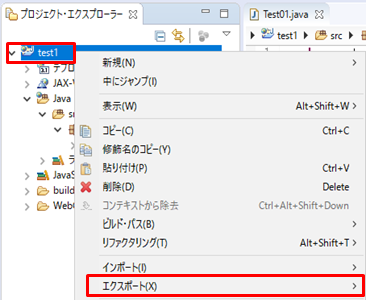
1.プロジェクトを右クリックし、「エクスポート」をクリックします。
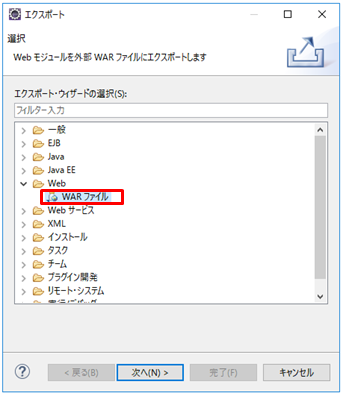
2.「Web」>「WARファイル」を選択して「次へ」をクリックします。
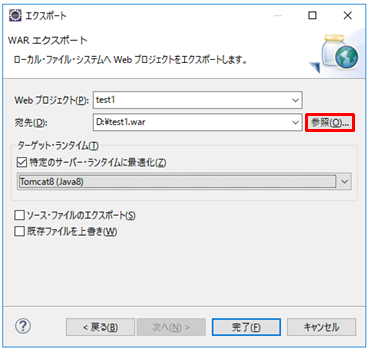
3.「参照」ボタンを押して、WARファイルの置き場所を指定します。
場所は任意です。完了ボタンを押すとwarファイルが出力されます。
3.Tomcatを起動する
Tomcatを起動します。
起動の方法は以下をご覧下さい。
Tomcat(zip版)の入手と手動で起動/停止する手順
4.warファイルをデプロイ(設置)する
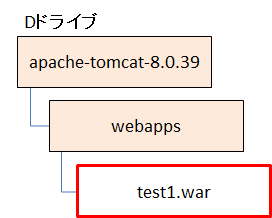
1.apache-tomcatフォルダのwebappsフォルダ内に作成したwarファイルをデプロイ(設置)します。
例: D:¥apache-tomcat-8.0.39¥webapps¥test1.war
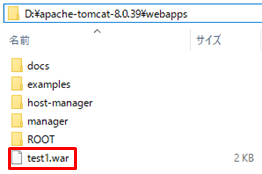
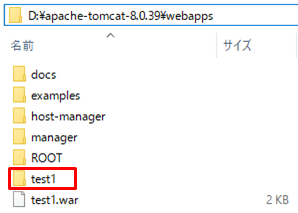
2.しばらくするとtest1のプロジェクトフォルダが自動で作成されます。
5.ブラウザで確認する
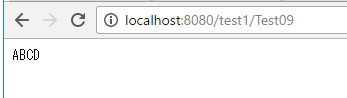
1.ブラウザのURL欄に以下のURLを入力します。
| http://localhost:8080/test1/Test09 |
URLの意味は、localhost:8080/プロジェクト名/ソースコードの中に記述した@Webservletの値です。
2.成功すると以下のように文字が表示されます。
6.(補足) jspを実行する
1.jspファイルをプロジェクトフォルダ(test1)直下に配置するとjspを実行できます。
例: D:¥apache-tomcat-8.0.39¥webapps¥test1¥test001.jsp
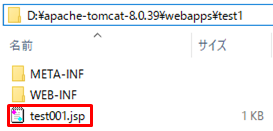
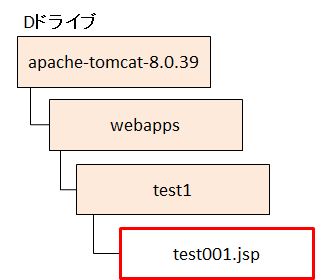
サンプルのjspのソースコードです。ファイル名はtest001.jspです。
<html>
<body>
<%= 22 + 33 %>
</body>
</html>
2.jspファイルを配置した後、ブラウザのURL欄に以下のURLを入力します。
| http://localhost:8080/test1/test001.jsp |
URLの意味は、localhost:8080/(プロジェクト名)/jspファイルです。
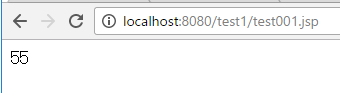
3.成功すると以下のように表示されます。
jspファイルのEclipseでの場所はWebContent配下です。
関連の記事