Eclipseで動的Webプロジェクトを作成する手順です。
| 実行環境 ・Windows10 ・eclipse4.6 (JavaEE) |
目次
1.JavaEEパースペクティブの確認
1.JavaEEパースペクティブが開いていることを確認します。
開いている場合は、eclipseの右上の箇所にJavaEEのアイコンが押下状態になっています。

2.開いていない場合は、以下をクリックします。
「ウィンドウ」 > 「パースペクティブ」 > 「パースペクティブを開く」 > 「その他」
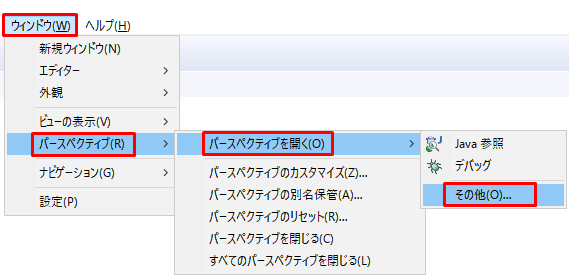
3.「JavaEE」を選択します。
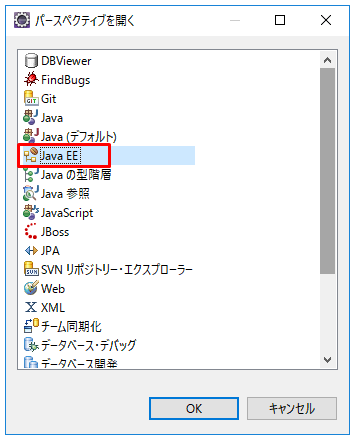
※JavaEEが表示されない場合、JavaEEのEclipseか確認して下さい。
2.動的Webプロジェクトを作成する
1.動的Webプロジェクトを作成します。
「ファイル」 > 「新規」 > 「動的Webプロジェクト」 を選択します。
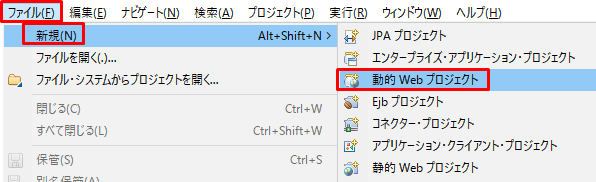
2.プロジェクト名を入力し、「ターゲットランタイム」を選択し次へをクリックします。
「ターゲットランタイム」は、Pleiades All in OneでTomcatが入っていればデフォルトでTomcatが表示されます。Eclipse単体の場合は、別途Tomcatをダウンロードして「新規ランタイム」ボタンからTomcatのフォルダを指定する必要があります。
EclipseにTomcatを登録する手順
「ターゲットランタイム」は、何も選択せずに進めることもできますが、そのままだとソース作成時に、サーブレット関連のライブラリがないためコンパイルエラーになります。
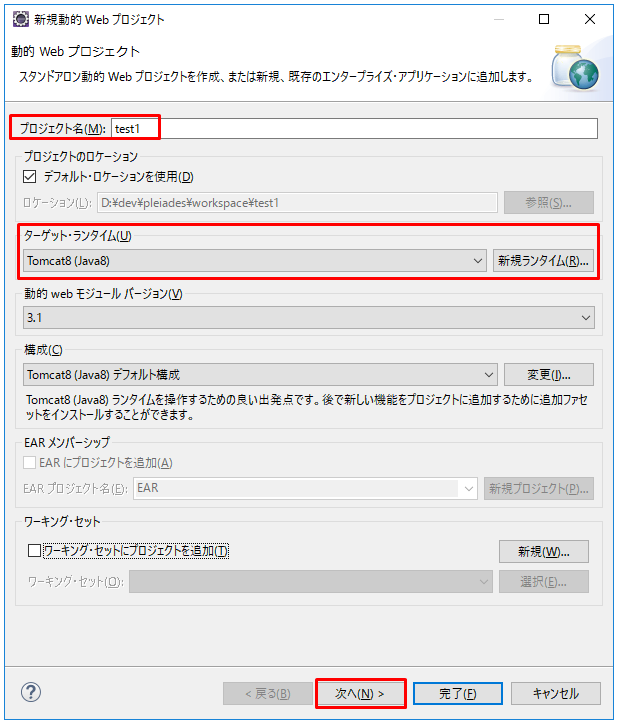
3.「次へ」をクリックします。
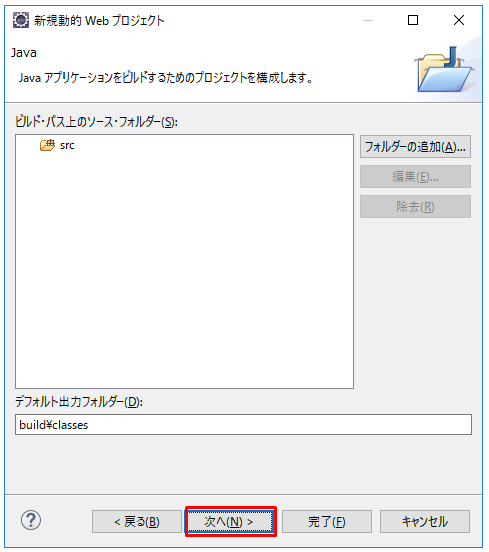
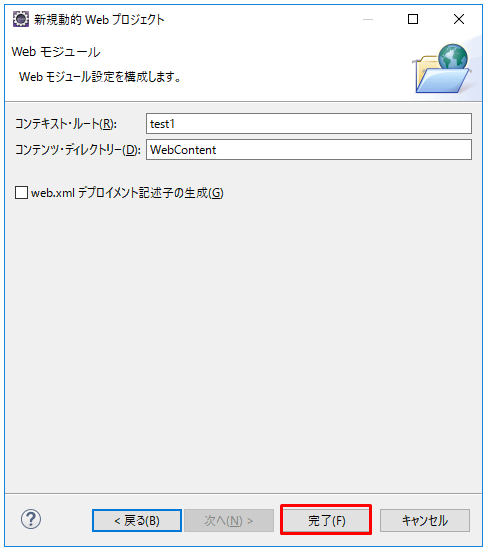
4.「完了」をクリックします。
コンテキスト・ルートは、URLの一部になります。デフォルトではプロジェクト名が入っています。
例:localhost:8080/test1/Test09のtest1の部分です。
コンテンツ・ディレクトリーは実際のフォルダです。
3.動的Webプロジェクトの確認
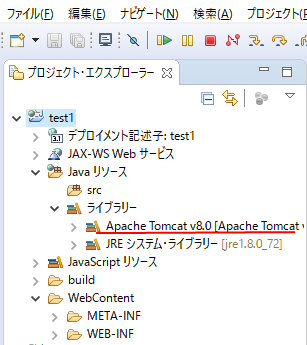
動的Webプロジェクトが作成されました。
ライブラリーにターゲットランタイムで指定したTomcatが表示されています。
関連の記事