エクセルで図形の向きを変える方法です。
| 確認環境 ・Excel 2013,2010 |
目次
図形を選択して動かす
図形を選択して動かす方法です。
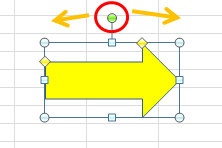
1.図形を選択すると図形の上に黄緑色の丸(2013では丸い矢印)がでます。その丸を左クリックしたまま円を描くように右または左に動かします。
2.移動中
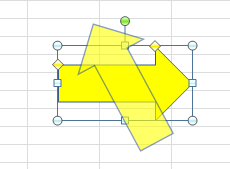
3.手を離すと止まり、図形の向きが変わります。

15度回転させる
shiftキーを押しながら回転させると15度ずつ回転します。
回転する角度を手入力する
回転する角度を手入力する方法です。
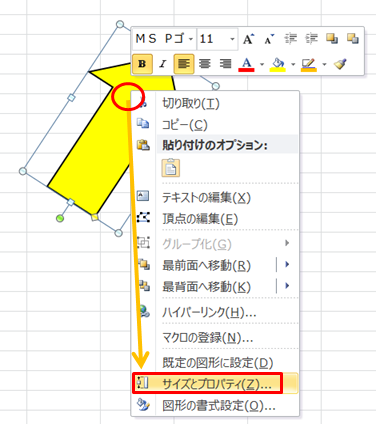
1.図形を選択して右クリックし、「サイズとプロパティ」をクリックします。
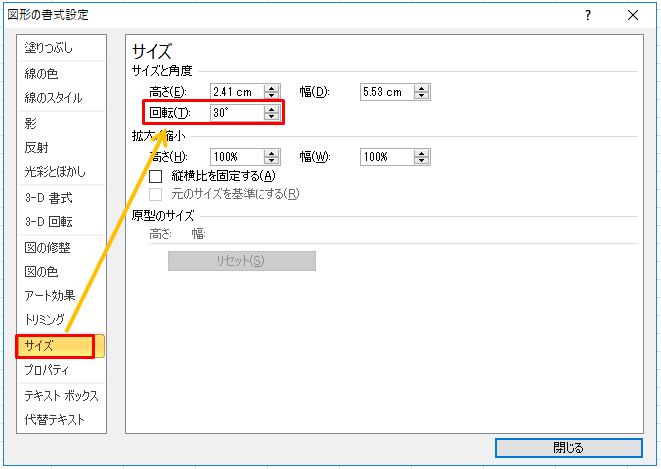
2.「サイズ」>「回転」の入力欄に角度を入力すると、図形がその分回転します。
360度で図形が一周します。
90度回転させる
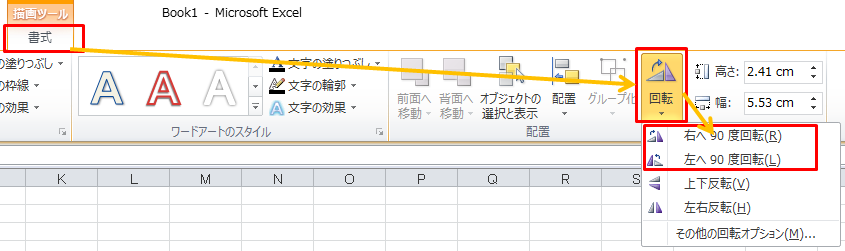
図形を選択して「書式」>「回転」をクリックし、「右へ90度回転」または「左へ90度回転」をクリックすると図形が90度回転します。
関連の記事
Excel(エクセル) 完了した行をグレーにする方法
Excel(エクセル) 値を選択して入力する(ドロップダウンリスト)
Excel(エクセル) 画面分割の方法
Excel(エクセル) ブックを横に並べて比較する方法
Excel(エクセル) 表からグラフを作る方法