ExcelのIF関数のサンプルです。
目次
IFの分岐が2つ
以下の表について、IF関数で次の表示を行います。
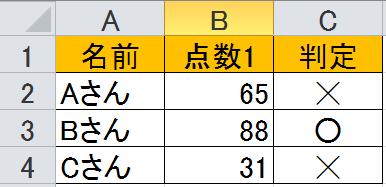
・B列が、80より大きいときはC列に○を表示
・B列が、80以下のときはC列に☓を表示
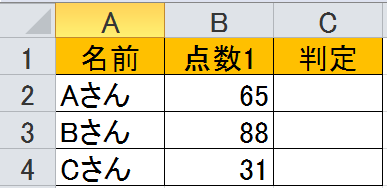
1.表1のC2のセルに、以下の数式を入力します。
| =IF(B2>80,"○","☓") |
2.数式の入力完了後、数式のコピーを行うため、C2の右下の角を左クリックしながらC4までひっぱります。
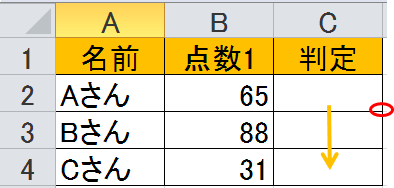
3.それぞれに結果が表示されました。
IFの判定が3つ
以下の表について、IF関数で次の表示を行います。
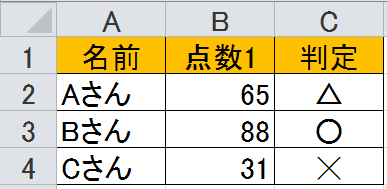
・B列が、80より大きいときはC列に○を表示
・B列が、80以下で60より大きいときはC列に△を表示
・B列が、60以下のときはC列に☓を表示
1.表1のC2のセルに、以下の数式を入力します。
| =IF(B2>80,"○",IF(B2>60,"△","☓")) |
2.数式の入力完了後、数式のコピーを行うため、C2の右下の角を左クリックしながらC4までひっぱるとそれぞれに結果が表示されます。
AND条件
以下の表について、IF関数で次の表示を行います。
・B列とC列が80より大きいときは○を表示(AND条件)
・上記以外の場合は☓を表示
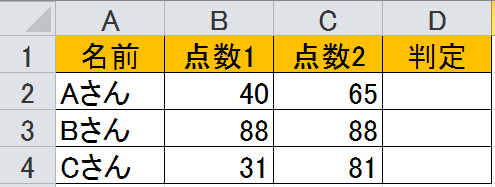
1.表2のD2のセルに、以下の数式を入力します。
| =IF(B2>80,IF(C2>80,"○","☓"),"☓") |
2.数式の入力完了後、数式のコピーを行うため、D2の右下の角を左クリックしながらD4までひっぱるとそれぞれに結果が表示されます。
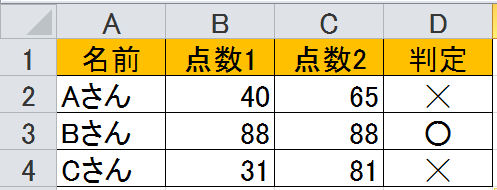
補足
または、AND関数を使用して以下のように書くこともできます。
| =IF(AND(B2>80,C2>80),"○","☓") |
OR条件
以下の表について、IF関数で次の表示を行います。
・B列 または C列が80より大きいときは○を表示(OR条件)
・上記以外の場合は☓を表示
1.表2のD2のセルに、以下の数式を入力します。
| =IF(B2>80,"○",IF(C2>80,"○","☓")) |
2.数式の入力完了後、数式のコピーを行うため、D2の右下の角を左クリックしながらD4までひっぱるとそれぞれに結果が表示されます。
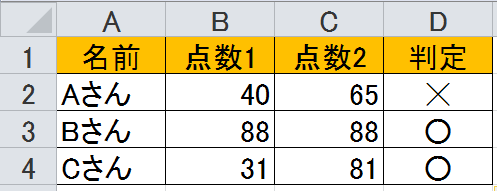
補足
または、OR関数を使用して以下のように書くこともできます。
| =IF(OR(B2>80,C2>80),"○","☓") |
等号と不等号
以下は関数の引数で使用する等号と不等号の例です。
| 例 | 説明 |
|---|---|
| >=100 | 100以上 |
| <=100 | 100以下 |
| >100 | 100より大きい |
| <100 | 100より小さい |
| =100 | 100である |
| <>100 | 100でない |
関連の記事
Excel 条件に一致するセルの個数を返す(COUNTIFS関数)
Excel 条件に一致するセルの数値の合計を返す(SUMIFS関数)
Excel 値を検索し一致した行の指定箇所の値を返す(VLOOKUP関数)
Excel 「関数の引数」ダイアログの表示方法と使い方