Excel(エクセル)のCOUNTIFS関数のサンプルです。
COUNTIFS関数は、条件に一致するセルの個数を返します。
目次
一致する文字の個数を数えるサンプル
以下の表で、B列の「東京」の個数を関数を使用して数えてみます。
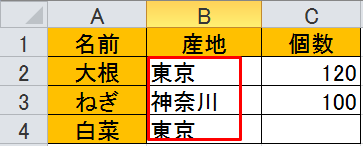
個数を表示させたいセル(例:B5)をクリックし、COUNTIFSの「関数の引数」のダイアログを開きます。
セットする値は以下のとおりです。
※「関数の引数」のダイアログの開き方については以下を参照願います。
Excel 「関数の引数」ダイアログの表示方法と使い方
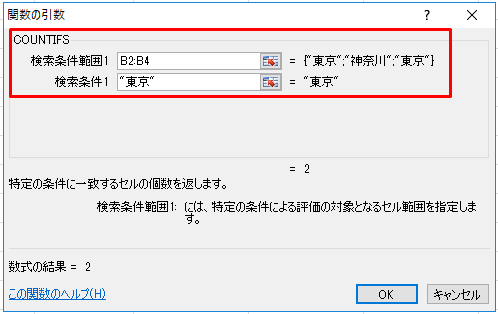
数式は以下になります。
=COUNTIFS(B2:B4,"東京")
結果は、2と表示されます。
指定する文字列にワイルドカード*を使用することができます。
上記のサンプルの場合、以下の数式でも同じ結果になります。
=COUNTIFS(B2:B4,"東*")
=COUNTIFS(B2:B4,"*京")
ある数値より大きい個数を数えるサンプル
以下の表で、C列の「100」より大きい数値の個数を関数を使用して数えてみます。
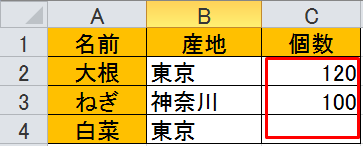
個数を表示させたいセル(例:B5)をクリックし、COUNTIFSの「関数の引数」のダイアログを開きます。
セットする値は以下のとおりです。
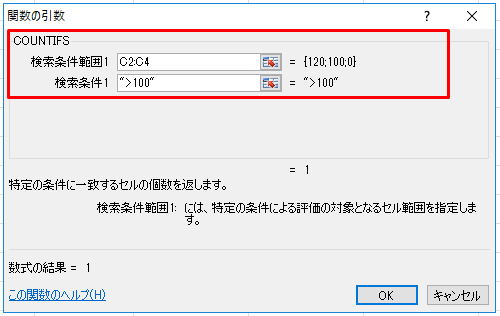
数式は以下になります。
=COUNTIFS(C2:C4,">100")
結果は、1と表示されます。
以下は関数の引数で使用する等号と不等号の例です。
| 例 | 説明 |
|---|---|
| >=100 | 100以上 |
| <=100 | 100以下 |
| >100 | 100より大きい |
| <100 | 100より小さい |
| =100 | 100である |
| <>100 | 100でない |
複合条件のサンプル
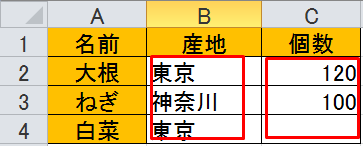
以下の表で、B列が「東京」でかつC列が「100」より大きい個数を関数を使用して数えてみます。
個数を表示させたいセル(例:B5)をクリックし、COUNTIFSの「関数の引数」のダイアログを開きます。
セットする値は以下のとおりです。
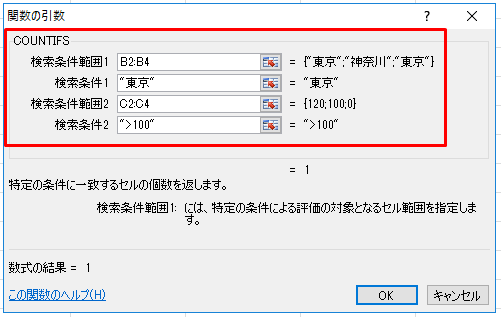
数式は以下になります。
=COUNTIFS(B2:B4,"東京",C2:C4,">100")
結果は、1と表示されます。
関連の記事
Excel IF関数のサンプル
Excel 条件に一致するセルの数値の合計を返す(SUMIFS関数)
Excel 値を検索し一致した行の指定箇所の値を返す(VLOOKUP関数)
Excel 「関数の引数」ダイアログの表示方法と使い方