EclipseのLombokのインストールとJavaのgetter/setterを記述しないサンプルです。
| 確認環境 ・Java 8 ・Eclipse 4.8 ・Windows 10 |
目次
lombok
- getter/setterを記述しなくて良くなる機能を持つライブラリです。
- アノテーションを付けることで実現します。
- 機能はそれ以外にもあります。以下のLombok featuresのリンクを参照願います。
https://projectlombok.org/features/all
lombokのライブラリを取得する
Maven
pom.xmlに以下を追加します。
<!-- https://mvnrepository.com/artifact/org.projectlombok/lombok -->
<dependency>
    <groupId>org.projectlombok</groupId>
    <artifactId>lombok</artifactId>
    <version>1.18.4</version>
    <scope>provided</scope>
</dependency>
https://mvnrepository.com/artifact/org.projectlombok/lombok/1.18.4
上記コードの追加で、lombok-1.18.4.jarが追加されます。
jarファイル
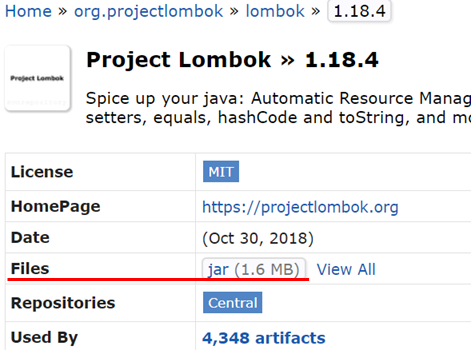
jarファイルもMavenRepositoryのサイトにあります。
https://mvnrepository.com/artifact/org.projectlombok/lombok/1.18.4
上記リンクをクリックして、以下の図の「Files」の横にあるjarをクリックするとダウンロードできます。
jarファイルをクラスパスに追加します。
Eclipse 外部jarファイルをクラスパス(ビルドパス)に設定する方法
lombokをインストールする
Lombokは、インストール作業が必要です。
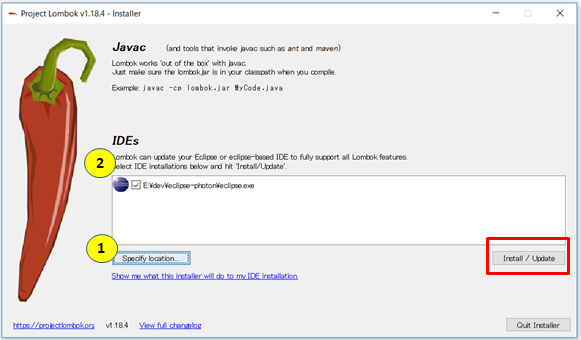
1.エクスプローラーで、取得したlombok-1.18.4.jarをダブルクリックします。
Mavenで取得した場合、以下にjarファイルがあります。
C:\Users\ユーザ名\.m2\repository\org\projectlombok\lombok\1.18.4
2.ダイアログが表示されます。
①の「Specify location」をクリックして、使用するEclipseを指定します。
②の箇所にパス付きでEclipseが表示されます。チェックが入っていることを確認し、右下の「Install/Updateボタン」を押します。
インストールが完了したら「Quit Installer」ボタンを押してダイアログを閉じます。
サンプルコード
Lombokを使用したサンプルコードです。
package test1;
import lombok.Data;

@Data
public class Test1 {
	private String name;
	private String address;
	private String tel;
}
2行目は、lombok.Dataをインポートしています。
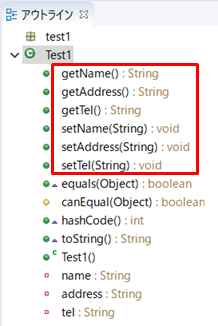
4行目の@Dataアノテーションを付けると6~8行目の値は自動でgetterとsetterが付いていることになります。
以下の図にあるアウトラインを見ると、getterとsetterが付いていることがわかります。
その他にequals()、hashCode()、toString()なども生成されます。
関連の記事