Excel2010とWord2010の使い方|Web版Excel(Excel Web App/Excel Online)について:目次|Excel Onlineでテーブル機能を使ってみた
Excel Onlineでテーブル機能を使ってみた Topへ
-
Excel Onlineでテーブル機能を試してみました。
- 下図のようなデータを作成しました。
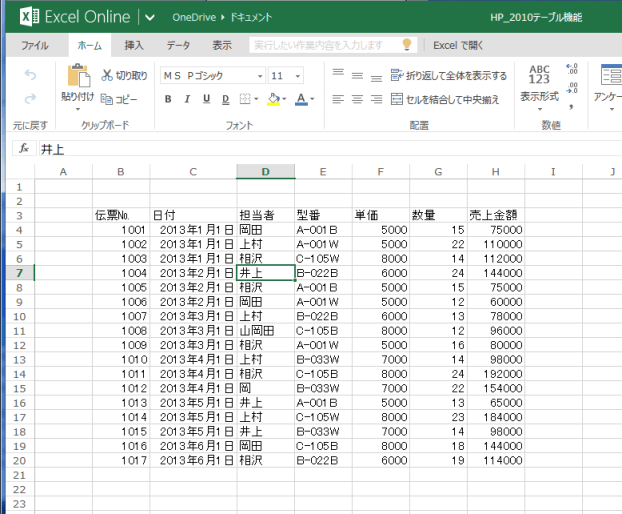
- データリスト内のセルを選択します。
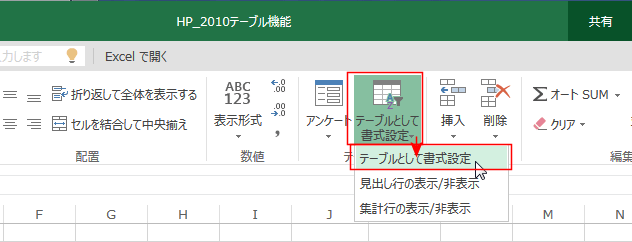
[ホーム]タブの[テーブルとして書式設定]→[テーブルとして書式設定]を実行します。
- Excel Onlineではテーブルのデザインを選択することはできないようです。
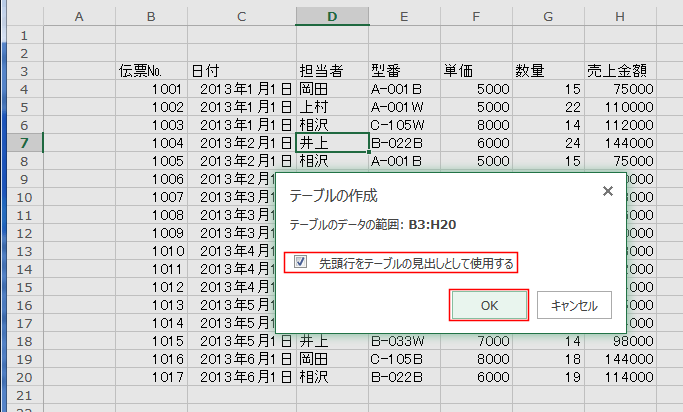
- 「先頭行をテーブルの見出しとして使用する」にチェックが入っているのを確認します。
[OK]ボタンをクリックします。
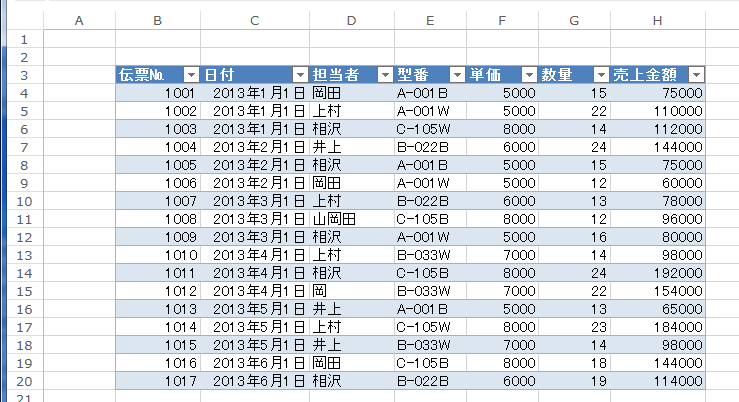
- テーブルに設定されました。
-
フィルター機能を使ってみる
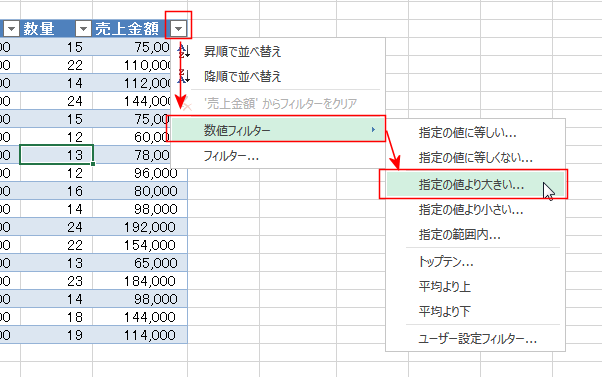
- H列の「売上金額」でフィルターボタンをクリックして、[数値フィルター]→[指定の値より大きい]を選択します。
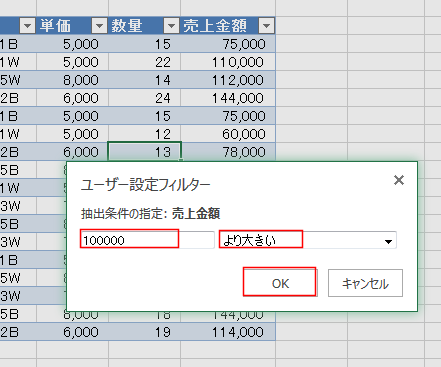
- 「100000」「より大きい」と設定し、[OK]ボタンをクリックします。
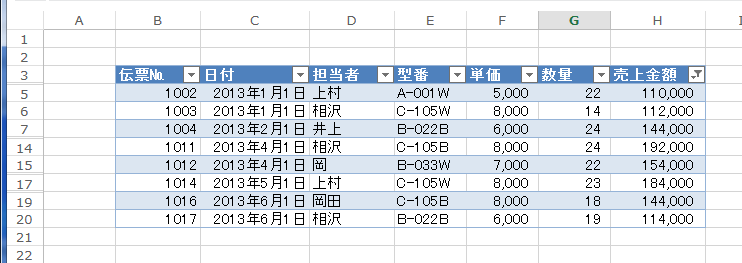
- 設定した条件に合うデータが抽出されました。
-
フィルター とは?
- H列の「売上金額」でフィルターボタンをクリックして、[フィルター]を選択します。
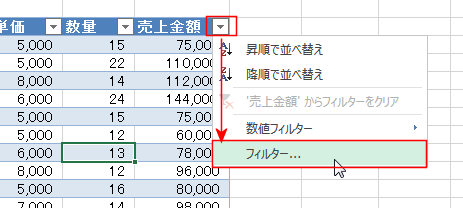
- アイテムの選択画面が表示されます。
抽出するデータはチェックボックスのオン/オフで設定します。
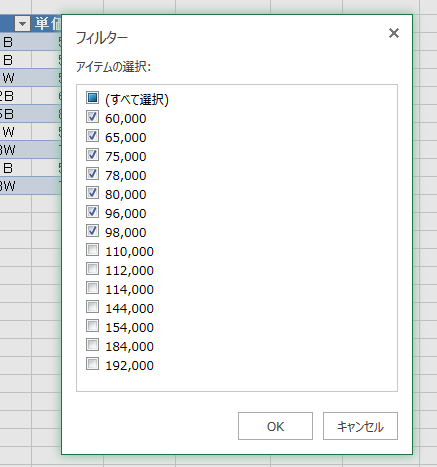
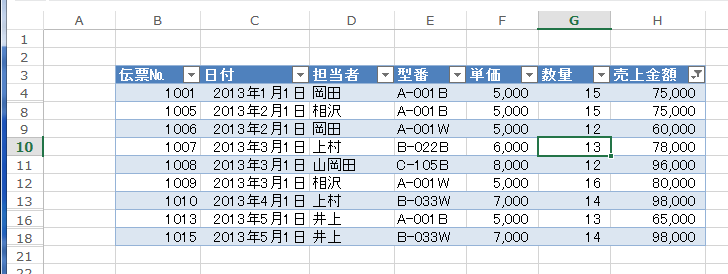
- チェックボックスがオンのデータが抽出されました。
オフのデータが非表示になりました。
-
Excel2013との違いは?
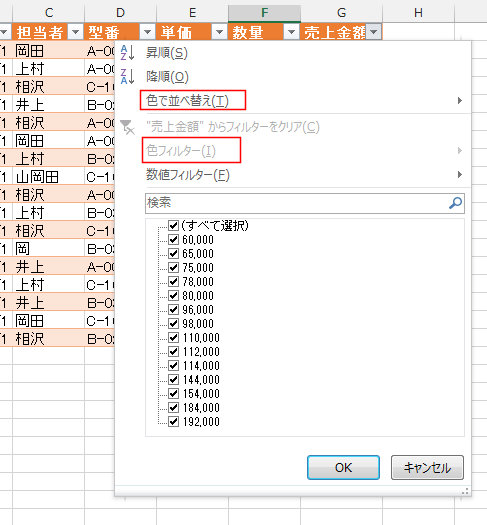
- 下図はExcel2013のテーブル機能のフィルター ボタンをクリックした状態です。
異なるのは「色で並べ替え」と「色フィルター」の機能がExcel2013にはありますが、Excel Onlineでは無いようです。
スポンサードリンク
Excel2010とWord2010の使い方|Web版Excel(Excel Web App/Excel Online)について:目次|Excel Onlineでテーブル機能を使ってみた