Excel2010とWord2010の使い方|Web版Excel(Excel Web App/Excel Online)について:目次|Excel Onlineを使ってみた
- これまではOffice 2010 Web ApplicationsをSkyDriveで利用することができました。
SkyDriveがOneDriveと名称が変わり、Office 2010 Web ApplicationsもOfficeOnlineといった名称に変わったようです。
- このOfficeOnlineのなかにExcel Onlineが含まれるということになります。
- これまでと異なるのは、OneDrive(SkyDrive)へ接続して使うこともできるのですが、Office.comへ接続することでも使うことができるようになったところです。
- ファイルの保存先はOneDriveとなります。
- 以下で、Excel Online使ってみた手順を書いてみます。
- ブラウザでOffice.comへ接続します。
なお、ここで使用したブラウザはInternet Explorerですが、FireFoxでも同様です。
アドレスバーに Office.com と入力して、[Enter]キーを押します。

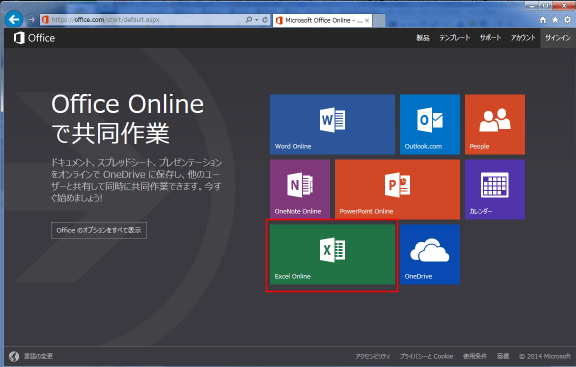
- Office Inlineで共同作業 と書かれたページが開きました。
「Excel Online」をクリックしました。
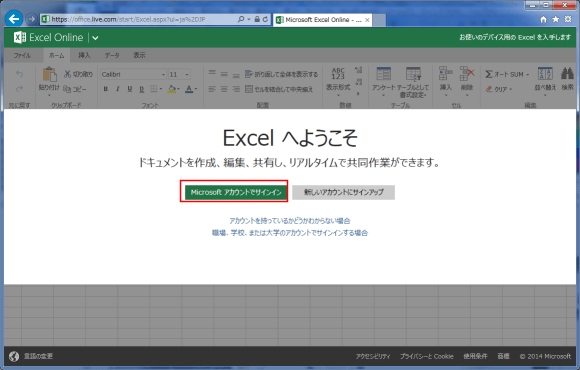
- 「Microsoft アカウントでサインイン」をクリックしました。
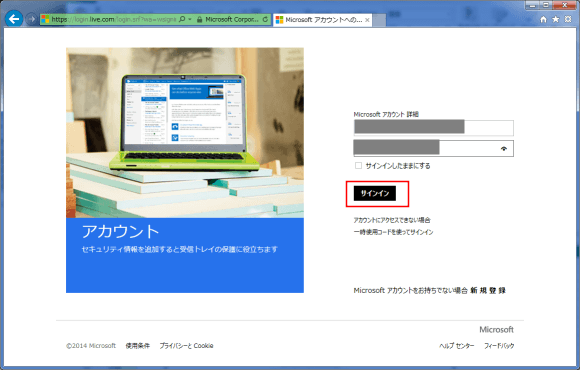
- IDとパスワードを入力して、[サインイン]をクリックします。
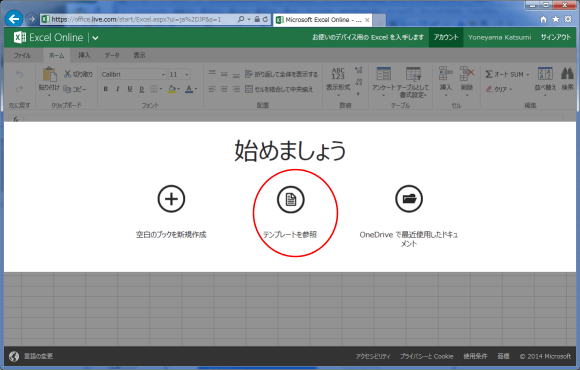
- 新しいExcelファイルを作成する場合は「空白のブックを新規作成」を選択します。
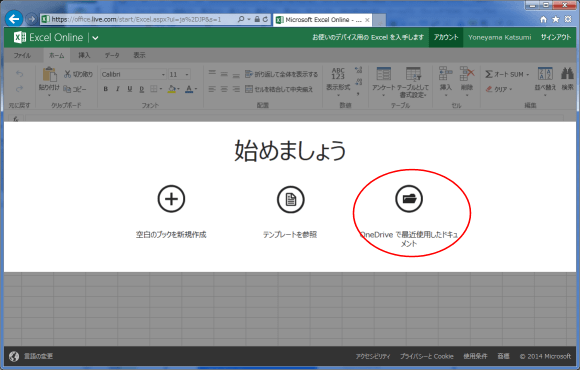
OneDriveに保存してあるExcelファイルを使用する場合は「OneDriveで最近使用したドキュメント]を選択します。
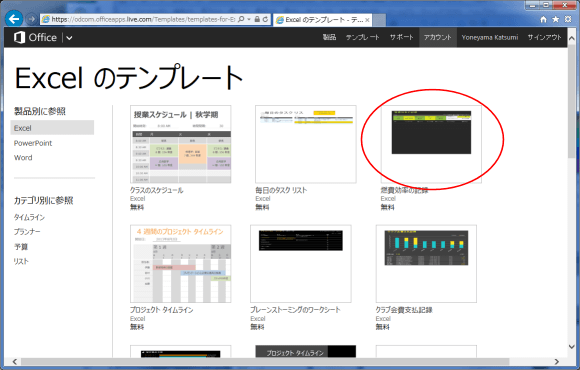
ここでは、「テンプレートを参照」を選択してみました。
- テンプレートが表示されましたので、[燃費効率の記録」を選択しました。
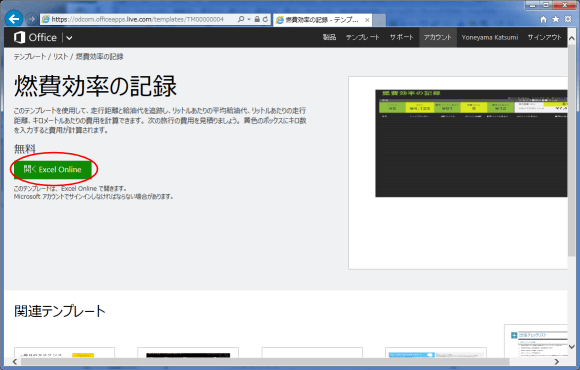
- [開く Excel Online]をクリックしました。
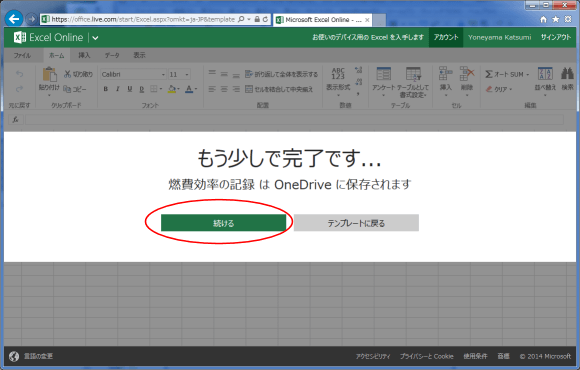
- [続ける]をクリックしました。
OneDriveに保存される・・・ということが明記されています。
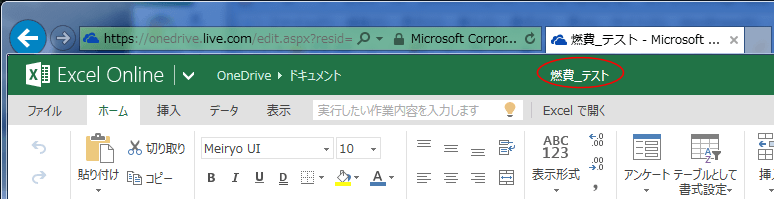
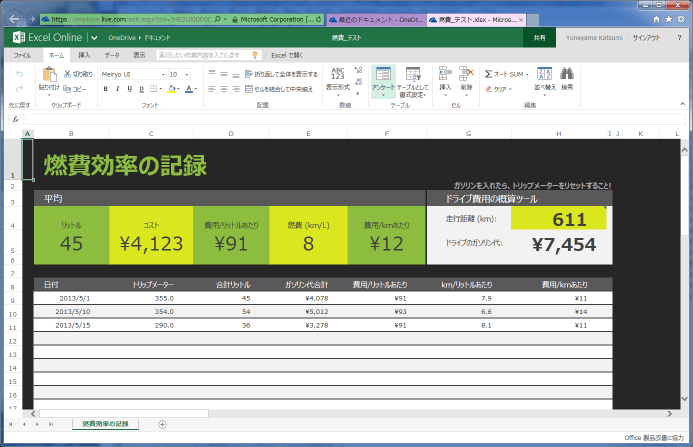
- Excel Onlineでファイルが開かれました。
保存先とファイル名が表示されています。
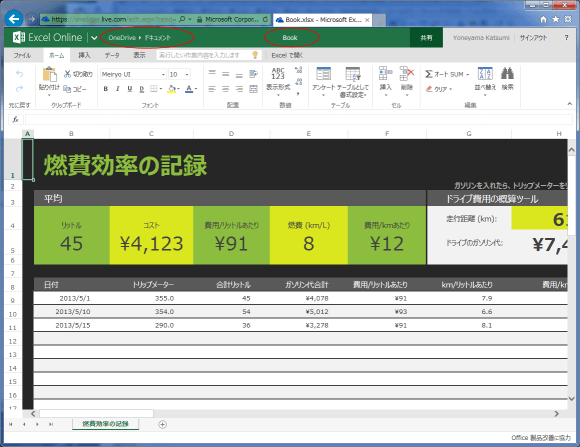
- ファイル名の箇所をクリックすると、入力ができます。
ファイル名をBookから燃費_テスト に変更しました。
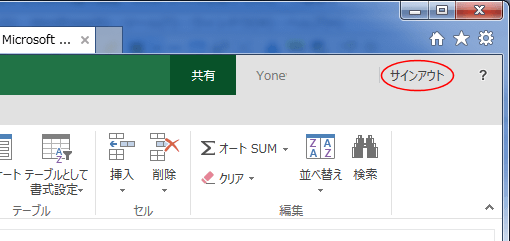
- 終了するには・・・・?
[閉じる]といったボタンが見つからないので、「サインアウト」をクリックしました。
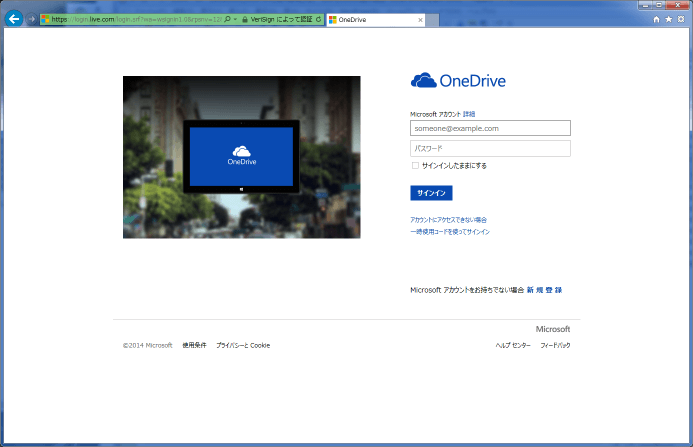
- OneDriveのトップページに変わりました。
- Office.comからOneDrineへ移動していたということのようです。
- ExcelOnlineで作成したファイルはOneDriveへ保存されるので、OneDriveから開くことができます。
ここでは、Office.comからの手順を書いてみます。
- 上記の1~5と同じ操作手順で進みます。
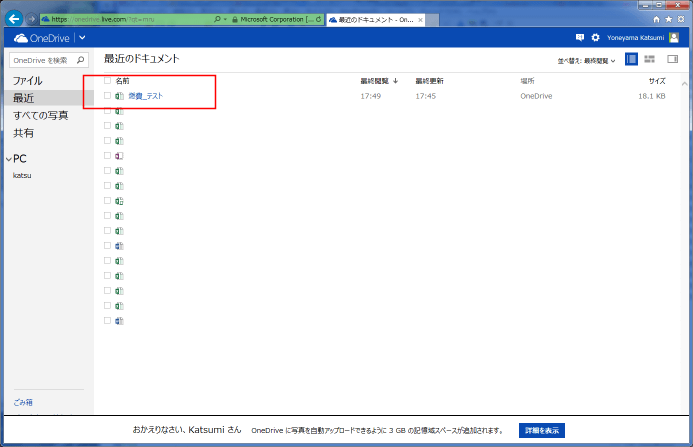
「始めましょう」の画面で「OneDriveで最近使用したドキュメント]を選択します。
- 上記で作成した「燃費_テスト」が見つかりました。
クリックします。
- ExcelOnlineでファイルが開かれました。
スポンサードリンク
Excel2010とWord2010の使い方|Web版Excel(Excel Web App/Excel Online)について:目次|Excel Onlineを使ってみた