Excel2010とWord2010の使い方
|
Excel Web Appについて:目次
|Web版Excel2010(Excel Web App)の機能について
エクセル2010基本講座:Web版Excel2010(Excel Web App)の機能について
「Web版Excel2010」の機能について書いてみます。順次機能が追加されているようです。
2010/12/16にはオートフィルが使えるようになっているのに気付きました。
スポンサードリンク
「Web版Excel2010」の機能について
Topへ
マウスポインタがシート内では矢印になっています。
範囲選択などで複数を選択することができないようです。
Ctrl+クリックなどで複数セルを選択しますが、このような選択はできないということです。
連続範囲の[Shift]+クリック/ドラッグは可能です。
マウスのドッラグでの移動やコピーなどはできないようです。
オートフィル機能もなさそうです。
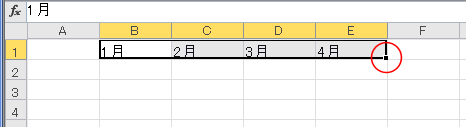
2010/12/16に確認したところ、オートフィルが使えるようになっていました。
選択セルの右下にフィルハンドルがあります。
右クリックメニューは出てこないので、すべてコマンドからの実行になりそうです。
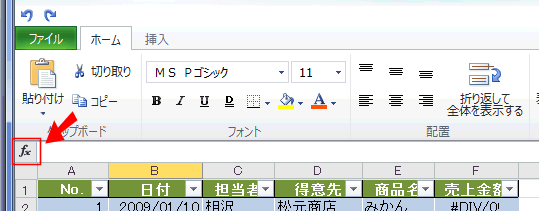
[関数の挿入]ボタンが機能しません。・・・関数は覚えておくべき?・・・たぶん近いうちに実装されるとは思いますが・・・(-_-;)
ホームタブの機能について
Topへ
[ホーム]タブは以下のようなコマンドがあります。
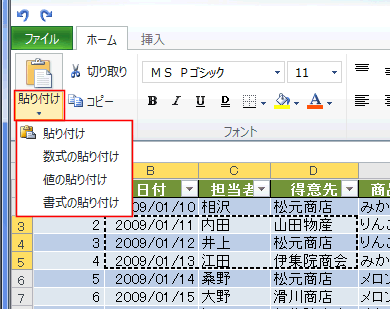
[貼り付け]
フォント
Topへ
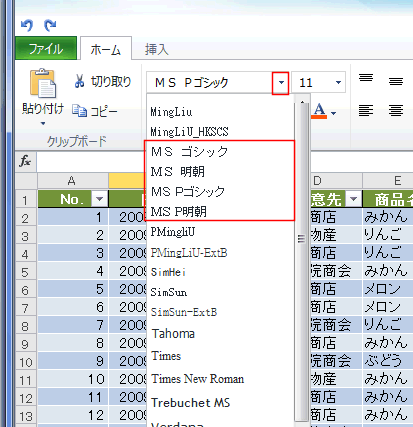
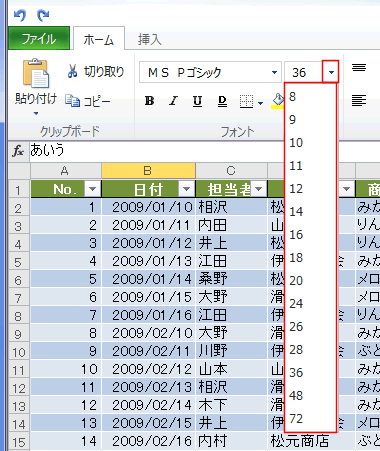
日本語フォントは以下の4種類
フォントサイズは表示されるサイズのみで、直接「30」と入力しても、近いサイズの「36」になります。
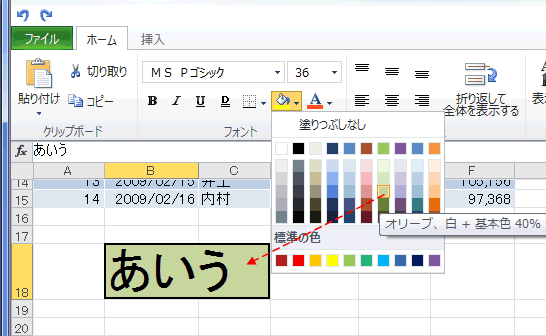
[塗りつぶしの色]、[フォントの色]はプレビュー機能が備わっています。
表示形式
Topへ
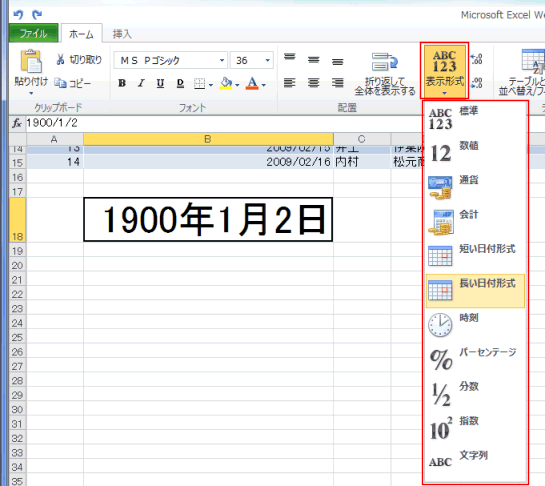
その他の表示形式が見当たりませんので[ユーザー定義]の表示形式は設定できません。
コマンドに無い機能を使いたい
Topへ
上に書いたようにかなり制限された機能しか準備してありません。
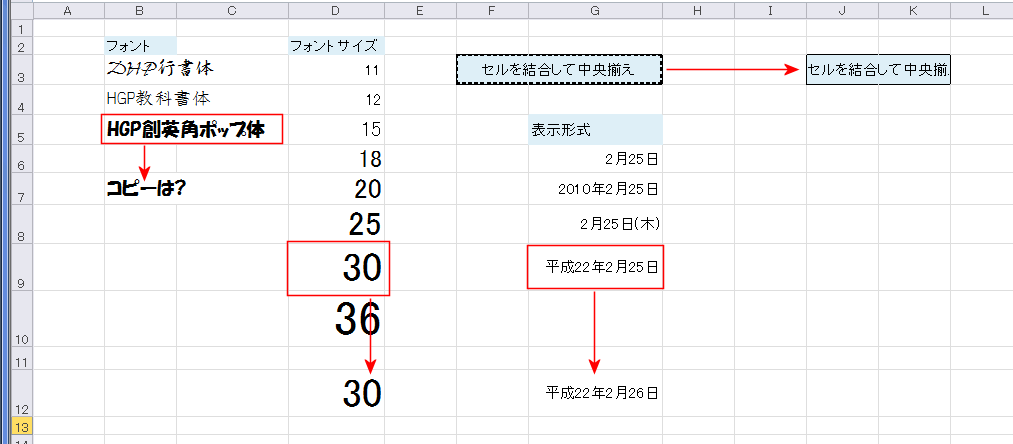
でも、書式に関しては元のファイルにある書式を利用することが可能です。
下図はフォントの種類やサイズ、表示形式、セルを結合して中央揃えの例です。
元の書式が施してあるセルを選択して[コピー]、貼り付け先のセルを選択して[貼り付け]→[書式の貼り付け]を実行します。
逆の見方をすると、元のファイルに無い書式はかなり制限されたものしか使えないということもできます。
テーブル機能
Topへ
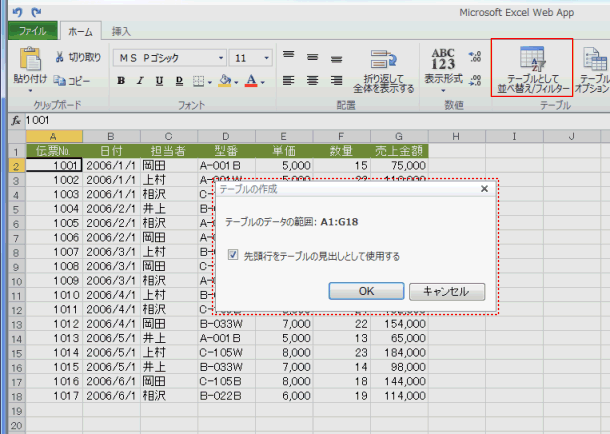
[ホーム]タブの[テーブル]グループに[テーブルとして並べ替え/フィルター]コマンドがあります。
実行すると、データリストのテーブルが作成できます。
ところが・・・
テーブルを解除しようと思ったところ、解除法が見つかりませんでした
。(-_-;)
まぁ、テーブルのままでも差し支えはないのですが・・・
並べ替え
Topへ
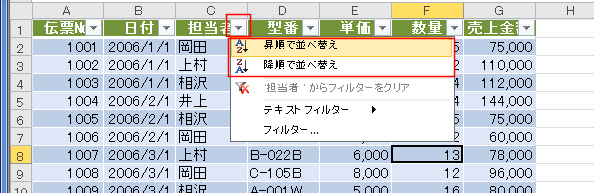
列見出しの▼ボタンから昇順/降順で並べ替えができます。
ただし、複数列をまとめて設定できないので、複数の場合は下位から順に並べけることになり、ちょっと手数が増えそうです。
フィルター
Topへ
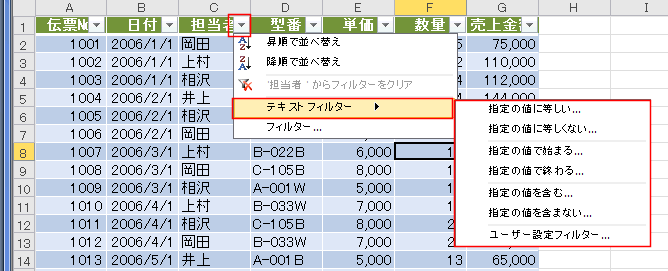
テキストフィルター
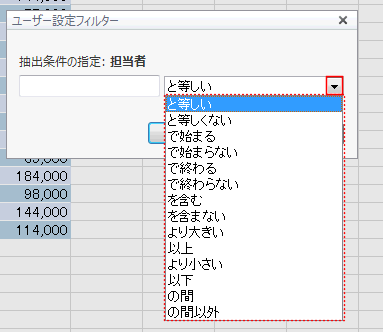
ユーザー設定フィルターは1条件で抽出ができます。
なお、ワイルドカードは使えそうです。
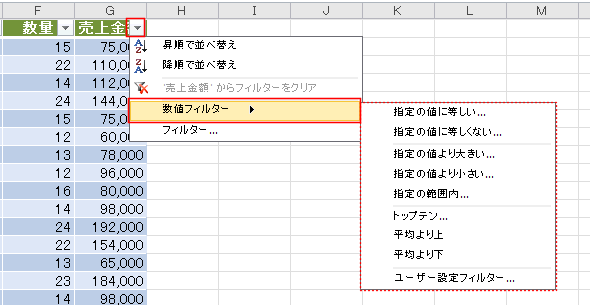
数値フィルター
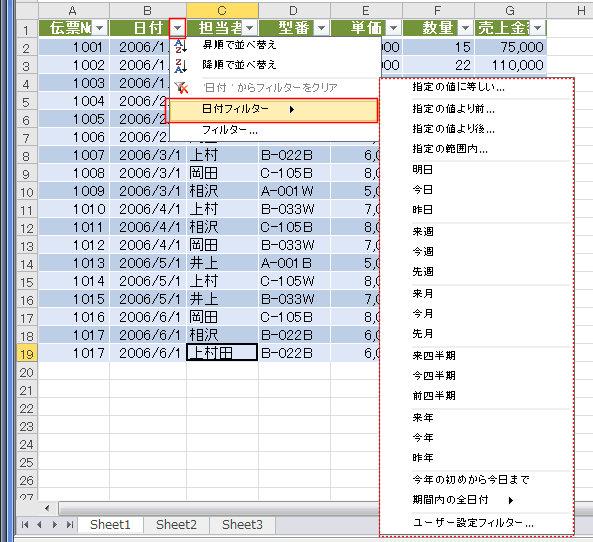
日付フィルター
挿入と削除
Topへ
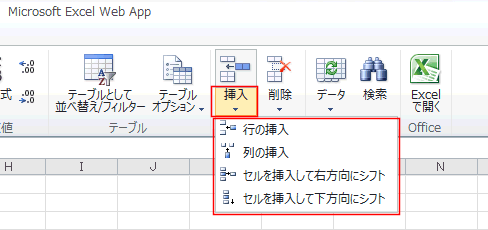
[挿入]では、行・列・セルの挿入が可能です。
シートの挿入はできないようです。
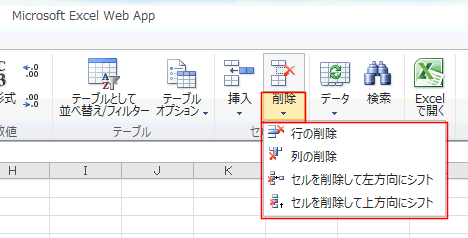
[削除]では、行・列・セルの削除が可能です。
シートの削除はできないようです。
スポンサードリンク
Excel2010とWord2010の使い方
|
Excel Web Appについて:目次
|Web版Excel2010(Excel Web App)の機能について