- よねさんのExcelとWordの使い方 »
- Excel2013 MOS講座:スペシャリスト(一般)の目次 »
- 画像を挿入する
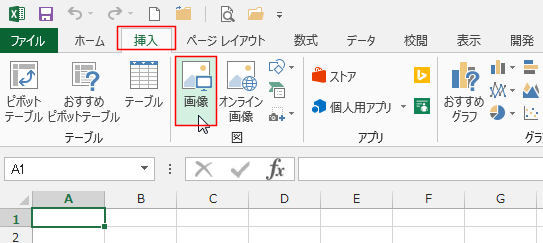
- [挿入]タブの[画像]を実行します。
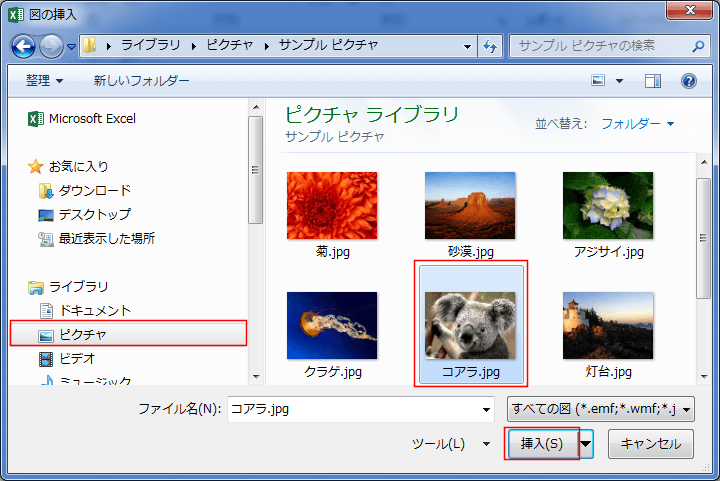
- 挿入する画像が保存してあるフォルダーを開き、画像ファイルを指定して[挿入]ボタンをクリックします。
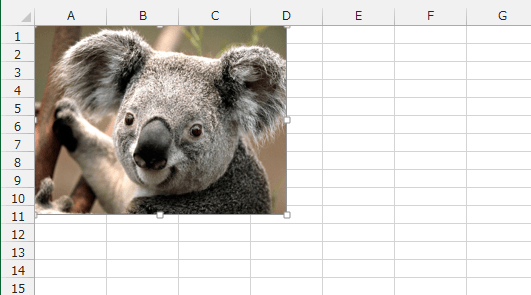
下図はマイドキュメント内のピクチャのサンプルピクチャの「コアラ」を選択しています。
- 画像ファイルがワークシート内に開かれました。
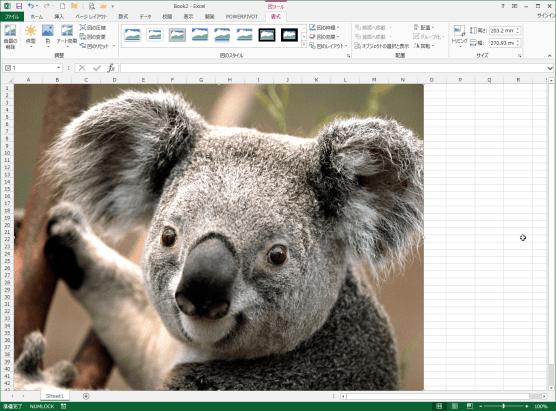
- 画像が大きいときはサイズの調整を行います。
画像を選択して、図ツール リボンを表示します。
[書式]タブでサイズグループの「図形の高さ」または「図形の幅」を適切な値に変更します。
既定ではどちらかを変更すると、縦横の比率を保ってもう片方も変更されます。
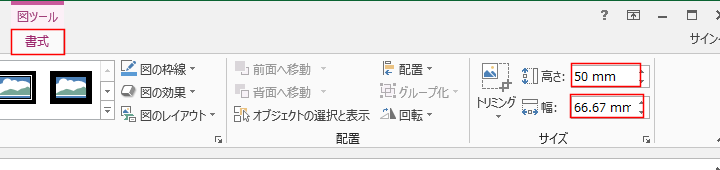
- 画像のサイズが調整できました。
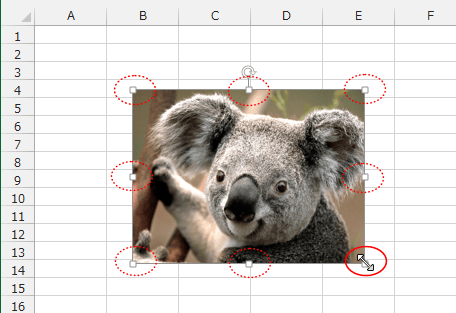
- 画像のハンドルを使ってサイズを変更することもできます。
下図のように画像の枠線部に表示されるハンドルにマウスポインタを合わせて、表示される矢印の方向へドラッグしてサイズを変更します。
なお、コーナー部分の4カ所は縦横の比率を保って拡大/縮小ができますが、各辺の中央のハンドルでは縦横の比率は保たれませんのでご注意ください。
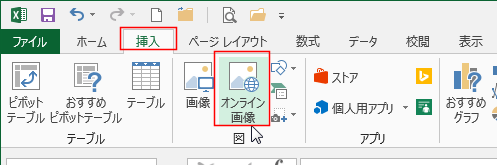
- [挿入]タブの[オンライン画像]を実行します。
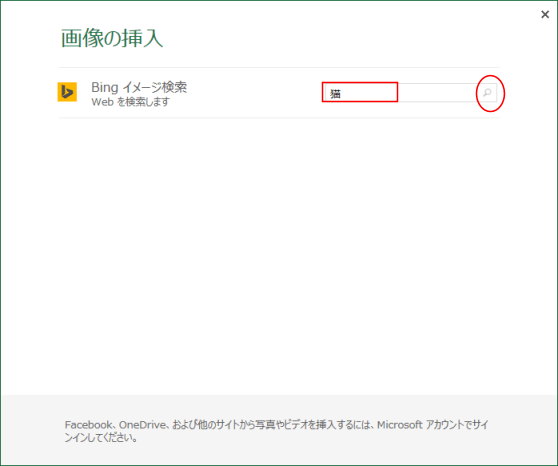
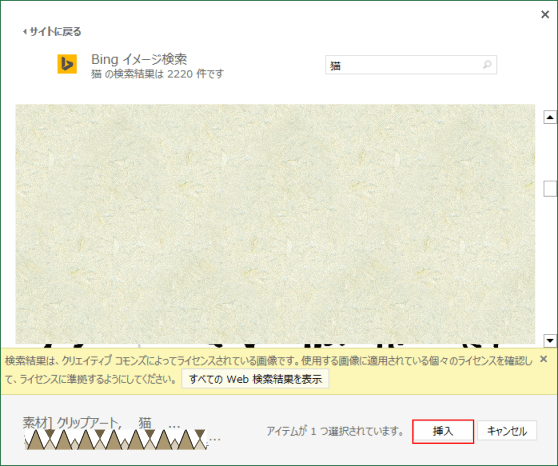
- Bingイメージ検索 を利用することになります。キーワードを入力して検索します。
- 検索結果が表示されます。
使用する画像を選択すると、下部にアドレスなどの情報が表示されます。[挿入]ボタンをクリックすると、ワークシートに挿入されます。
なお、検索結果の画像には個々にライセンスが設定されていたりします。著作権に対して注意が必要です。
スポンサードリンク
よねさんのExcelとWordの使い方|Excel2013 MOS講座:スペシャリスト(一般)の目次|画像を挿入する