- よねさんのExcelとWordの使い方 »
- Excel2013 MOS講座:スペシャリスト(一般)の目次 »
- 図形やテキストボックスを挿入する
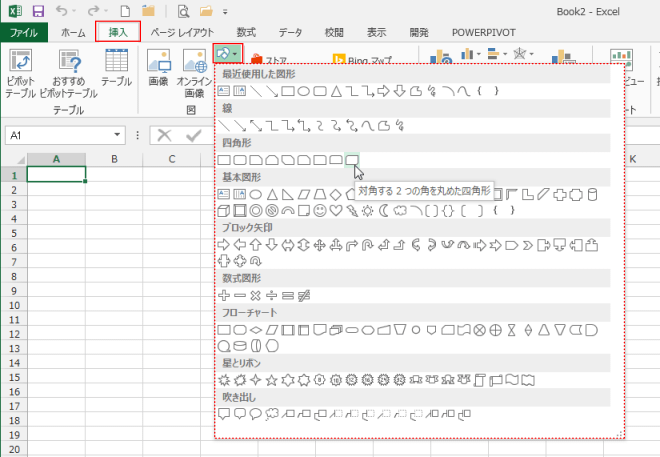
- [挿入]タブの[図形]をクリックすると、使用できる図形がリスト表示されます。
ここでは「対角する2つの角を丸めた四角形」を選択しています。
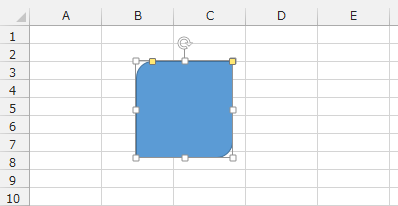
- シート内をクリックすると選択した図形が既定のサイズで挿入されます。
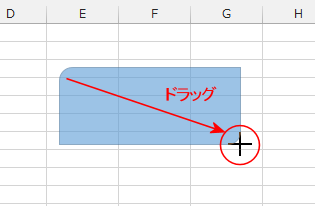
- シート内でドラッグすると任意のサイズで図形を挿入することができます。
- 描画した図形を選択すると、描画ツール リボンが表示されます。
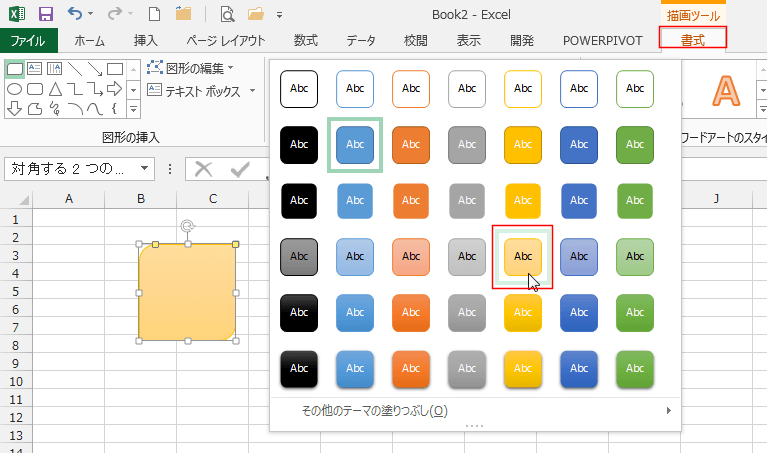
[書式]タブの図形のスタイルグループで図形のスタイルや塗りつぶしの色、枠線の書式、図形の効果を設定することができます。
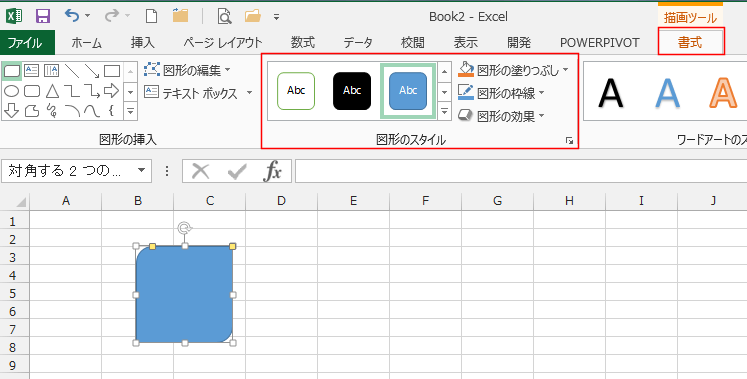
- 図形のスタイルをクリックして、設定したいスタイルを選択します。
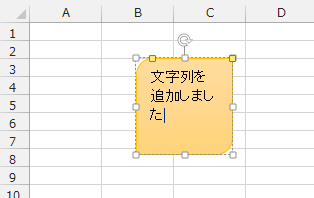
- 文字列を追加するときは、図形を選択した状態でキーボードから入力ができます。
-
図形の書式設定
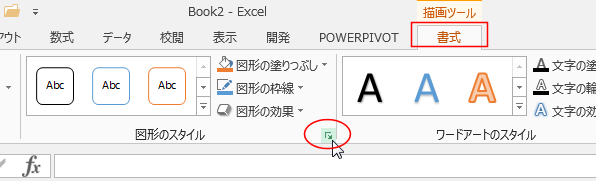
- テキストボックスを選択して、描画ツールの図形スタイルグループのダイアログボックス起動ツールをクリックします。
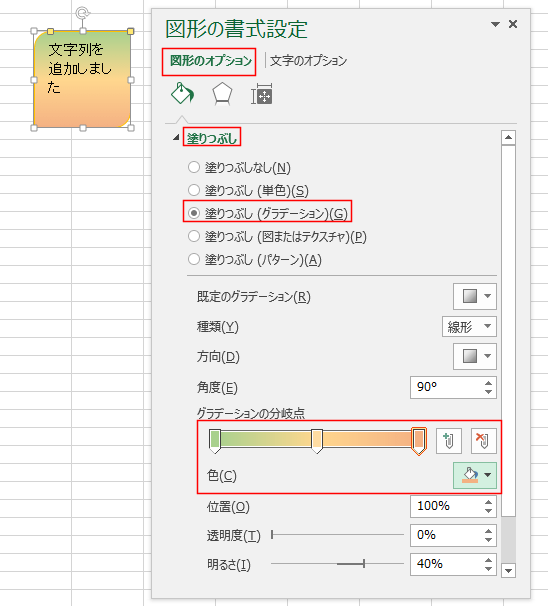
- 図形の書式設定ウィンドウが表示されます。
下図は[図形のオプション]を選択して、「塗りつぶし(グラデーション)」を設定した状態です。
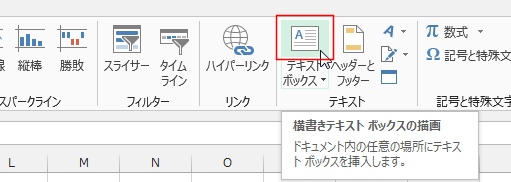
- [挿入]タブの[テキストボックス]をクリックすると、横書きテキストボックスを挿入することができます。
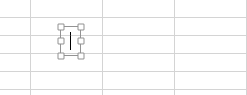
- シート内をクリックすると、テキストボックスとカーソルが表示されます。
↓
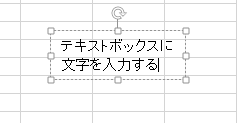
キーボードから文字を入力すると、テキストボックスは文字量に応じてサイズが変更されます。
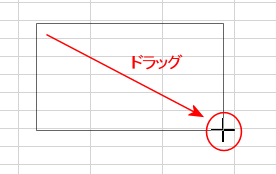
- シート内でドラッグして、テキストボックスを任意のサイズで挿入することもできます。
↓
テキストボックス内をクリックしてカーソルを表示します。キーボードから文字を入力します。
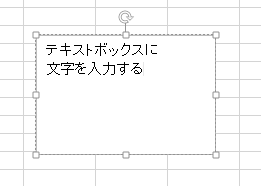
- テキストボックスを選択すると、描画ツール リボンが表示されます。
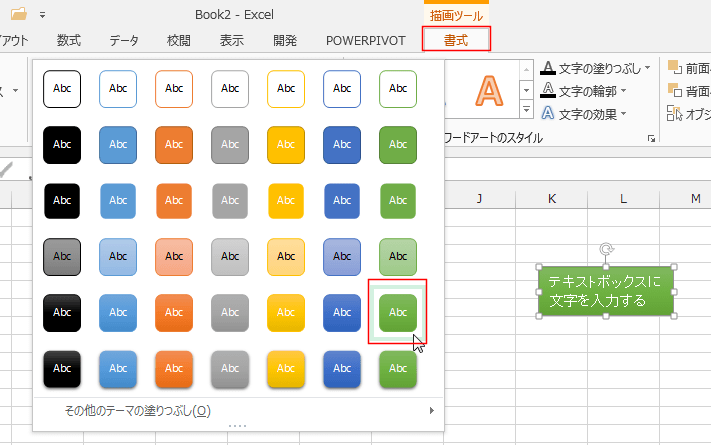
[書式]タブの図形のスタイルグループで図形のスタイルや塗りつぶしの色、枠線の書式、図形の効果を設定することができます。
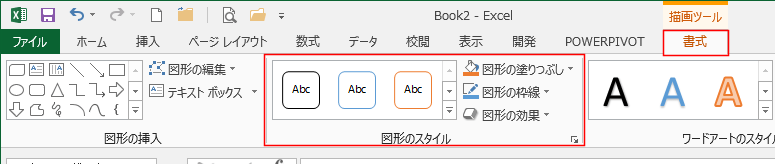
- 図形のスタイルをクリックして、設定したいスタイルを選択します。
- 縦書きテキストボックスは[挿入]タブの[テキストボックス]→[縦書きテキストボックス]から挿入することができます。
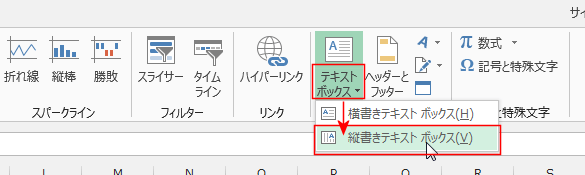
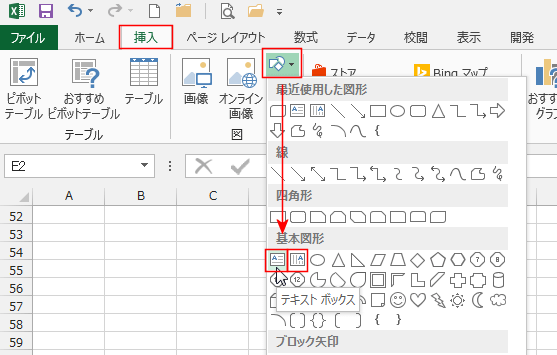
- [挿入]タブの[図形]にも「横書きテキストボックス」と「縦書きテキストボックス」のコマンドボタンが準備してあります。
-
テキストボックスの書式設定
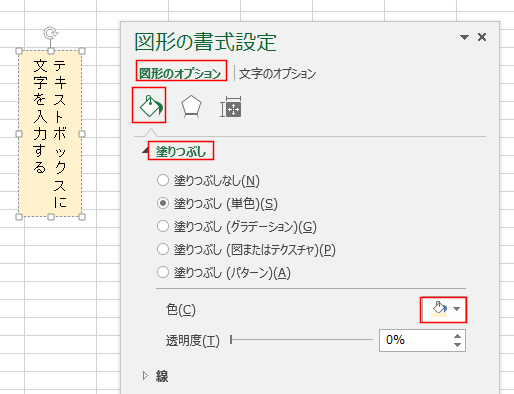
- テキストボックスを選択して、描画ツールの図形スタイルグループのダイアログボックス起動ツールをクリックします。
- 図形の書式設定ウィンドウが表示されます。
下図は[図形のオプション]→[塗りつぶし]を選択して、色を設定した状態です。
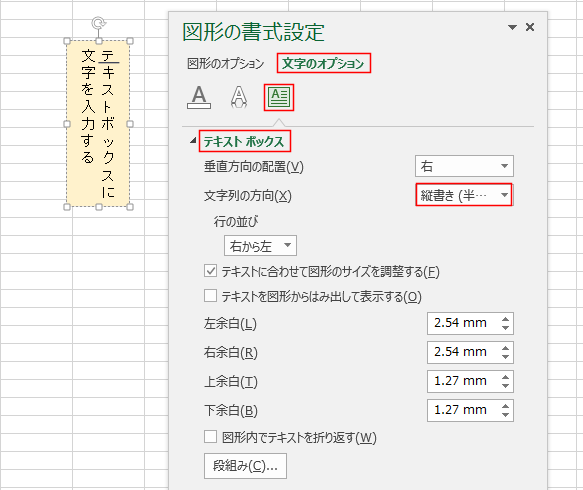
- 下図は[文字のオプション]を選択して、テキストボックスの文字列の方向を「縦書き(半角文字も含む)」を設定した状態です。
スポンサードリンク
よねさんのExcelとWordの使い方|Excel2013 MOS講座:スペシャリスト(一般)の目次|図形やテキストボックスを挿入する