それぞれに専用のリボンが用意されていますが、操作はほとんど同じ感じで行えます。
以下に示すように「○○のスタイル」「配置」「サイズ」のグループはほとんど同じように配置されています。
- 画像の場合は図ツールが表示されます。

- 図形の場合は描画ツールが表示されます。

- SmartArtの場合はSMARTARTツールが表示されます。

枠線を設定する
- 画像を選択します。
- 図ツールを選択します。
[図の枠線]からテーマの色を選択します。
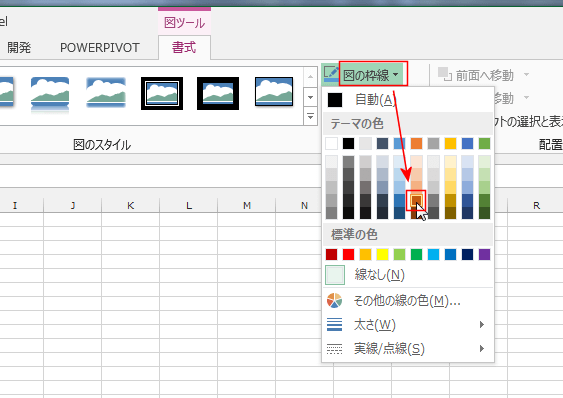
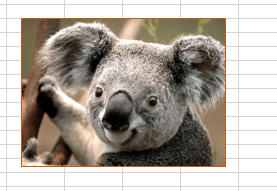
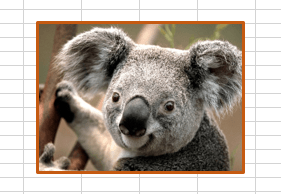
- 選択した色の枠線が描画されました。
- 枠線の太さを変更してみます。
[太さ]→[3pt]を選択しました。
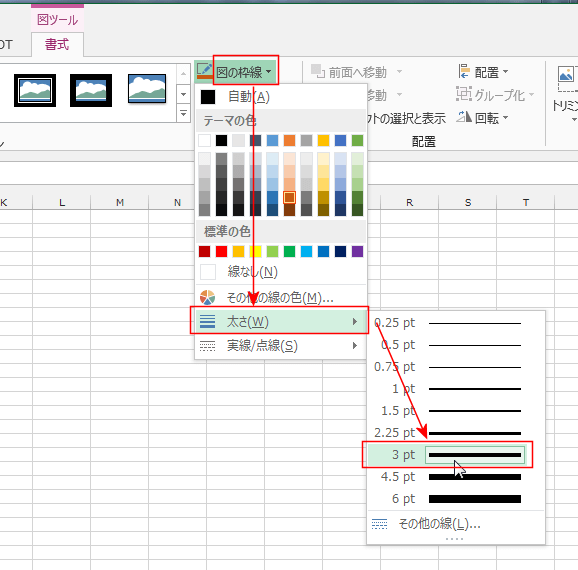
- 枠線が3ptの太さに変更されました。
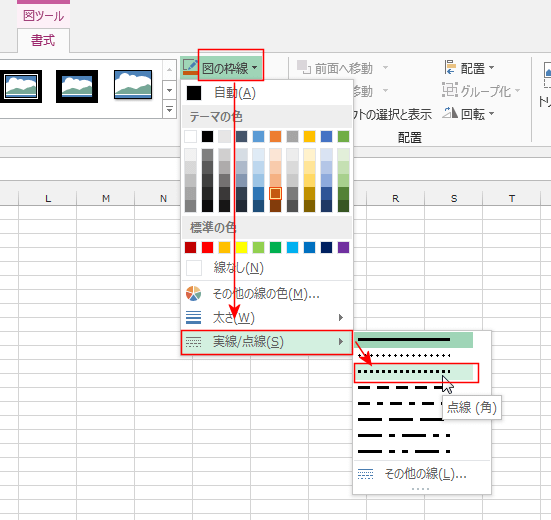
- 線の種類を変更します。
[実線/点線]→[点線(角)]を選択しました。
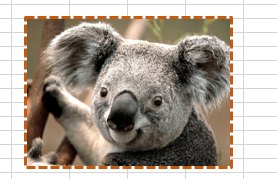
- 枠線が点線(角)に変更されました。
ダイアログボックスを使って書式を設定する
- 画像を選択します。
- 図ツールを選択します。
図のスタイルグループにあるダイアログボックス起動ツールをクリックします。
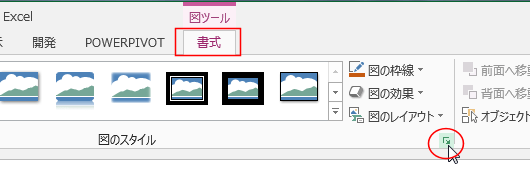
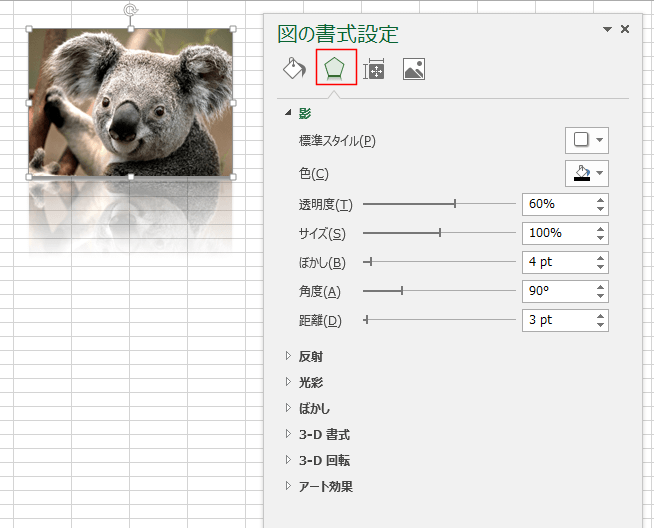
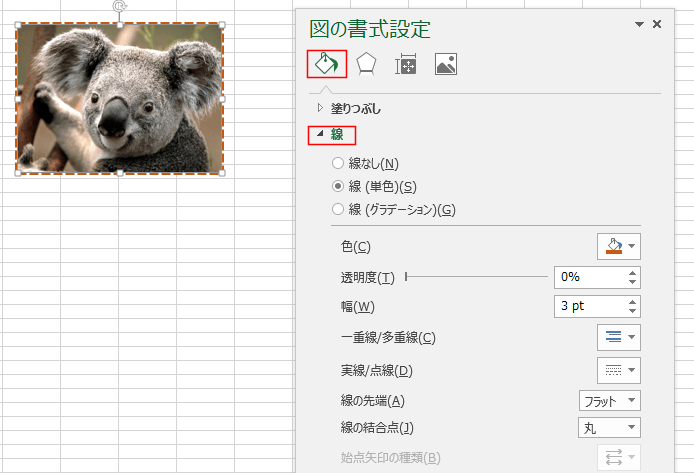
- 図の書式設定 ウィンドウが表示されます。
[塗りつぶしと線]を選択して、[線]を選択すると、上記で設定した枠線の設定をこのウィンドウでまとめて行うことができます。
図の効果を設定する
- 画像を選択します。
- 図ツールを選択します。
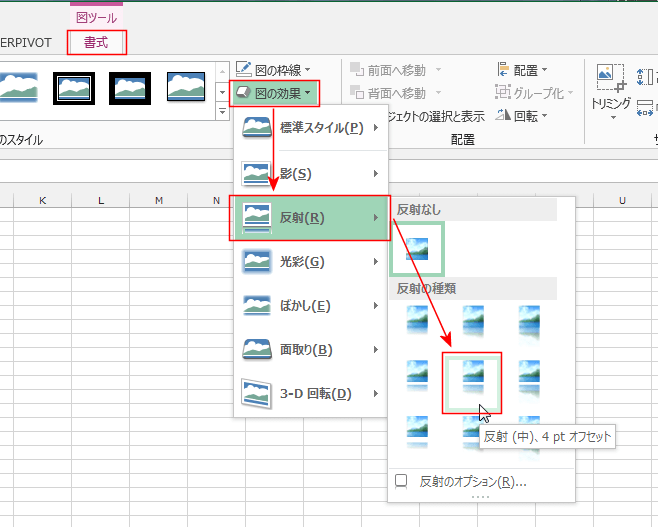
[図の効果]から反射の種類を選択しました。
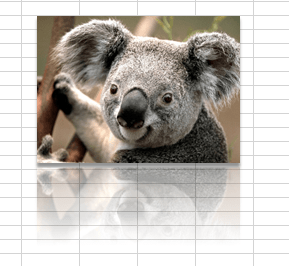
- 選択した効果が追加されました。
ダイアログボックスを使って書式を設定する
- 画像を選択します。
- 図ツールを選択します。
図のスタイルグループにあるダイアログボックス起動ツールをクリックします。
- 図の書式設定 ウィンドウが表示されます。
[効果]を選択して、[影]を選択すると、上記で設定した枠線の設定をこのウィンドウで行うことができます。