- よねさんのExcelとWordの使い方 »
- Excel2013 MOS講座:スペシャリスト(一般)の目次 »
- SmartArt を挿入する
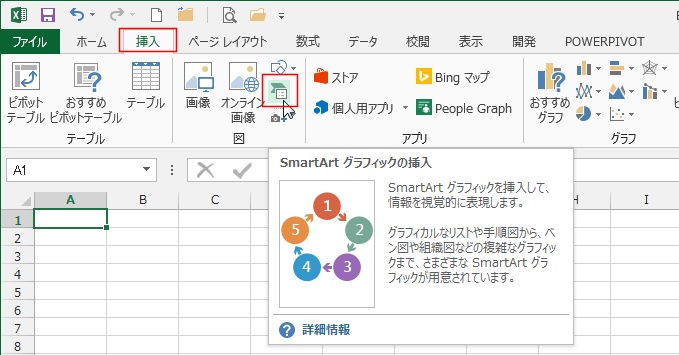
- [挿入]タブの[SmartArtグラフィックの挿入]を実行します。
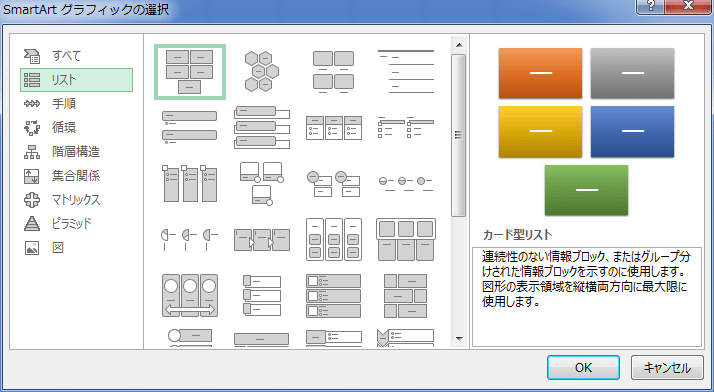
- SmartArtグラフィックの選択が表示されます。
使用するスマートアートを選択して、[OK]ボタンをクリックするとシートにスマートアートが挿入されます。
- 選択したスマートアートが既定のスタイルで挿入されました。
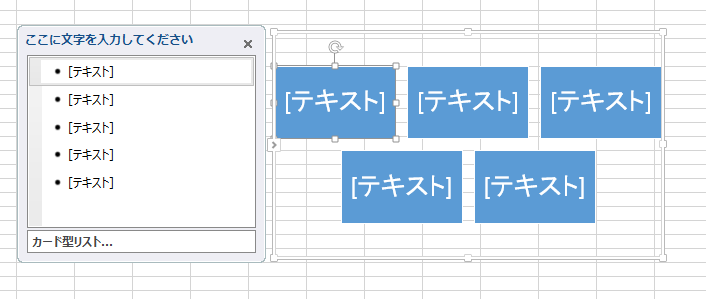
- 「ここに文字を入力してください」のウィンドウでキーボードから文字(テキスト)を入力します。
入力後下へ移動するにはカーソルキー[↓]を押します。
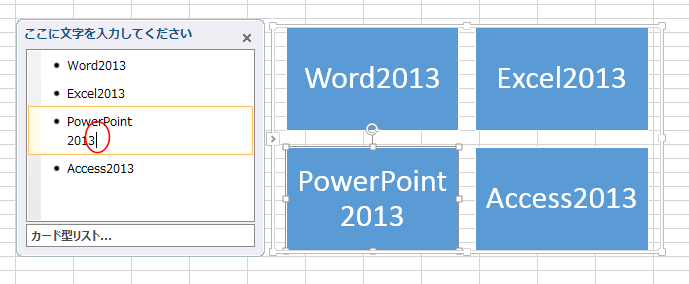
同一の箇所での改行は[Shift]+[Enter]キーを押します。
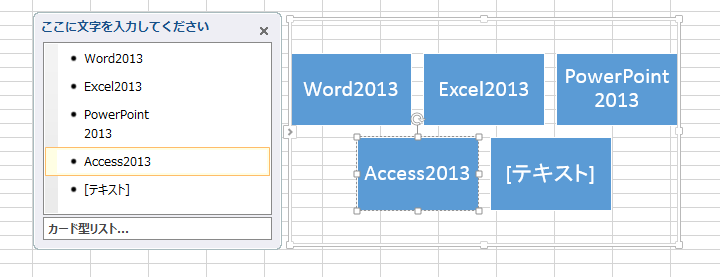
- 不要な項目はカーソルを表示した状態で[BackSpace]キーを押すと削除できます。
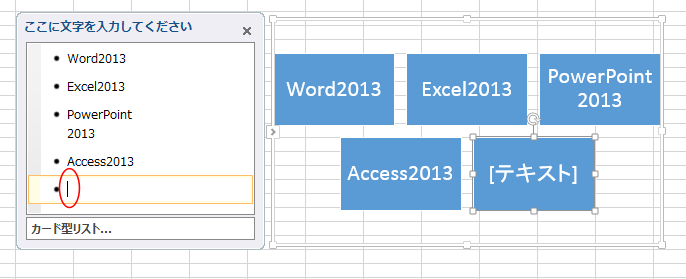
↓
図形はリサイズされ、再配置されました。
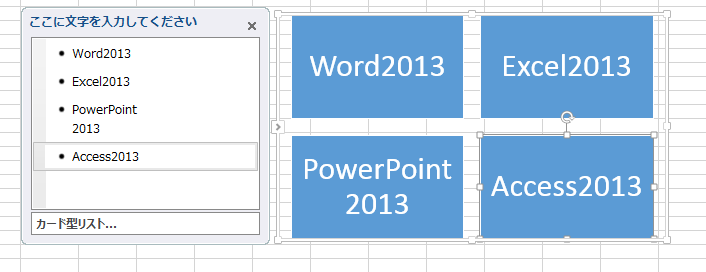
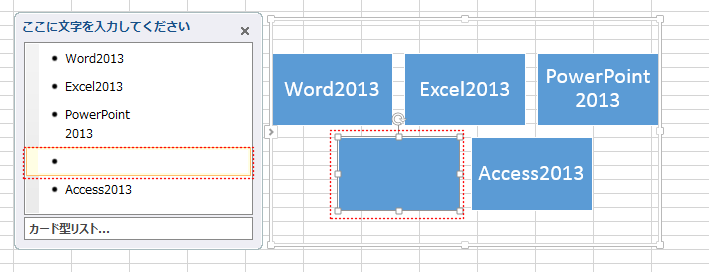
- 項目を増やすには増やしたい項目の前の項目の末尾にカーソルを表示して[Enter]キーを押します。
↓
新しい項目が追加されました。
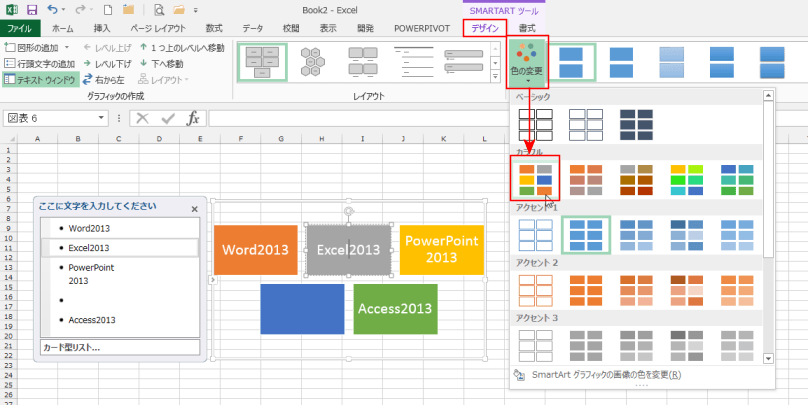
- SmartArtを選択してSMARTARTツール リボンを表示します。
[デザイン]タブを選択して、[色の変更]から選択します。
- SmartArtのスタイルから視覚スタイルを選択して変更することができます。
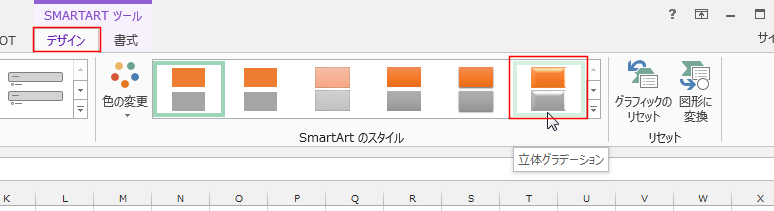
↓
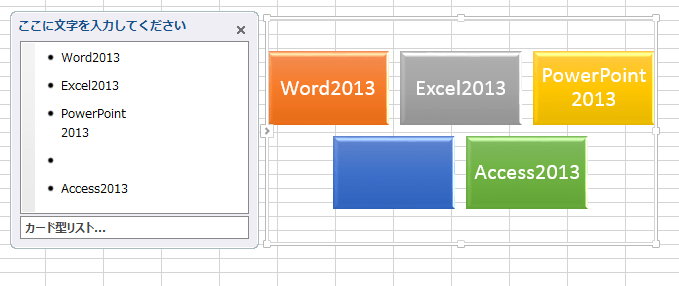
「立体グラデーション」を適用しました。
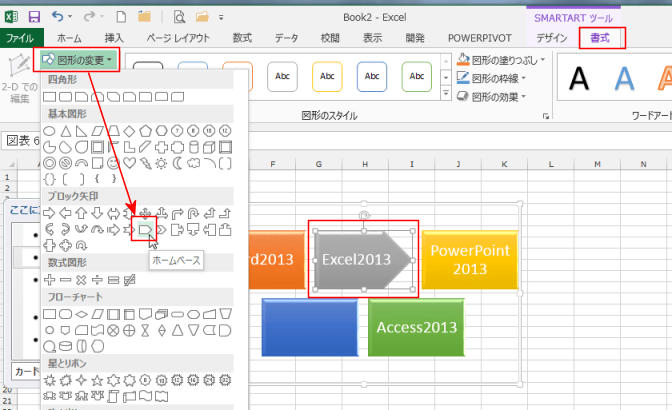
- 個別の図形の書式を変更することができます。
- Excel2013の図形を選択しました。
SMARTARTツールの[書式]タブを選択します。
[図形の変更]をクリックして変更後の図形を選択します。
スポンサードリンク
よねさんのExcelとWordの使い方|Excel2013 MOS講座:スペシャリスト(一般)の目次|SmartArt を挿入する