- よねさんのExcelとWordの使い方 »
- Excel2013 MOS講座:スペシャリスト(一般)の目次 »
- オブジェクトを配置する
- オブジェクトには画像や図形、SmartArtなど何種類かあります。
それぞれに専用のリボンが用意されていますが、操作はほとんど同じ感じで行えます。
ここでは図形を使って説明します。
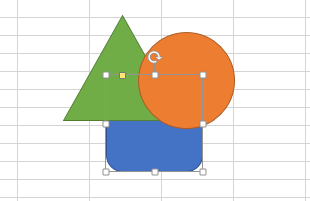
- 下図のように3つの図形が重ねて配置されています。
背面から四角形→三角形→円の順番になっています。
一番背面にある四角形を選択します。
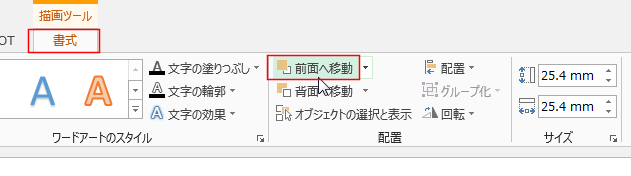
- 描画ツールの[前面へ移動]をクリックします。
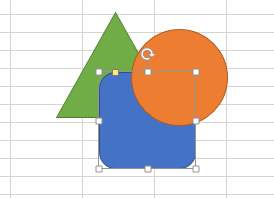
- 四角形が1つ前に移動しました。
背面から三角形→四角形→円の順番になりました。
- 下図のように3つの図形が重ねて配置されています。
背面から 四角形→三角形→円 の順番になっています。
一番背面にある四角形を選択します。
- 描画ツールの[最前面へ移動]をクリックします。
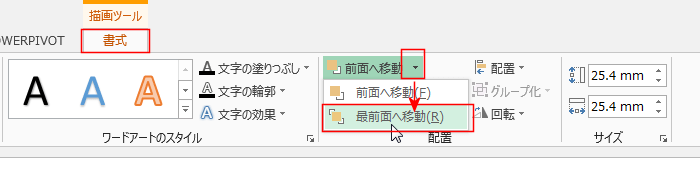
- 四角形が一番前(最前面)へ移動しました。
背面から 三角形→円→四角形 の順番になりました。
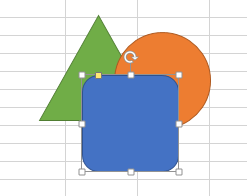
- 下図のように3つの図形が重ねて配置されています。
背面から 四角形→三角形→円 の順番になっています。
一番前面にある円を選択します。
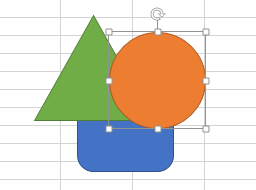
- 描画ツールの[背面へ移動]をクリックします。
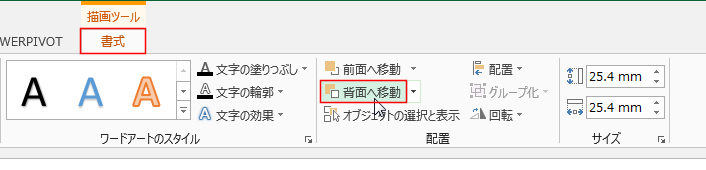
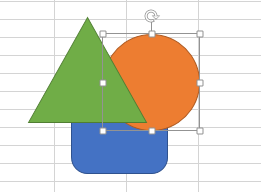
- 円が一つ後ろ(背面)へ移動しました。
背面から 四角形→円→三角形 の順番になりました。
- 下図のように3つの図形が重ねて配置されています。
背面から 四角形→三角形→円 の順番になっています。
一番前面にある円を選択します。
- 描画ツールの[背面へ移動]→[最背面へ移動]をクリックします。
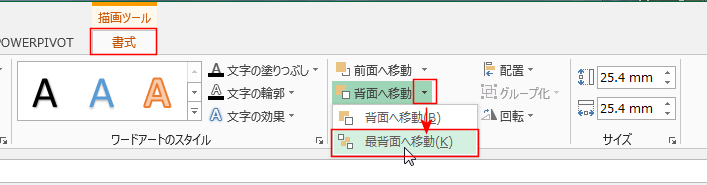
- 円が一番後ろ(背面)へ移動しました。
背面から 円→四角形→三角形 の順番になりました。
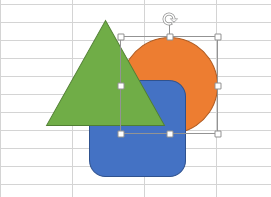
- 図形を選択して描画ツールの[オブジェクトの選択と表示]を実行します。
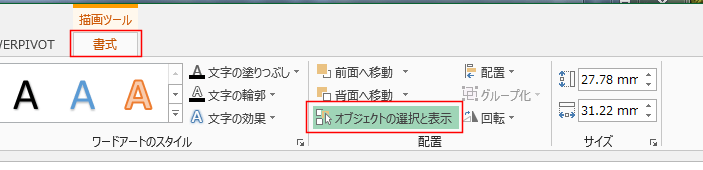
- 選択ウィンドウが表示されます。
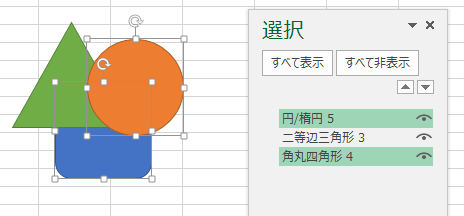
選択しているオブジェクトの名前が緑色になっています。
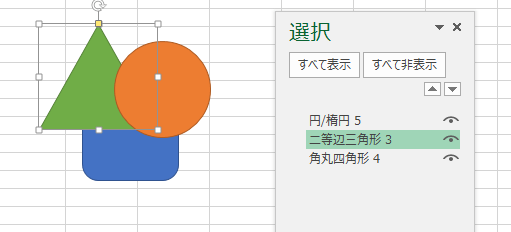
- オブジェクトを選択するには、選択ウィンドウで名前をクリックします。
複数のオブジェクトを選択するときは[Ctrl]キーを押した状態で名前をクリックすると2つ目以降のオブジェクトを選択することができます。
下図は円と四角形を選択している状態です。
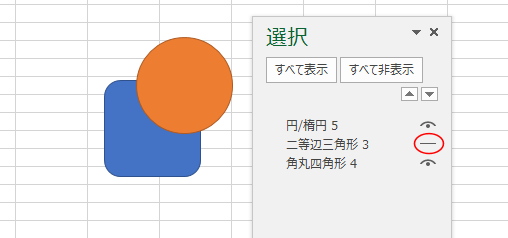
- オブジェクトを非表示にするには選択ウィンドウのアイコンをクリックして表示/非表示を切り替えることができます。
- 下図は三角形を非表示にした状態です。
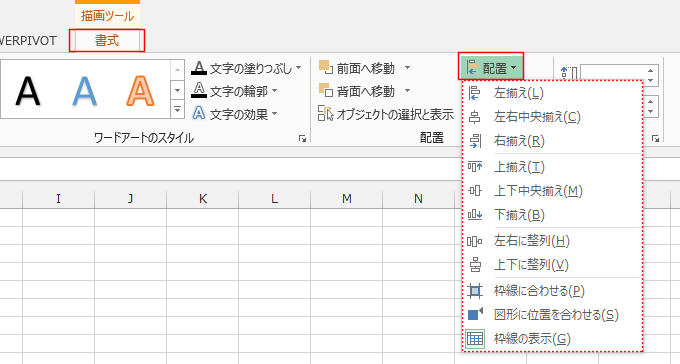
- 複数の図形を選択して描画ツールの[配置]をクリックします。
左揃え~上下に整列が選択できます。
- 左揃え
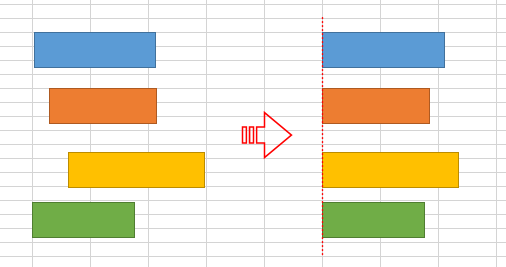
- 左右中央揃え
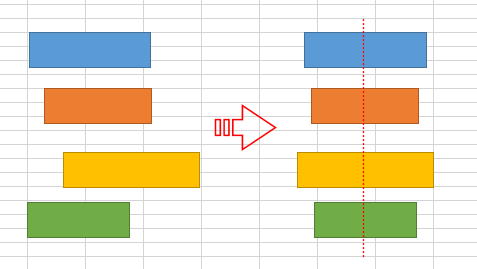
- 右揃え
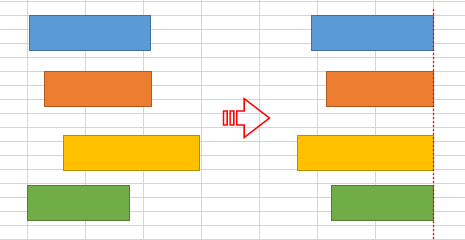
- 上下に整列
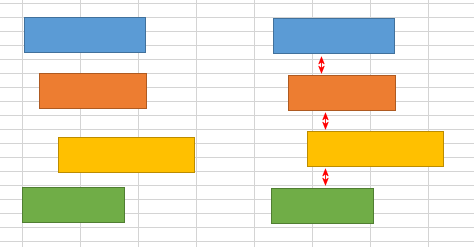
- 上揃え
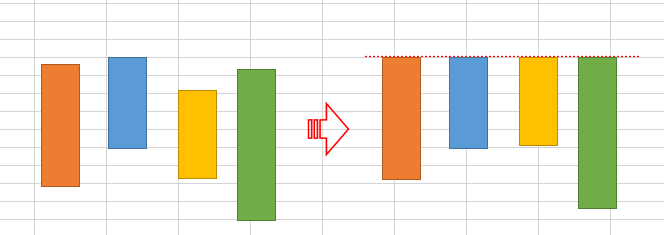
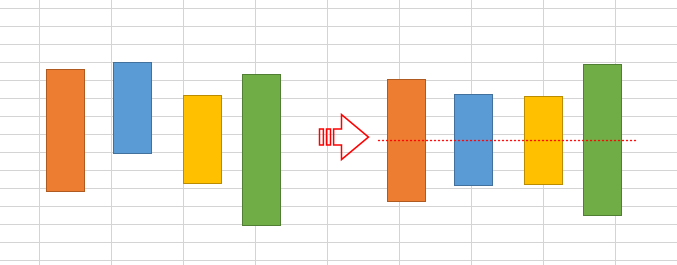
- 上下中央揃え
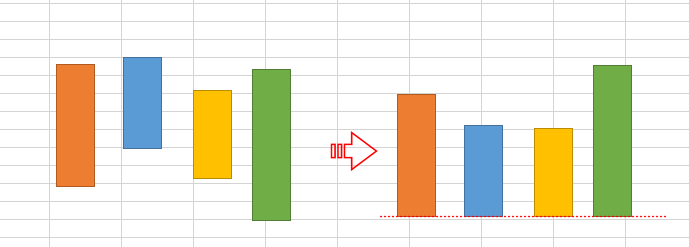
- 下揃え
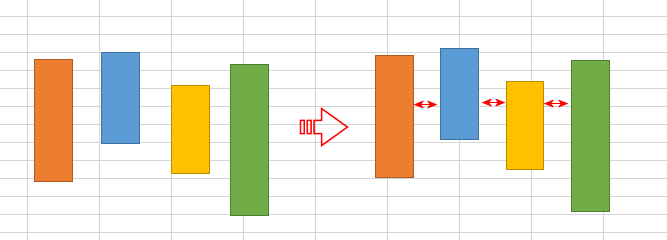
- 左右に整列
スポンサードリンク
よねさんのExcelとWordの使い方|Excel2013 MOS講座:スペシャリスト(一般)の目次|オブジェクトを配置する