- よねさんのExcelとWordの使い方 »
- Excel2013 MOS講座:スペシャリスト(一般)の目次 »
- グラフのレイアウトやスタイルを適用する
- Excel2013に準備されているレイアウトから選択して、グラフのレイアウトを変更することができます。
表示されるレイアウトは作成しているグラフに応じて変わります。
-
縦棒グラフのレイアウトを変更する
- 作成しているグラフを選択します。
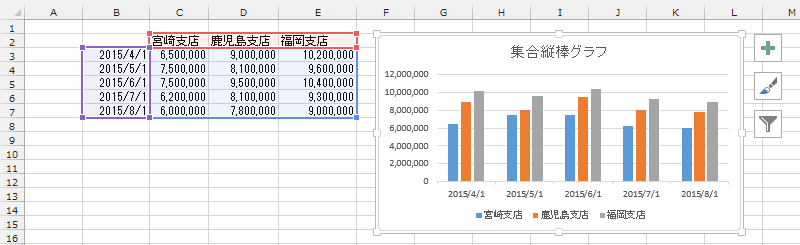
- グラフツールのデザインタブを選択します。
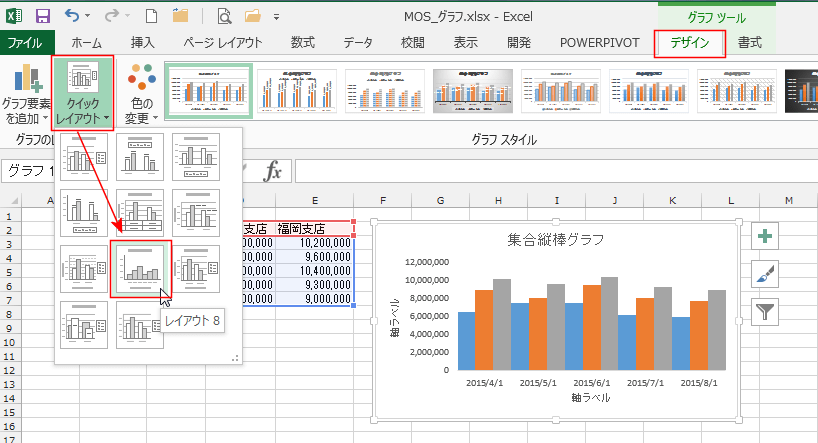
[クイックレイアウト]をクリックすると組み込みのレイアウトが表示されます。
ここでは「レイアウト8」を選択しています。クリックするとレイアウトが変更されます。
-
折れ線グラフのレイアウトを変更する
- 作成しているグラフを選択します。
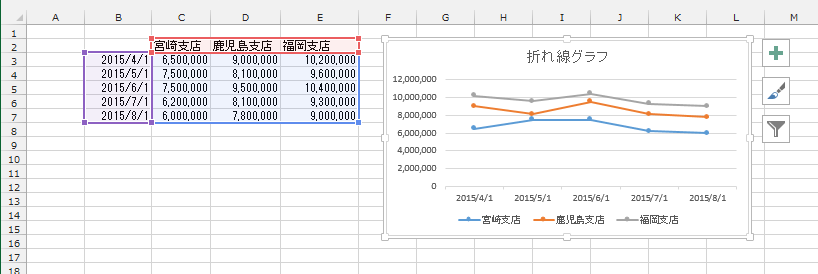
- グラフツールのデザインタブを選択します。
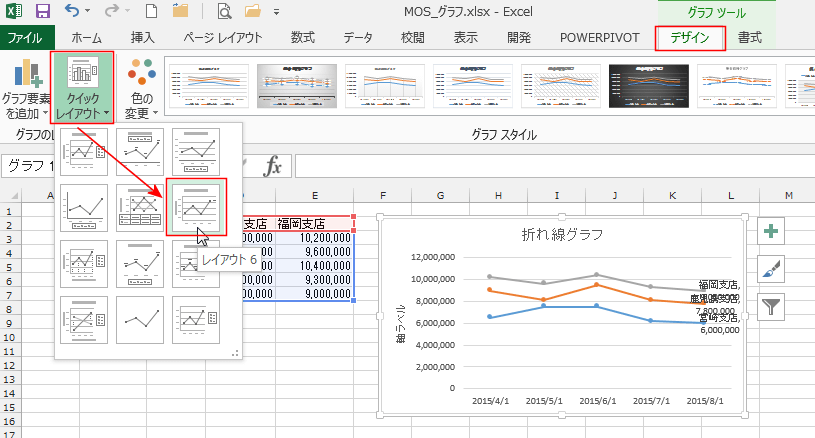
[クイックレイアウト]をクリックすると組み込みのレイアウトが表示されます。
ここでは「レイアウト6」を選択しています。クリックするとレイアウトが変更されます。
- Excel2013に準備されているグラフスタイルから選択して、グラフのスタイルを変更することができます。
表示されるスタイルは作成しているグラフに応じて変わります。
-
縦棒グラフのスタイルを変更する
- 作成しているグラフを選択します。
- グラフツールの[デザイン]タブを選択します。
グラフスタイルグループにいくつかのスタイルが表示されています。

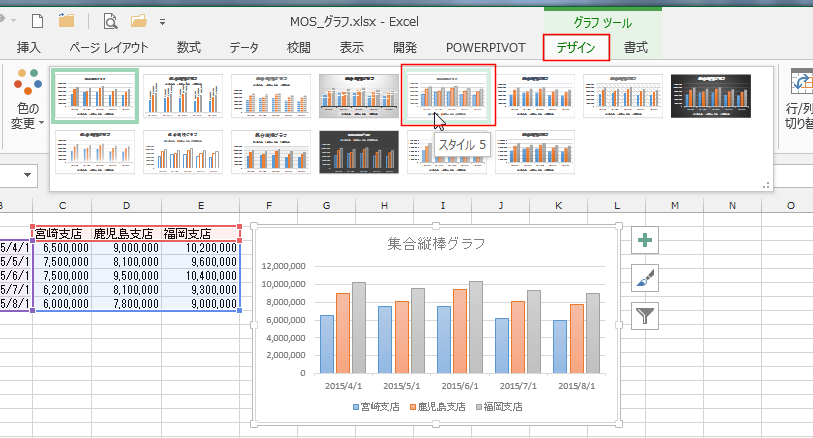
- グラフスタイルの▼ボタンをクリックすると、リストボックスに選択できるスタイルが一覧表示されます。
下図は 「スタイル5」を選択した状態です。
-
折れ線グラフのスタイルを変更する
- 作成しているグラフを選択します。
- グラフツールの[デザイン]タブを選択します。
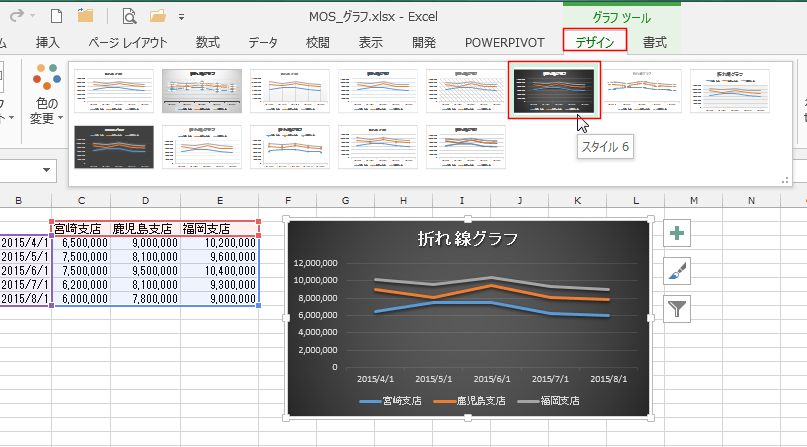
グラフスタイルの▼ボタンをクリックすると、リストボックスに選択できるスタイルが一覧表示されます。
下図は 「スタイル6」を選択した状態です。
スポンサードリンク
よねさんのExcelとWordの使い方|Excel2013 MOS講座:スペシャリスト(一般)の目次|グラフのレイアウトやスタイルを適用する