- よねさんのExcelとWordの使い方 »
- Excel2013 MOS講座:スペシャリスト(一般)の目次 »
- チャートやグラフのサイズを変更する
チャートやグラフのサイズを変更する Topへ
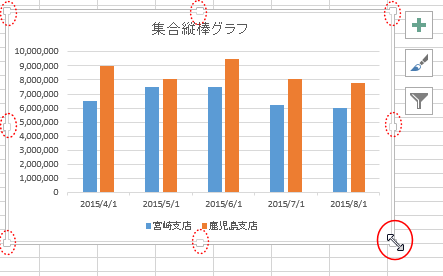
- シートに作成したチャートやグラフはハンドルをドラッグしてサイズを変更することができます。
- グラフを選択すると、枠線部分にハンドルが表示されます。
このハンドルにマウスポインタを合わせてドラッグすることでサイズを変更することができます。
表示されるマウスポインタ(白抜きの両矢印)の方向へ拡大/縮小ができます。
- グラフツールのサイズコマンドを使う
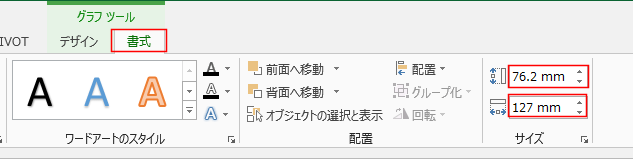
- グラフを選択して、グラフツール リボンを表示します。
[書式]タブのサイズグループにある「図形の高さ」「図形の幅」にグラフのサイズを入力してサイズを変更することができます。
- 書式設定ウィンドウを利用する
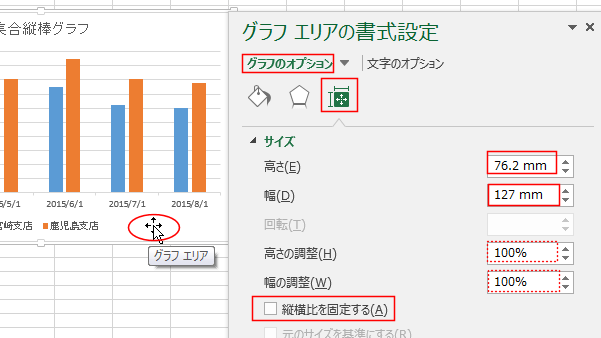
- グラフのグラフエリアをダブルクリックすると、グラフエリアの書式設定 ウィンドウが表示されます。
サイズの「高さ」や「幅」の値を変更して、サイズを変えることができます。
なお、「縦横比を固定する」にチェックを入れると、縦横の比率を保った状態でサイズを変更することができます。
- 余談になりますが、複数のグラフを同じサイズに変更したいときは?
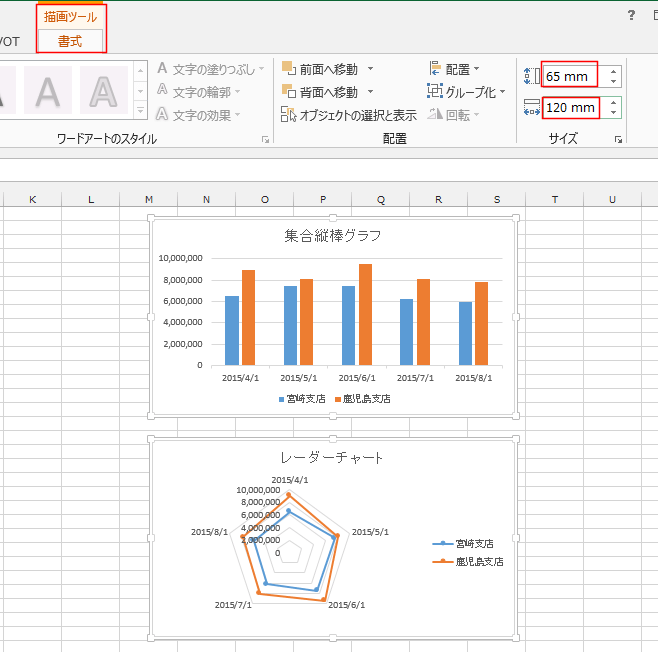
- グラフを選択します。2つ目からは[Shift]キーを押した状態でグラフをクリックして選択します。
すると、描画ツールが表示されます。この描画ツールのサイズを使うと複数のグラフのサイズを同時に変更することができます。
スポンサードリンク
よねさんのExcelとWordの使い方|Excel2013 MOS講座:スペシャリスト(一般)の目次|チャートやグラフのサイズを変更する