- よねさんのExcelとWordの使い方 »
- Excel2013 MOS講座:スペシャリスト(一般)の目次 »
- チャートやグラフを作成する
- チャートやグラフは挿入タブのグラフグループから作成することができます。
それぞれのコマンドボタンから各種グラフを作成することができます。

- おすすめグラフ
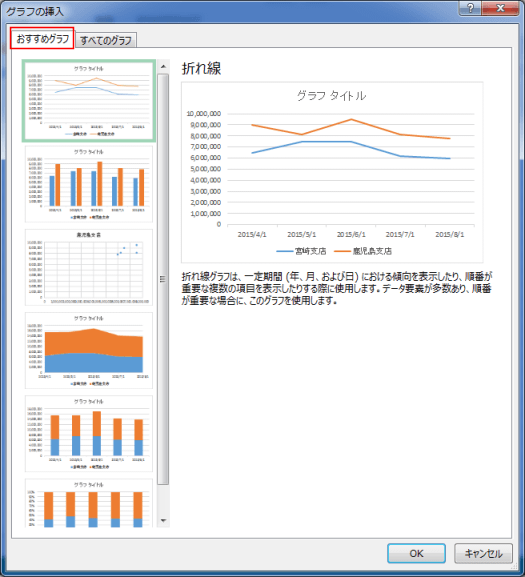
- グラフにするデータリストを選択して、おすすめグラフをクリックすると作成可能なグラフが選択できます。
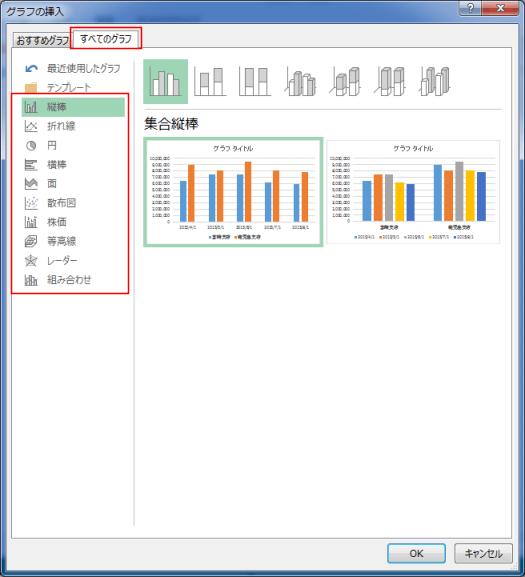
- すべてのグラフ タブを選択すると作成可能なグラフがプレビューされ、選択するとグラフやチャートが作成できます。
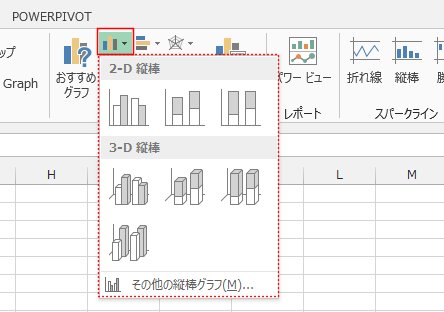
- 縦棒グラフの挿入
- 2-D縦棒と3-D縦棒のグループに集合縦棒、積み上げ縦棒、100%積み上げ縦棒などがあります。
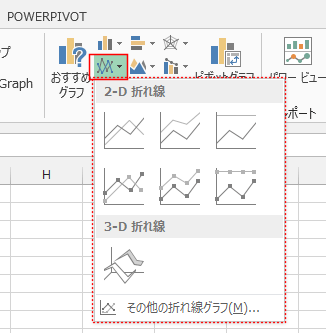
- 折れ線グラフの挿入
- 2-D折れ線には折れ線、積み上げ折れ線、100%積み上げ折れ線があり、それぞれマーカー付きが準備されています。
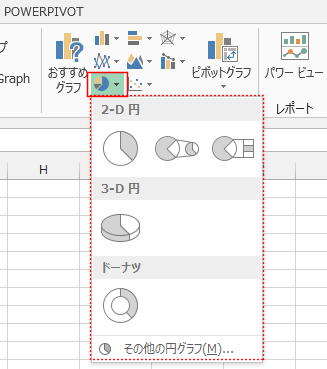
- 円またはドーナツグラフの挿入
- 2-D 円には円、補助円グラフ付き円グラフ、補助縦棒付き円が準備されています。
3-D円やドーナツグラフもここから作成できます。
- 横棒グラフの挿入
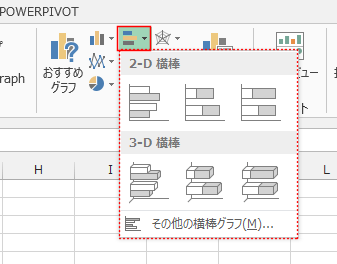
- 2-D横棒と3-D横棒のグループに集合横棒、積み上げ横棒、100%積み上げ横棒などがあります。
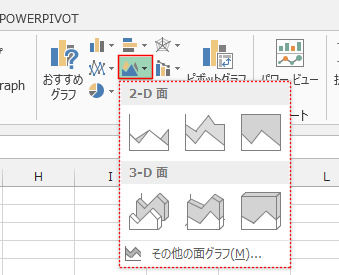
- 面グラフの挿入
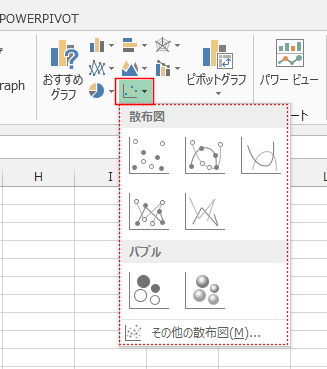
- 散布図(X,Y)またはバブルチャートの挿入
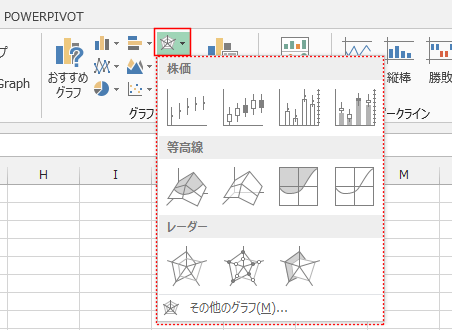
- 株価チャート、等高線グラフ、またはレーダーチャートの挿入
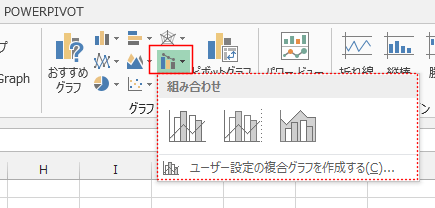
- 複合グラフの挿入
-
縦棒グラフの挿入からグラフを作成する
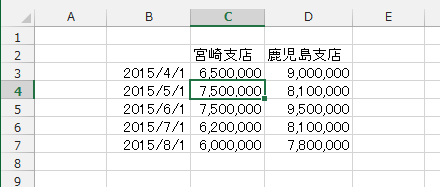
- グラフにするデータリスト内のセルを選択します。
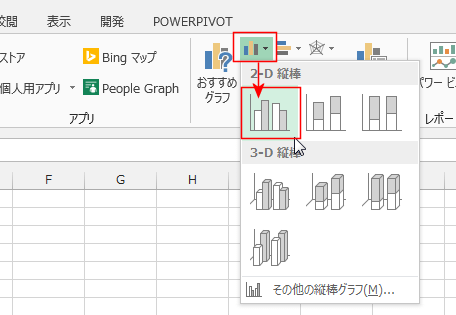
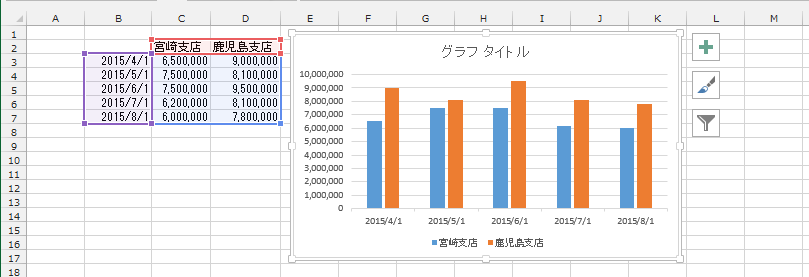
- [挿入]タブの[縦棒グラフの挿入]→[集合縦棒]を選択します。
- 集合縦棒グラフが作成されました。
-
クイック分析からグラフを作成する
- グラフにするデータ範囲を選択します。
右下に表示される[クイック分析]をクリックして、[グラフ]を選択します。
表示されたグラフのリストから「集合縦棒」を選択します。
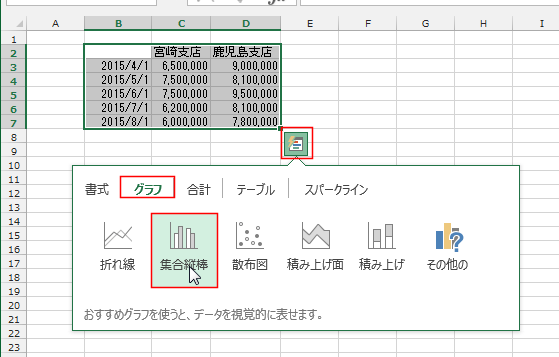
- 集合縦棒グラフが作成されました。
スポンサードリンク
よねさんのExcelとWordの使い方|Excel2013 MOS講座:スペシャリスト(一般)の目次|チャートやグラフを作成する