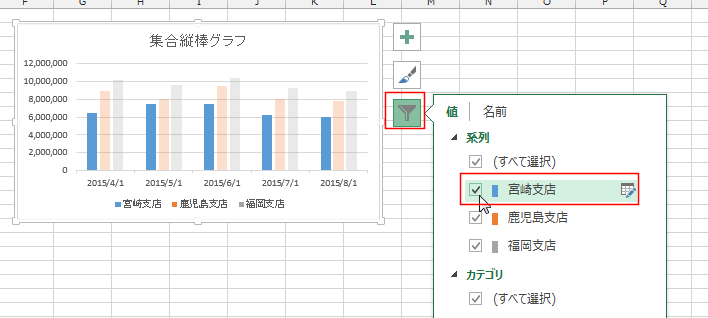
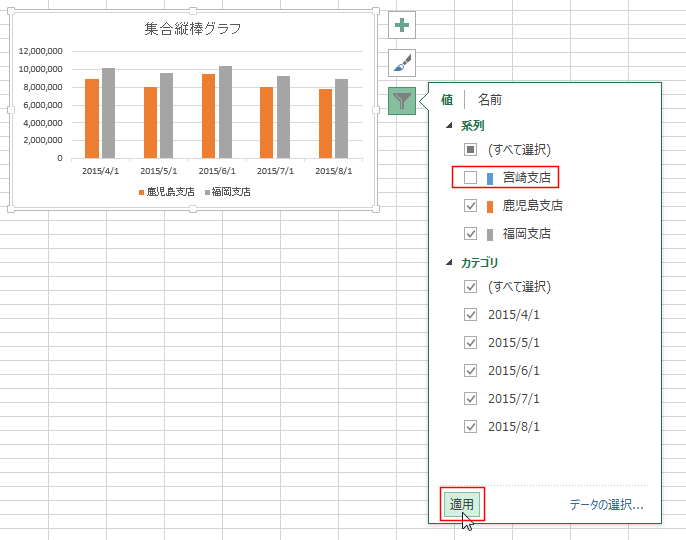
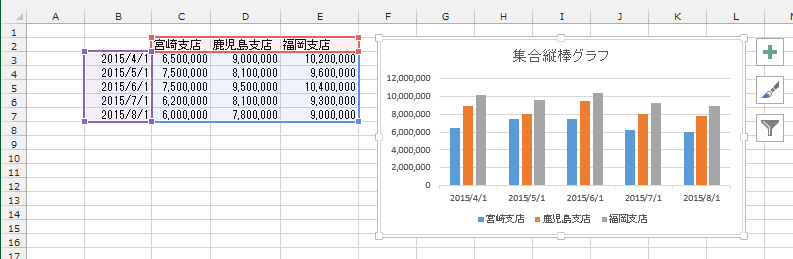
現在、宮崎支店と鹿児島支店の2系列がフラフに描画されています。これに、福岡支店のデータをグラフに追加したいと思います。
マウス操作でグラフにデータを追加する
- グラフを選択します。
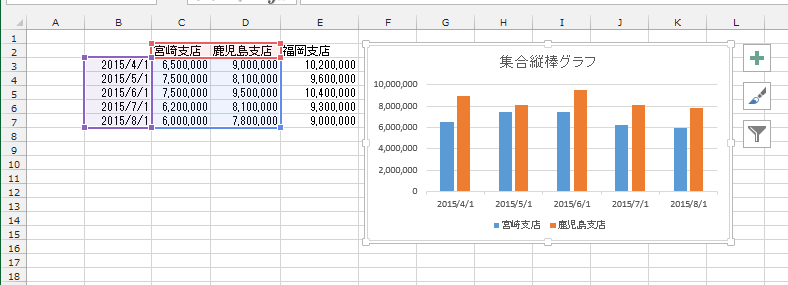
シートのデータ範囲がカラーリファレンスで表示されます。現在宮崎支店と鹿児島支店のデータが囲まれている青線の枠を福岡支店まで範囲を広げます。
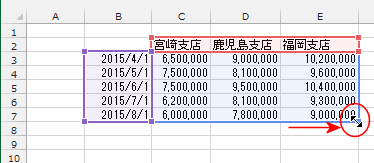
- 福岡支店のデータがグラフ化されました。
[データの選択]コマンドを使ってグラフにデータを追加する
- グラフを選択します。
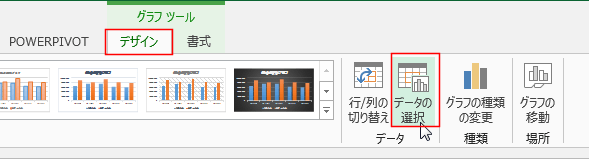
- グラフツールのデザインタブの[データの選択]を実行します。
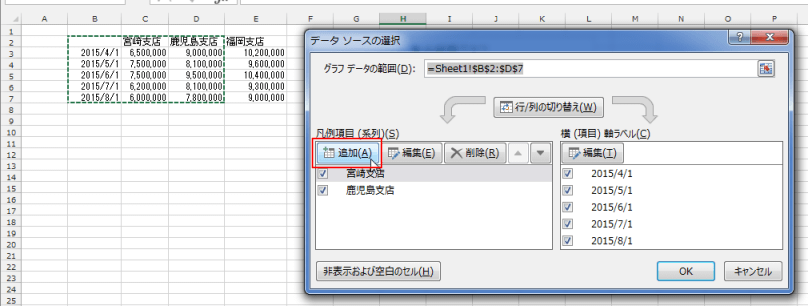
- データソースの選択が表示されます。 凡例項目(系列)の[追加]ボタンをクリックします。
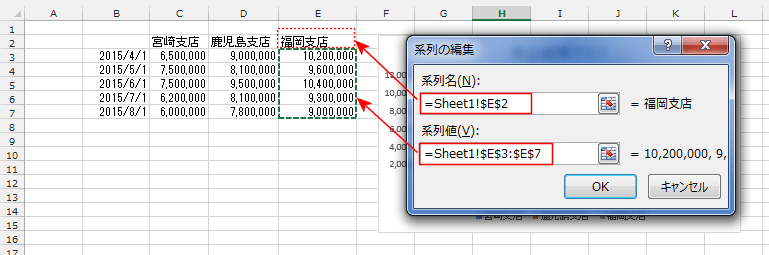
- 系列の編集で系列名と系列値に使用するセル範囲を設定します。
[OK]ボタンをクリックします。
- データソースの選択で「福岡支店」が追加されました。[OK]ボタンをクリックします。
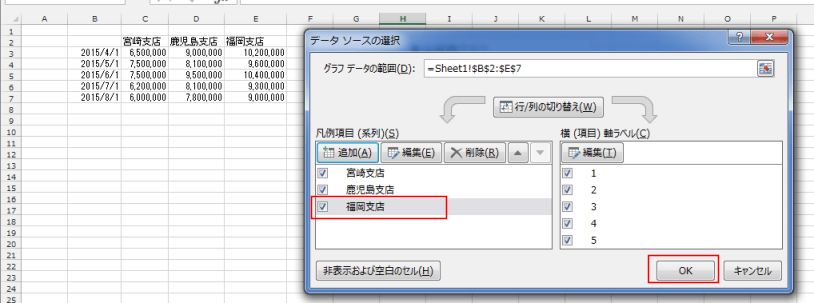
- 福岡支店のデータがグラフに追加されました。
データリストのコピー&貼り付けでグラフにデータを追加する
- グラフに追加するデータを選択してコピーします。ショートカットキーは[Ctrl]+[C]です。
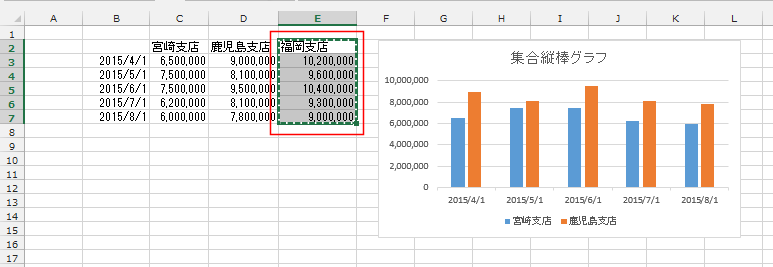
- グラフのグラフエリアをクリックします。[Ctrl]+[V]で貼り付けます。
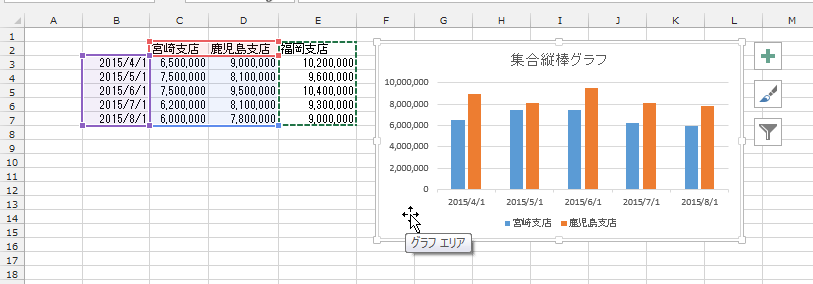
- 福岡支店のデータがグラフに追加されました。