- よねさんのExcelとWordの使い方 »
- Excel2013 MOS講座:スペシャリスト(一般)の目次 »
- 文字列操作関数を使用する
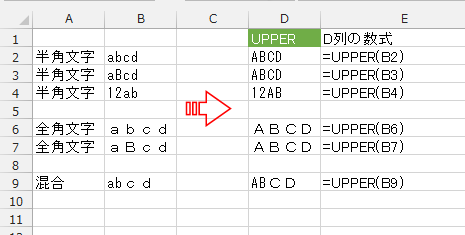
- UPPER関数の文字列に含まれる英字(アルファベット)を大文字に変換します。書式は =UPPER(文字列) となります。
文字種(半角文字、全角文字)には関係ありません。半角文字は半角文字のまま、全角文字は全角文字のままです。
- 使用例
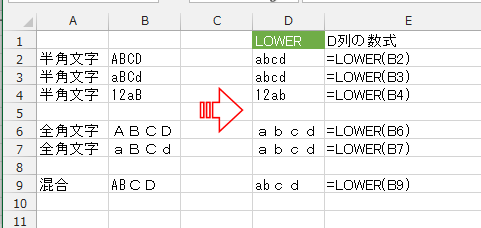
- LOWER関数は文字列に含まれる英字(アルファベット)を小文字に変換します。書式は =LOWER(文字列) となります。
文字種(半角文字、全角文字)には関係ありません。半角文字は半角文字のまま、全角文字は全角文字のままです。
- 使用例
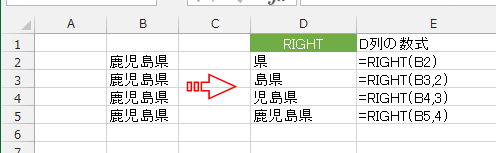
- RIGHT関数の書式は =RIGHT(文字列,[文字数]) となります。 文字列の右から(末尾から)指定した数の文字を取り出します。文字数を省略すると1文字を取り出します。
- 使用例
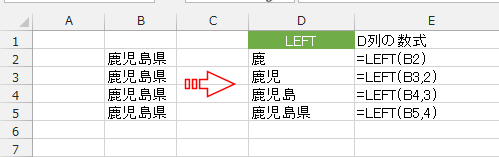
- LEFT関数の書式は =LEFT(文字列,[文字数]) となります。 文字列の左から(先頭から)指定した数の文字を取り出します。文字数を省略すると1文字を取り出します。
- 使用例
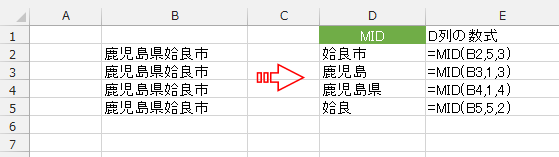
- MID関数の書式は =MID(文字列,開始位置,文字数) となります。 文字列の開始位置の文字から指定した数の文字を取り出します。
- 使用例
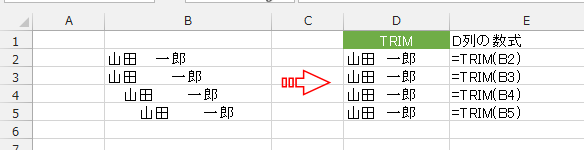
- TRIM関数の書式は =TRIM(文字列) となります。
文字間のスペースは1個残し、後の空白は削除します。先頭と末尾の空白はすべて削除されます。
- 使用例
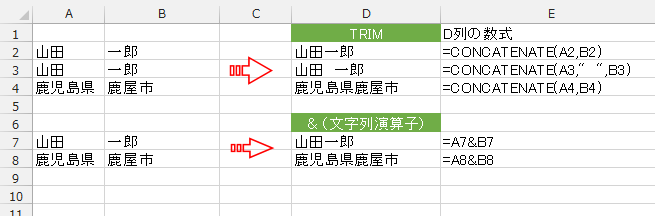
- CONCATENATE関数の書式は =CONCATENATE(文字列1,文字列2,・・・) となります。
文字列を結合して一つの文字列にします。
文字列演算子 &(アンパサンド)を使って同じことが可能ですので、入力の手間などを考えるとこちらが実用的です。
- 使用例
スポンサードリンク
よねさんのExcelとWordの使い方|Excel2013 MOS講座:スペシャリスト(一般)の目次|文字列操作関数を使用する