- よねさんのExcelとWordの使い方 »
- Excel2013 MOS講座:スペシャリスト(一般)の目次 »
- SUM関数を使用する
SUM関数を使用する Topへ
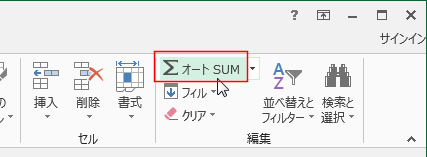
- 合計をするSUM関数はよく使うために「オートSUM」というコマンドボタンが準備されています。
- [ホーム]タブの編集クループに「ΣオートSUM」ボタンがあります。
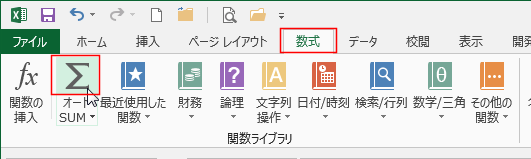
- [数式]タブの関数ライブラリグループにも「Σ」(オートSUM)ボタンがあります。
- ショートカットキーは [Alt]+[Shift]+[=] となります。
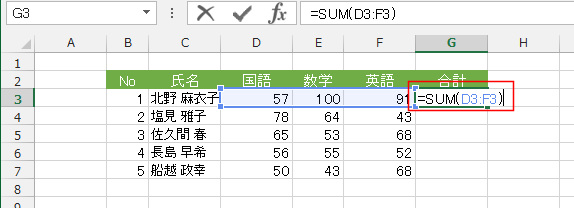
- ひとつのセルに数式を入力した例
- セルや数式バーに =SUM( と入力して計算できます。
[Enter]キーで入力を確定します。
- オートフィルで数式をコピーします。
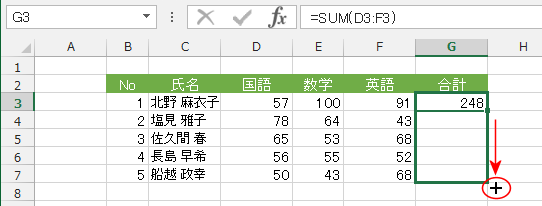
- 数式がコピーされ、計算結果が表示されました。
-
セル範囲に数式を一発で入力する例
- 数式を入力するセル範囲を選択します。
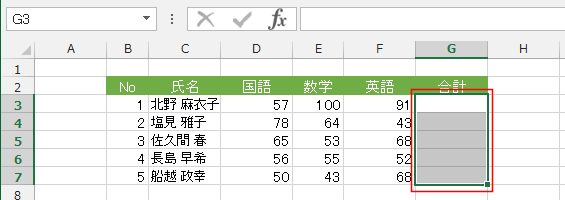
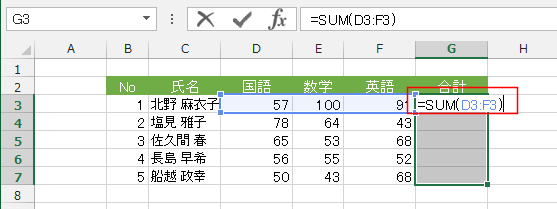
- アクティブセルに数式を入力します。ここの例ではG3セルがアクティブセルになっています。
選択範囲の白くなっているセルがアクティブセルで、操作可能なセルのことです。
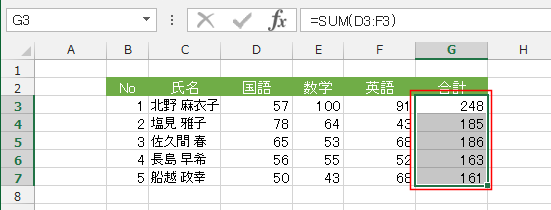
数式を入力して[Ctrl]+[Enter]キーで確定すると、選択範囲に一気に数式が入力されます。
- 選択範囲に数式が入力され、計算結果が表示されました。
- 数式を入力するセル範囲を選択します。
- [ホーム]タブの編集クループに「ΣオートSUM」ボタンをクリックします。
- 選択範囲に数式が入力され、計算結果が表示されました。
SUM関数の引数のセル範囲が正しいことを確認します。
-
数式のセル範囲を修正する必要がある時は?
- 下図のように数値のセルが連続しているときは、期待した数式ではないときがあります。
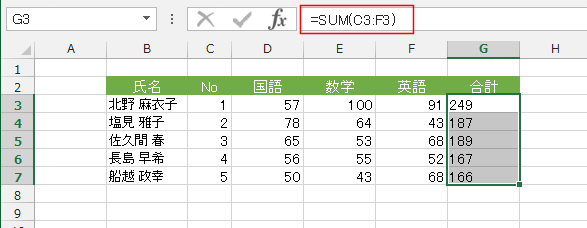
- 数式バーの数式をクリックします。この時正しくないセル範囲の部分をクリックします。
引数のセル範囲がカラーリファレンスで表示されます。
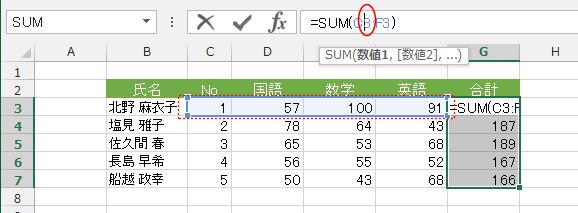
- ハンドルをドラッグして、正しいセル範囲に修正します。
- キーボードを使って C3 の Cを Dと修正してもOKです。
[Ctrl]+[Enter]キーで確定します。
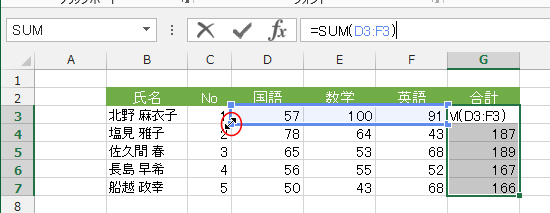
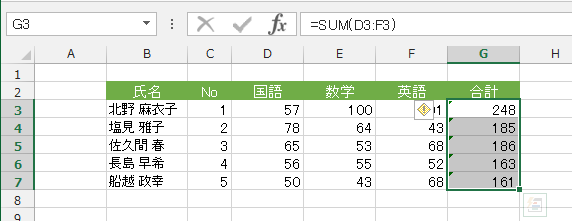
- 数式が修正できました。
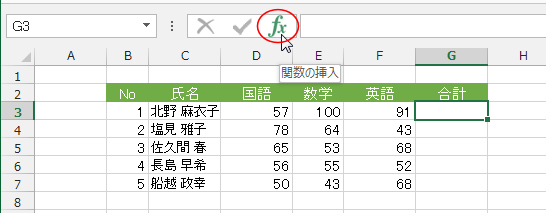
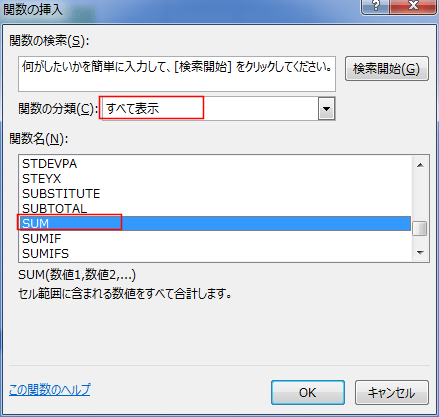
- 数式を入力するセルを選択し、[関数の挿入]ボタンをクリックします。
- 関数の分類で「すべて表示」を選択します。
関数名にアルファベット順に関数が表示されます。
SUMを選択して、[OK]ボタンをクリックします。
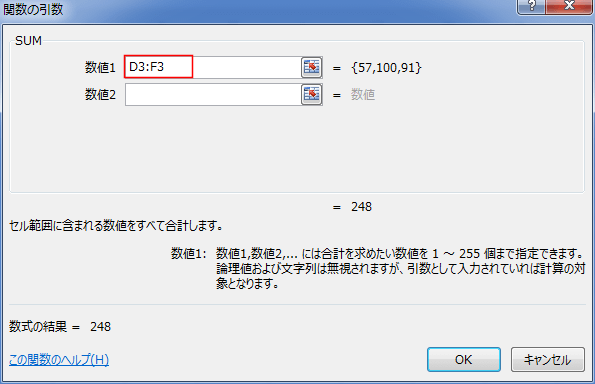
- 数値1に合計するセルを指定します。ここの例では D3:F3 とします。
- シートのD3:F3セルをドラッグしてセル範囲を指定することもできます。
[OK]ボタンをクリックします。
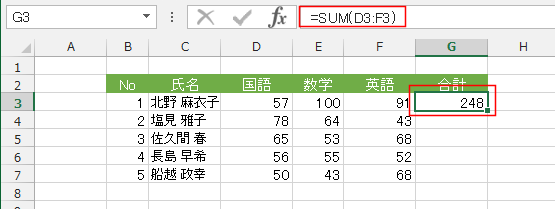
- G3セルに =SUM(D3:F3) と入力されました。
- オートフィルで数式をコピーします。
- 数式がコピーされ、計算結果が表示されました。
スポンサードリンク
よねさんのExcelとWordの使い方|Excel2013 MOS講座:スペシャリスト(一般)の目次|SUM関数を使用する