よねさんのExcelとWordの使い方
»
Excel2013 MOS講座:スペシャリスト(一般)の目次
»
COUNT、COUNTBLANK関数を使用する
Excel2013 MOS講座:COUNT、COUNTBLANK関数を使用する
スポンサードリンク
COUNT関数を使った数式を入力する
COUNTBLANK関数を使った数式を入力する
オートSUMボタンを使ってCOUNT関数を入力する
関数の挿入ボタンを使ってCOUNTBLANK関数を入力する
COUNT関数を使用する
Topへ
COUNT関数の書式は
=COUNT(数値1,数値2,・・・)
引数の中の数値の数をカウントします。
COUNTBLANK関数の書式は
=COUNTBLANK(数値1,数値2,・・・)
引数の中の空白セルの数をカウントします。
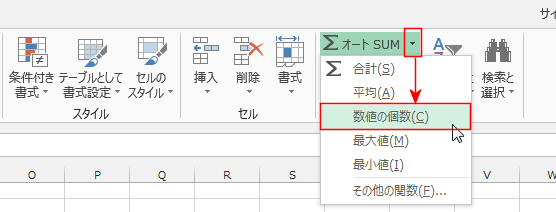
[ホーム]タブの編集クループの[ΣオートSUM]→[数値の個数]を選択します。
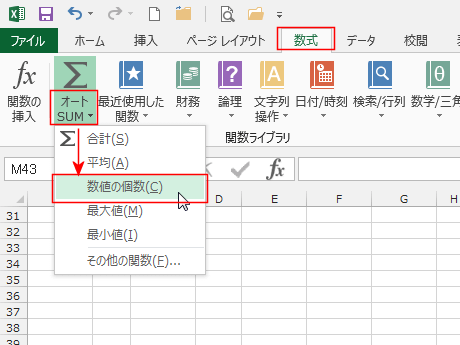
[数式]タブの関数ライブラリグループの[オートSUM]→[数値の個数]を選択します。
[数式]タブの関数ライブラリグループの[その他の関数]→[統計]→[COUNT]または[COUNTBLANK]を選択します。
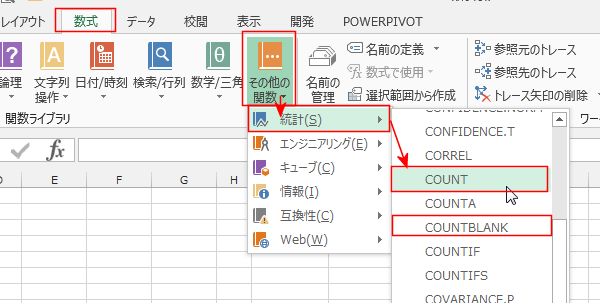
COUNT関数を使った数式を入力する
Topへ
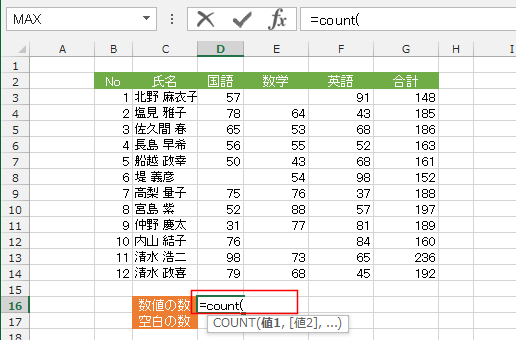
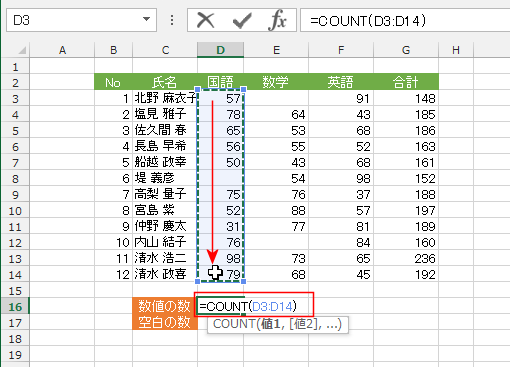
セルまたは数式バーに =COUNT( と入力します。
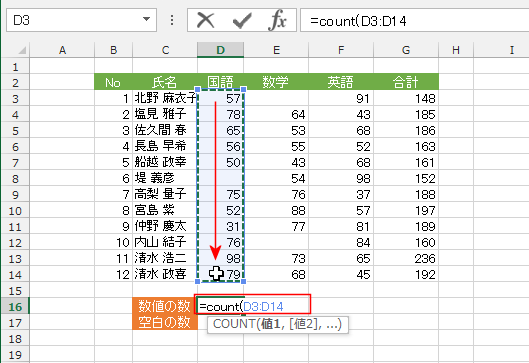
最大値を求めるセル範囲をドラッグして選択すると、選択範囲が数式に入力されます。
=COUNT(D3:D14
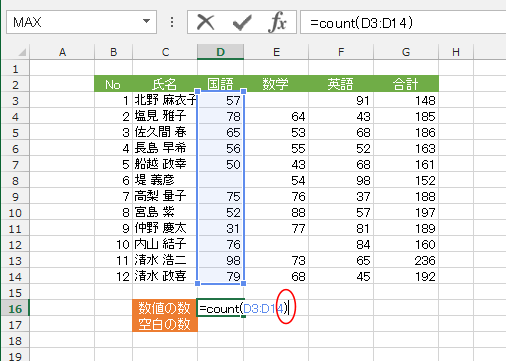
)
と後ろのかっこを入力して、[Enter]キーで確定します。
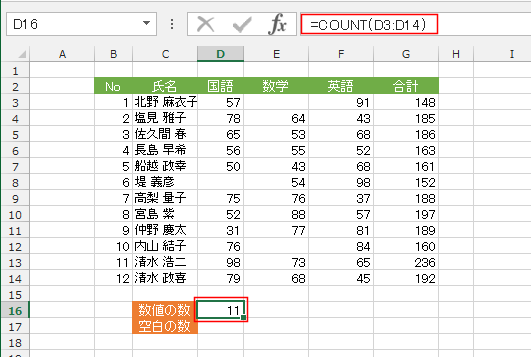
セルに指定した範囲内の数値のセルの個数が表示されました。
数式オートコンプリートを使って数式を作成する
方法もあります。
COUNTBLANK関数を使った数式を入力する
Topへ
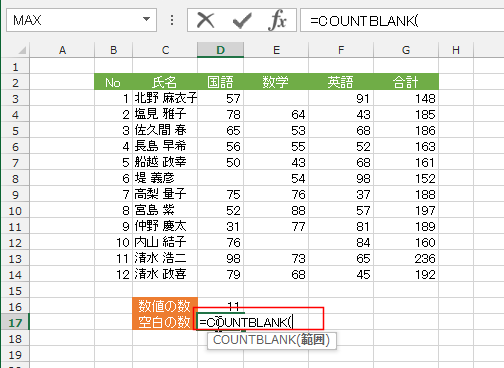
セルまたは数式バーに =COUNTBLANK( と入力します。
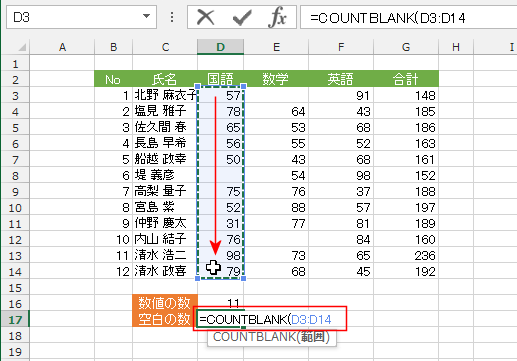
最大値を求めるセル範囲をドラッグして選択すると、選択範囲が数式に入力されます。
=COUNTBLANK(D3:D14
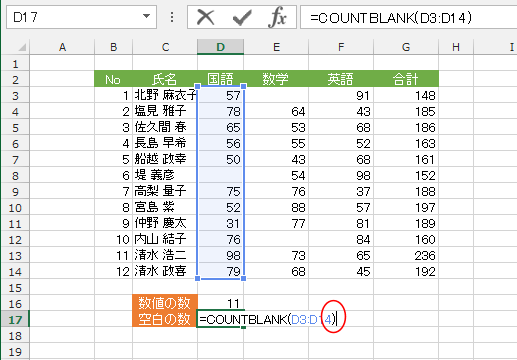
)
と後ろのかっこを入力して、[Enter]キーで確定します。
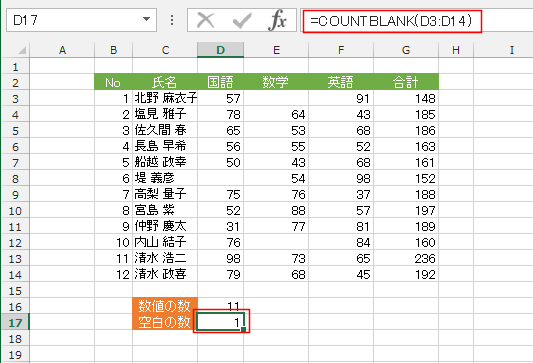
セルに指定した範囲内の空白のセルの個数が表示されました。
オートSUMボタンを使ってCOUNT関数を入力する
Topへ
COUNT関数は[オートSUM]ボタンから入力することができます。
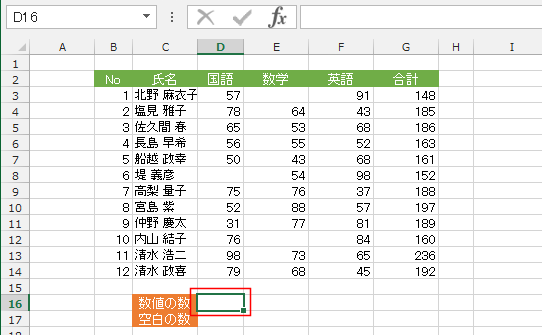
数式を入力するセルを選択します。
[ホーム]タブの編集クループの[ΣオートSUM]→[数値の個数]を選択します。
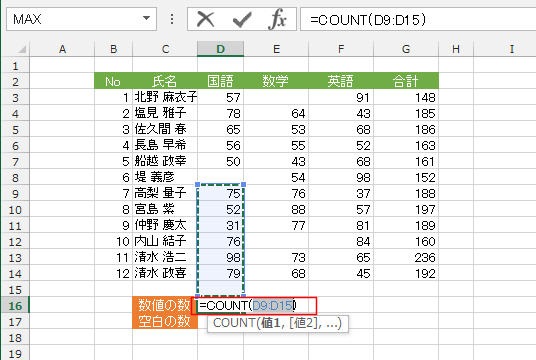
COUNT関数が入力されました。
ところが、引数のセル範囲が適切なものではありません。セル範囲がD9:D15 となってしまいました。
適切な範囲をドラッグして、セル範囲を修正します。 ここの例では D3:D14 に修正します。
修正ができたら[Enter]キーを押して確定します。
セルに指定した範囲内の数値のセルの個数が表示されました。
関数の挿入ボタンを使ってCOUNTBLANK関数を入力する
Topへ
COUNT関数はCOUNTBLANK関数と同じ方法で入力できます。「COUNTBLANK」を「COUNT」に置き換えて操作してください。
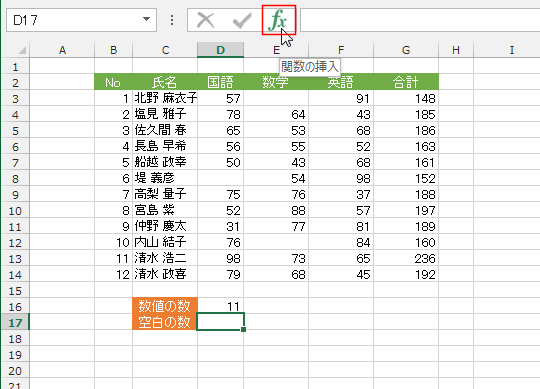
数式を入力するセルを選択し、[関数の挿入]ボタンをクリックします。
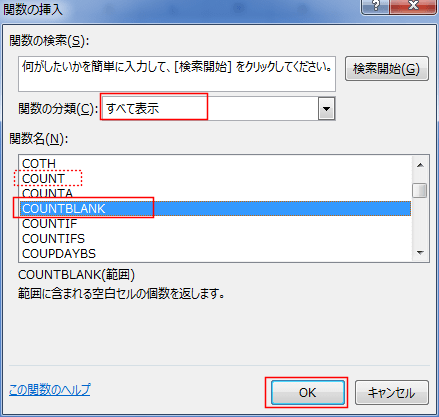
関数の分類で「すべて表示」を選択します。
関数名にアルファベット順に関数が表示されます。
COUNTBLANKを選択して、[OK]ボタンをクリックします。
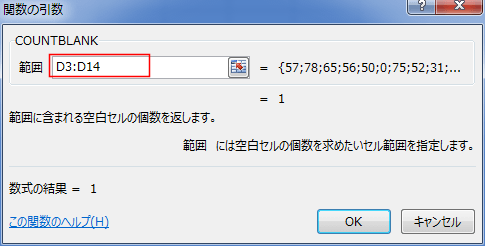
数値1に最大値を求めるセル範囲を指定します。ここの例ではG3:G14 とします。
シートのD3:D14セルをドラッグしてセル範囲を指定することもできます。
[OK]ボタンをクリックします。
セルに指定した範囲内の空白のセルの個数が表示されました。
スポンサードリンク
よねさんのExcelとWordの使い方
|
Excel2013 MOS講座:スペシャリスト(一般)の目次
|COUNT、COUNTBLANK関数を使用する