よねさんのExcelとWordの使い方
»
Excel2013 MOS講座:スペシャリスト(一般)の目次
»
AVERAGE関数を使用する
Excel2013 MOS講座:AVERAGE関数を使用する
スポンサードリンク
AVERAGE関数を使った数式を入力する
オートSUMボタンを使ってAVERAGE関数を入力する
関数の挿入ボタンを使ってAVERAGE関数を入力する
AVERAGE関数を使用する
Topへ
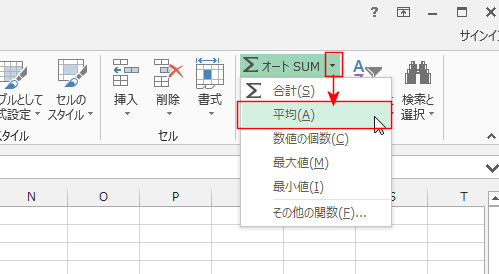
平均を求めるAVERAGE関数は「オートSUM」というコマンドボタンなどいろいろな場所から入力することができます。
[ホーム]タブの編集クループの[ΣオートSUM]→[平均]を選択します。
[数式]タブの関数ライブラリグループの[オートSUM]→[平均]を選択します。
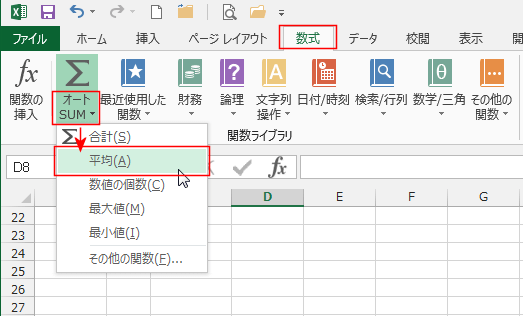
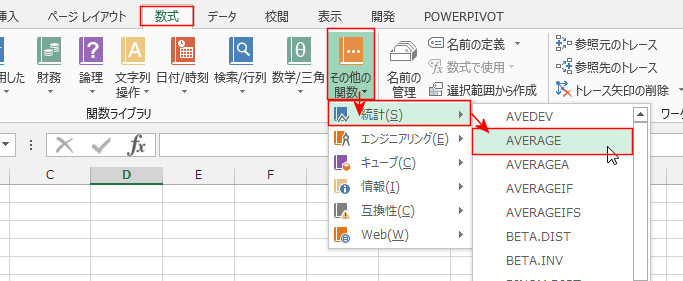
[数式]タブの関数ライブラリグループの[その他の関数]→[統計]→[AVERAGE]を選択します。
AVERAGE関数を使った数式を入力する
Topへ
ひとつのセルに数式を入力した例
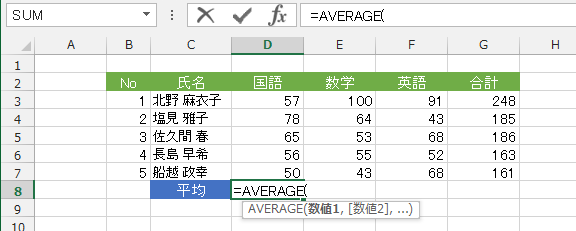
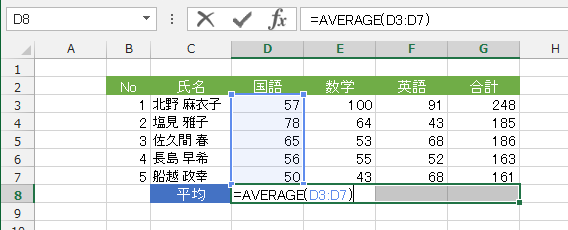
セルや数式バーに =AVERAGE( と入力します。
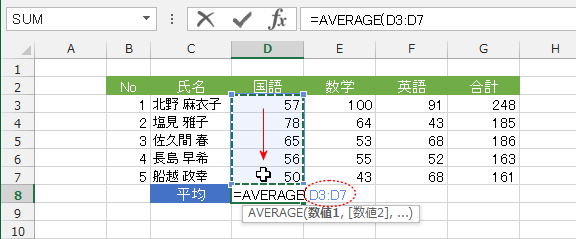
平均するセル範囲をドラッグして選択すると、選択範囲が数式に入力されます。
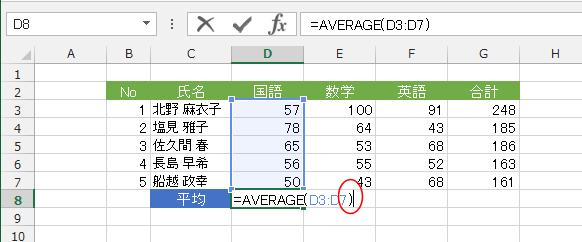
=AVERAGE(D3:D7
)
と後ろのかっこを入力して、[Enter]キーで確定します。
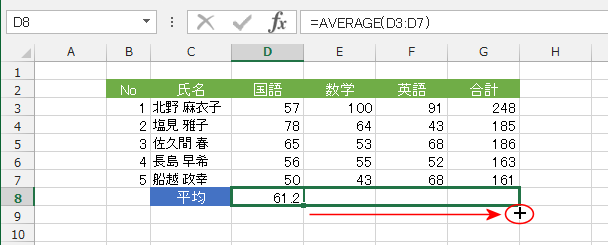
オートフィルで数式をコピーします。
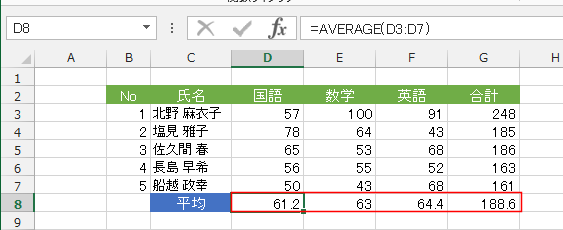
数式がコピーされ、計算結果が表示されました。
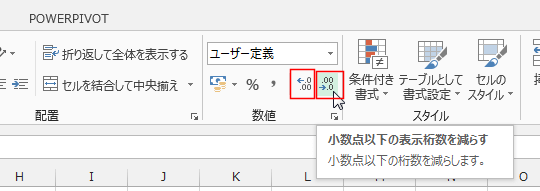
[ホーム]タブの[小数点以下の表示桁数を増やす]や[小数点以下の表示桁数を減らす]ボタンをクリックして、小数点以下の表示桁数を調整します。
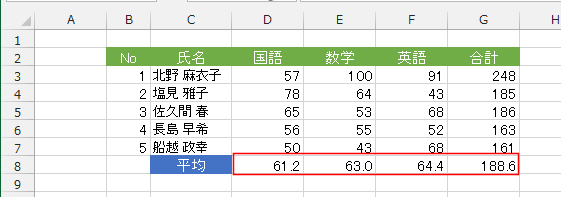
小数点以下の表示桁数を1桁にしました。
セル範囲に数式を一発で入力する例
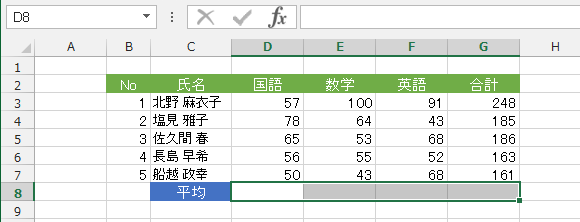
数式を入力するセル範囲を選択します。
アクティブセルに数式を入力します。ここの例ではD8セルがアクティブセルになっています。
選択範囲の白くなっているセルがアクティブセルで、操作可能なセルのことです。
数式を入力して
[Ctrl]+[Enter]キーで確定する
と、選択範囲に一気に数式が入力されます。
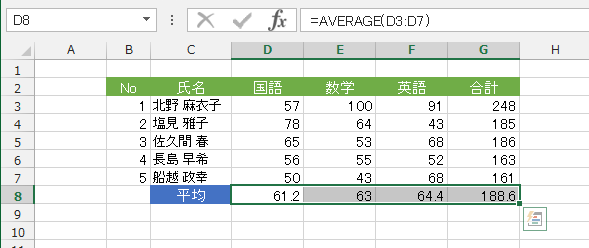
選択範囲に数式が入力され、計算結果が表示されました。
[ホーム]タブの[小数点以下の表示桁数を増やす]や[小数点以下の表示桁数を減らす]ボタンをクリックして、小数点以下の表示桁数を調整します。
小数点以下の表示桁数を1桁にしました。
オートSUMボタンを使って数式を入力する
Topへ
数式を入力するセル範囲を選択します。
[ホーム]タブの編集クループの[ΣオートSUM]→[平均]を選択します。
選択範囲に数式が入力され、計算結果が表示されました。
AVERAGE関数の引数のセル範囲が正しいことを確認します。
[ホーム]タブの[小数点以下の表示桁数を増やす]や[小数点以下の表示桁数を減らす]ボタンをクリックして、小数点以下の表示桁数を調整します。
小数点以下の表示桁数を1桁にしました。
関数の挿入ボタンを使って数式を入力する
Topへ
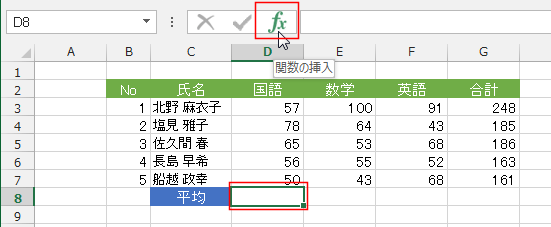
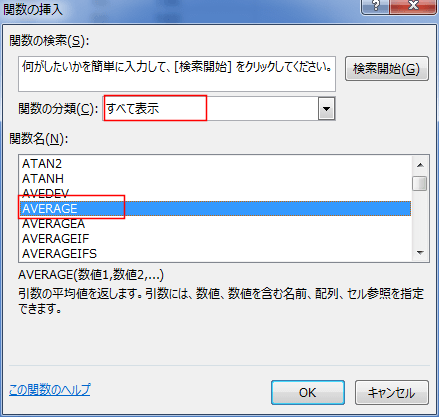
数式を入力するセルを選択し、[関数の挿入]ボタンをクリックします。
関数の分類で「すべて表示」を選択します。
関数名にアルファベット順に関数が表示されます。
AVERAGEを選択して、[OK]ボタンをクリックします。
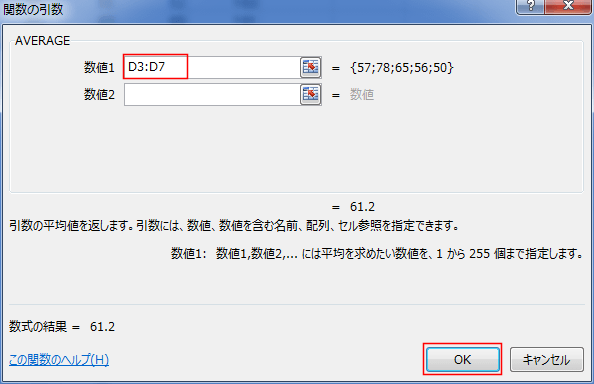
数値1に合計するセルを指定します。ここの例では D3:D7 とします。
シートのD3:D7セルをドラッグしてセル範囲を指定することもできます。
[OK]ボタンをクリックします。
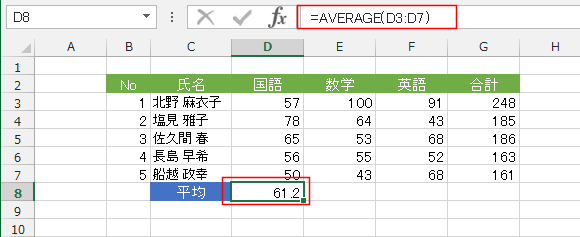
D8セルに =AVERAGE(D3:D7) と入力されました。
オートフィルで数式をコピーします。
数式がコピーされ、計算結果が表示されました。
[ホーム]タブの[小数点以下の表示桁数を増やす]や[小数点以下の表示桁数を減らす]ボタンをクリックして、小数点以下の表示桁数を調整します。
小数点以下の表示桁数を1桁にしました。
スポンサードリンク
よねさんのExcelとWordの使い方
|
Excel2013 MOS講座:スペシャリスト(一般)の目次
|AVERAGE関数を使用する