- よねさんのExcelとWordの使い方 »
- Excel2013 MOS講座:スペシャリスト(一般)の目次 »
- テーブルで重複データを削除する
- テーブル内の重複したデータを削除します。
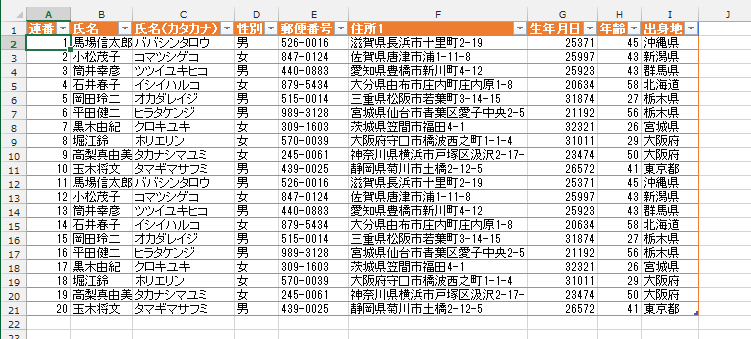
ここでは、下図のように連番の1~10と11~20のデータが同じものを使用して説明します。
- テーブル内のセルを選択します。
- テーブルツールのデザインタブを選択します。
ツールグループにある[重複の削除]を実行します。

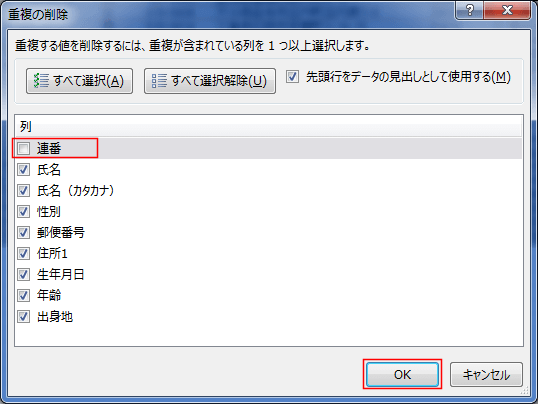
- 連番のチェックを外します。(連番は重複していないデータを使っているため)
[OK]ボタンをクリックします。
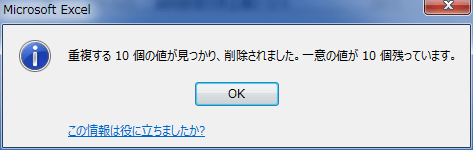
- 重複データが10個あったと表示されました。
[OK]ボタンをクリックします。
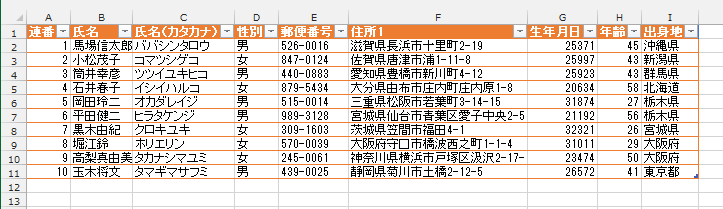
- 氏名~出身地の値がすべて重複するデータが削除されました。
なお、重複するデータは上のデータが残され、下のデータが削除されます。
- テーブル内のセルを選択します。
- テーブルツールのデザインタブを選択します。
ツールグループにある[重複の削除]を実行します。
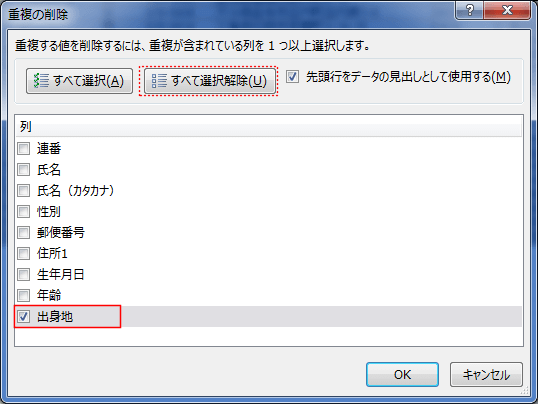
- [すべて選択解除]ボタンをクリックして、列のチェックボックスをすべてオフにします。
ここでは、「出身地」だけにチェックを入れました。
[OK]ボタンをクリックします。
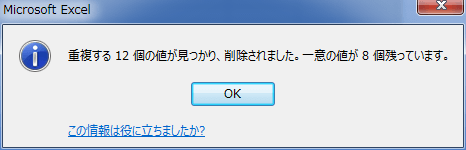
- 12個のデータが重複とみなされたことが表示されました。
[OK]ボタンをクリックします。
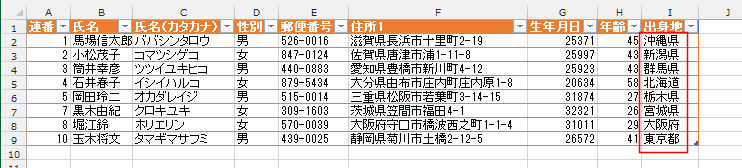
- 出身地が重複しないデータだけが表示されました。
出身地が同じデータは上の方のデータが残り、下の方のデータが削除されています。
スポンサードリンク
よねさんのExcelとWordの使い方|Excel2013 MOS講座:スペシャリスト(一般)の目次|テーブルで重複データを削除する