- よねさんのExcelとWordの使い方 »
- Excel2013 MOS講座:スペシャリスト(一般)の目次 »
- アウトラインを作成する/小計を挿入する
- 同じ種類のデータをグループ化して、データを折り畳んだり展開することができます。
- 下図のようなデータを使って、自動でアウトラインを作成します。
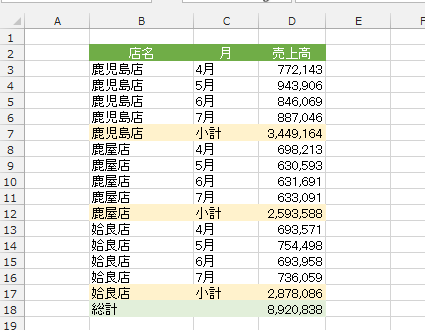
- データリスト内のセルを選択します。
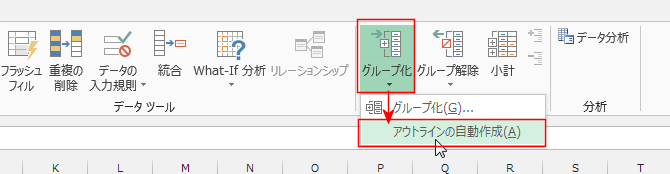
- [データ]タブの[グループ化]→[アウトラインの自動作成]を実行します。
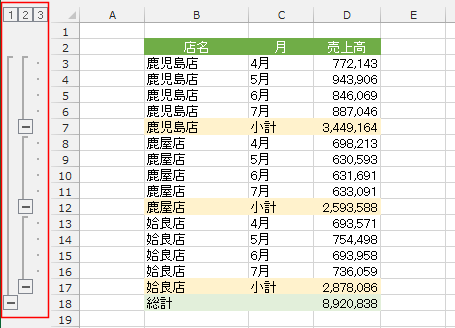
- アウトラインが自動で作成されました。(店名が同じものがグループ化されました)
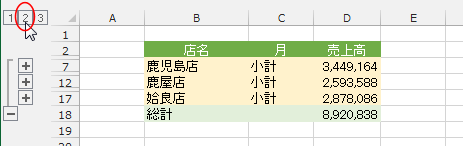
- アウトラインのレベル 2 をクリックすると、データが折りたたまれました。
- クリックしたレベルでデータが折りたたんで表示されます。
レベル3をクリックすると、データは展開されます。
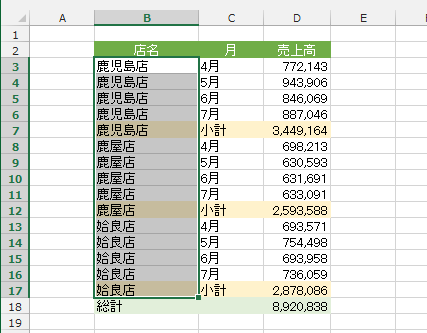
- 下図のようなデータを使って、手動でグループ化を行ってアウトラインを作成します。
- B3:B17を選択します。
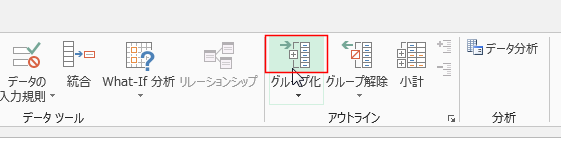
- [データ]タブのアウトライングループにある[グループ化]を実行します。
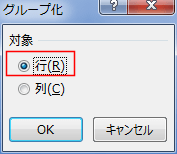
- 対象で「行(R)」が選択されているのを確認して、[OK]ボタンをクリックします。
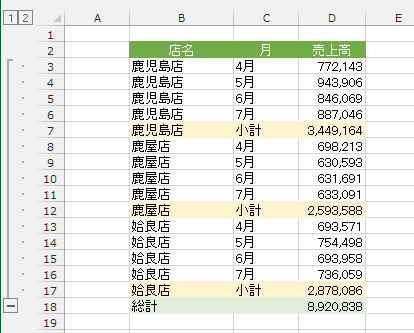
- B3:B17がグループ化されました。レベル1~2のアウトラインが同時に作成されています。
- B3:B6を選択します。
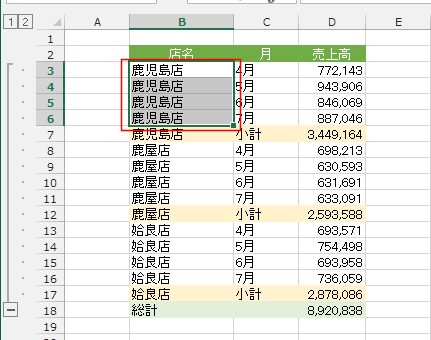
- [データ]タブのアウトライングループにある[グループ化]を実行します。
- 対象で「行(R)」が選択されているのを確認して、[OK]ボタンをクリックします。
- B3:B6がグループ化されました。レベル1~3のアウトラインに変化しました。
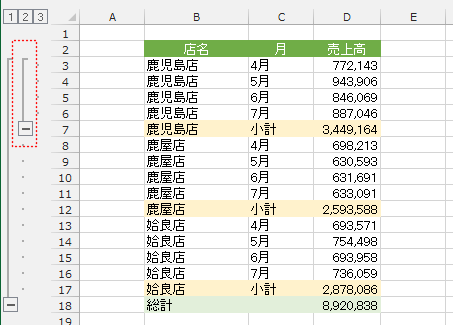
- B8:B11、B13:B16も上記6~7の操作を繰り返してグループ化します。
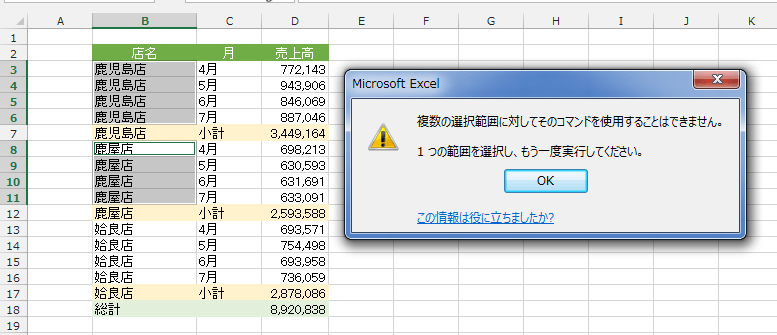
- 複数の範囲を同時にグループ化することはできません。
- 上記のような複数の範囲を一度にグループ化しようとすると・・・
下図のようにこのコマンドは1つの範囲にしか実行できないとの説明が表示されます。
面倒ですが、複数の範囲をまとめてグループ化はできないので、各範囲ごとにグループ化を実行する必要があります。
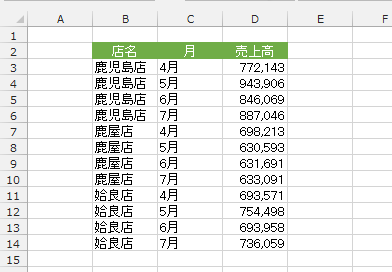
- 下図のようなデータを使って小計を作成したいと思います。
[小計]機能を使うと、小計や総計を自動で挿入することができます。以前のExcelのバージョンでは「集計」と呼ばれていた機能です。
- データリスト内のセルを選択します。
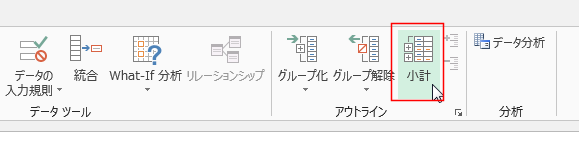
- [データ]タブの[小計]を実行します。
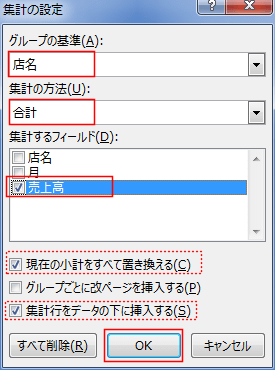
- グループの基準で「店名」、集計の方法で「合計」、集計するフィールドで「売上高」が選択されているのを確認します。
「現在の小計をすべて置き換える」と「集計行をデータの下に挿入する」にチェックが入っているのを確認します。
[OK]ボタンをクリックします。
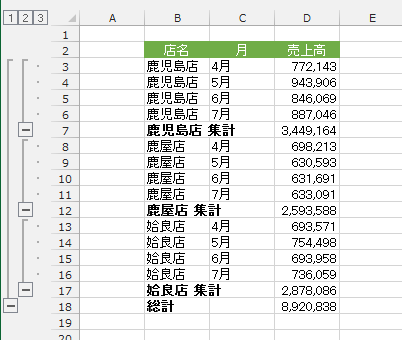
- 集計行が挿入され、店名でグループ化がされました。
アウトラインが作成されているのを確認できます。
スポンサードリンク
よねさんのExcelとWordの使い方|Excel2013 MOS講座:スペシャリスト(一般)の目次|アウトラインを作成する/小計を挿入する