- よねさんのExcelとWordの使い方 »
- Excel2013 MOS講座:スペシャリスト(一般)の目次 »
- 名前付き範囲を作成する
- 「名前」を定義するときの注意事項
- 名前の最初の文字は、文字、下線(アンダースコア)「_」、円記号「\」 しか使用できません。
最初の文字以外には、文字、数値、ピリオド、および下線を使用できます。
- セル参照に使われる、例えばA10とかC1R10 といったものは使用できません。
スペース(空白)も使用できませんので、アンダースコア等で代用します。
- 名前に使用できる文字数は、半角で255文字までですが、大文字と小文字の区別はされません。
- セル、セル範囲、数式、または定数値に「名前」を付けることができます。
また、印刷範囲などの設定時にExcelが自動で定義する名前もあります。
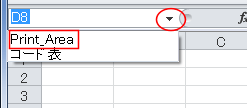
- 「Print_Area」は印刷範囲で設定されたセル範囲です。
ちなみに、「コード表」は名前の定義で作成したものです。
- セル範囲に名前を定義する
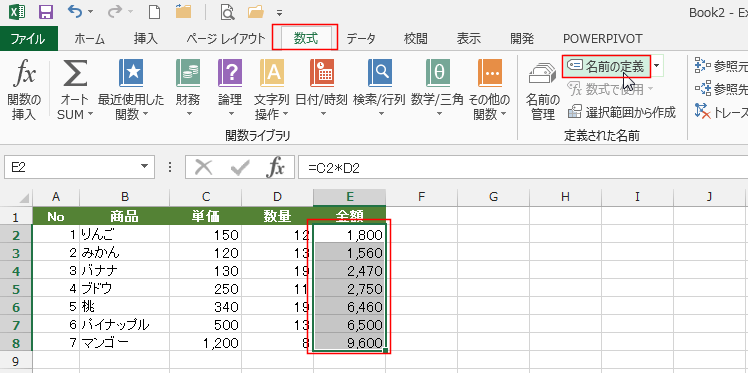
- E2:E8セルに「金額」と名前を定義します。
E2:E8セルを選択します。
[数式]タブの[定義された名前]グループにある[名前の定義]を実行します。
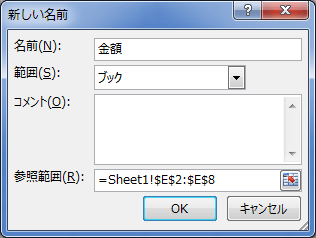
- 「新しい名前」ダイアログで、名前、参照範囲を確認し[OK]ボタンをクリックします。
- 選択したセル範囲の上のセル(E1)の値が名前に表示されます。
何も表示されていないときや変更したいときはこの名前のボックス内に定義したい名前を入力します。
- これでSheet1のE2:E6に「売上金額」という名前が定義されました。
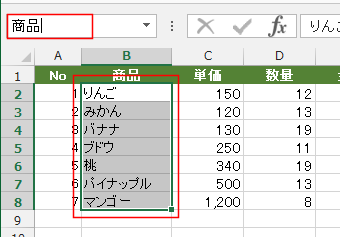
- セル範囲B2:B8を選択します。
- 名前ボックスに「商品」と入力して[Enter]キーを押すと名前が定義されます。
- 上端または左端に定義する名前があるときは、まとめて名前を定義することができます。
- セル範囲C1:D8を選択します。
[数式]タブの[定義された名前]グループにある[選択範囲から作成]を実行します。
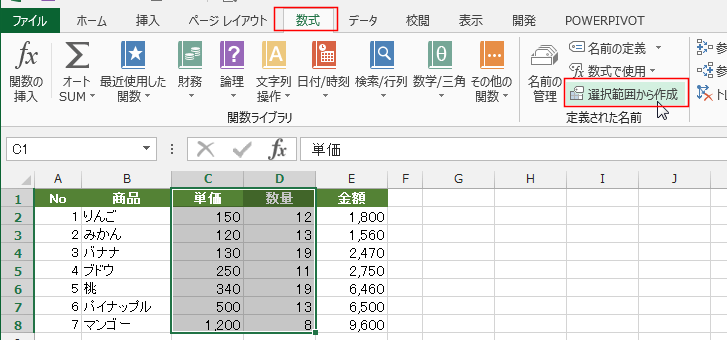
- 「上端行」にチェックが入っているのを確認して[OK]ボタンをクリックします。
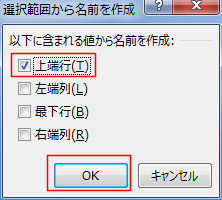
- これでSheet1のC2:C8に「単価」、D2:D8に「数量」という名前が定義されました。
- 定義した名前を使って計算してみます。
- 単価と数量を掛け合わせて和を求めれば金額の合計が出せます。
数式を =SUMPRODUCT(単価,数量) とすると、合計金額が求めることができます。
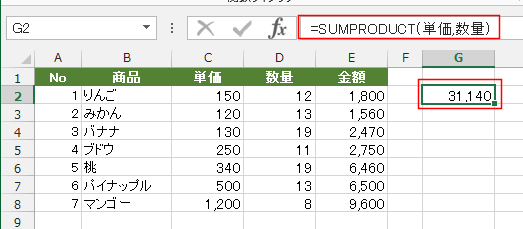
- 名前をどこに定義したかを確認します。
- [数式]タブの[定義された名前]グループにある[名前の管理]を実行します。
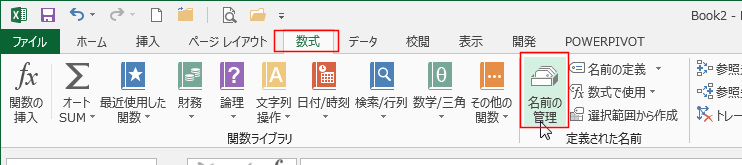
- 「名前の管理」ダイアログボックスで定義した名前とセル範囲や値などを確認することができます。
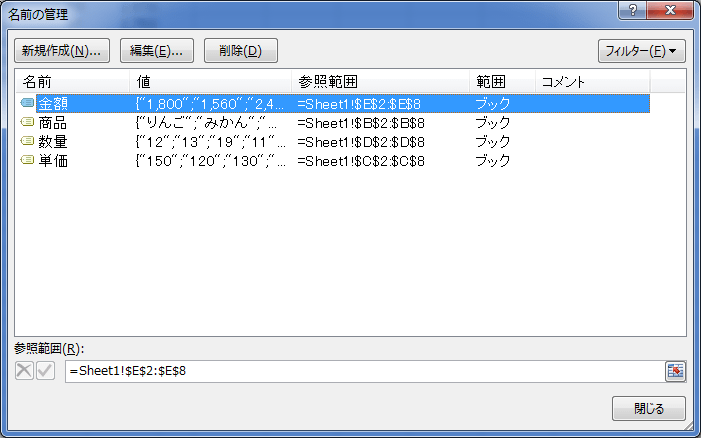
- [数式]タブの[定義された名前]グループにある[名前の管理]を実行します。
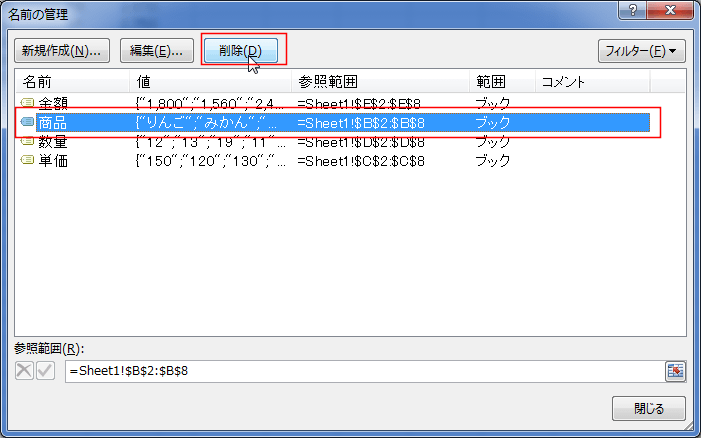
- 削除したい名前の行を選択して[削除]ボタンをクリックします。
- 定義した名前を使って計算することができます。
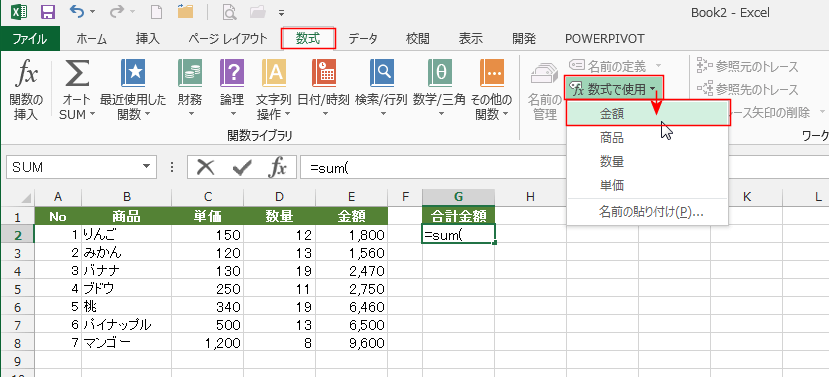
- G2セルに =SUM( まで入力します。
[数式]タブの[定義された名前]グループの[数式で使用]をクリックします。
定義された名前がリスト表示されますので、「金額」を選択します。
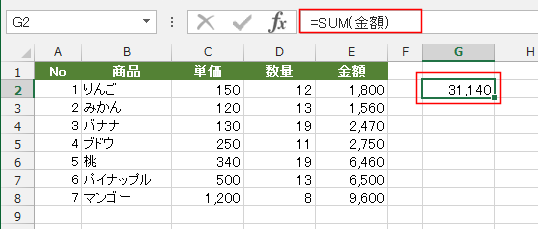
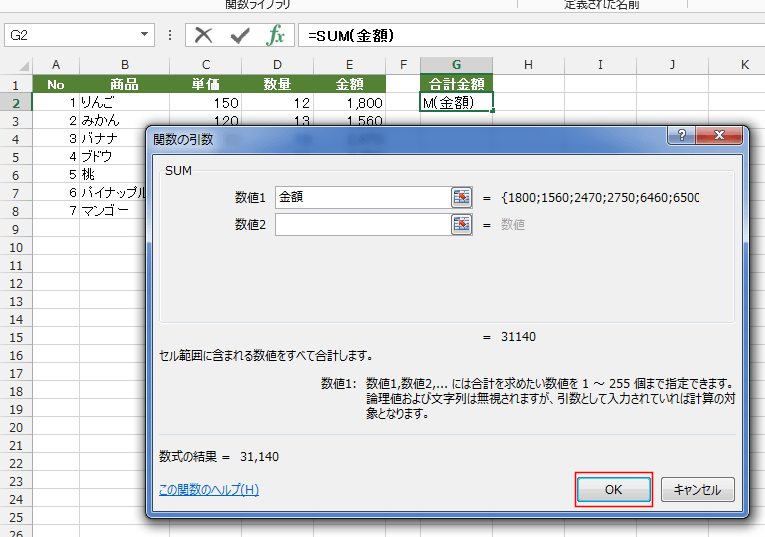
- 数式を =SUM(金額) とします。 セル参照の代わりに名前を使うことができます。
- 関数の挿入ダイアログボックスを使って数式を作成しています。
ここではSUM関数を使っていますので、数値1のボックス内にカーソルを表示した状態にします。
[数式]タブの[定義された名前]グループの[数式で使用]をクリックします。
定義された名前がリスト表示されますので、「金額」を選択します。
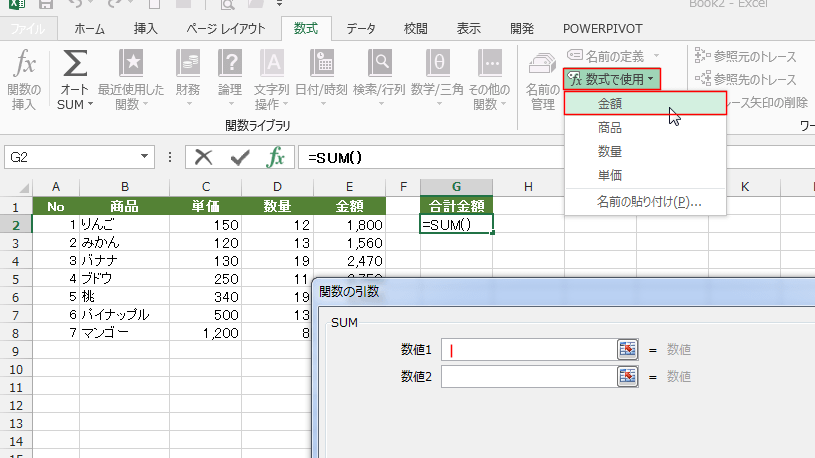
- 数値1に定義した名前「金額」が表示されました。
数式が =SUM(金額) となりました。 [OK]ボタンをクリックします。
スポンサードリンク
よねさんのExcelとWordの使い方|Excel2013 MOS講座:スペシャリスト(一般)の目次|名前付き範囲を作成する