- よねさんのExcelとWordの使い方 »
- Excel2013 MOS講座:スペシャリスト(一般)の目次 »
- 数値の書式を適用する
- 数値の表示については、[ホーム]タブの数値グループにいくつかのコマンドが準備されています。
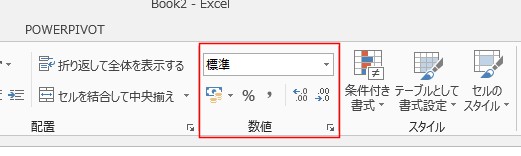
- 数値
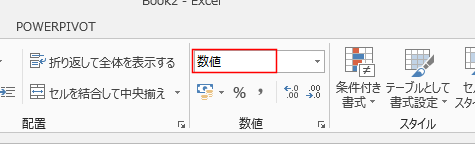
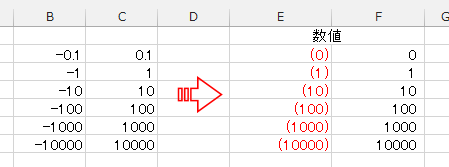
↓
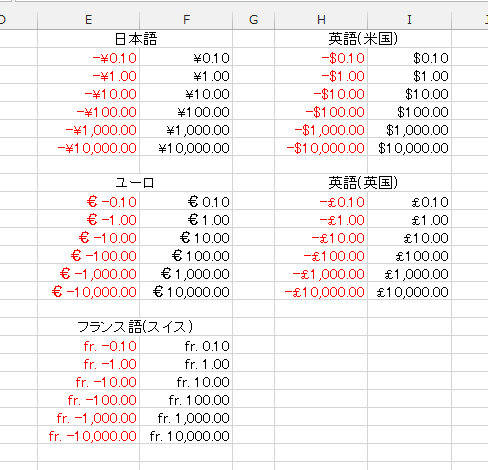
- 通貨表示形式
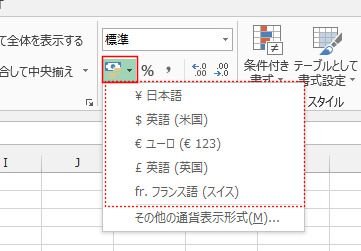
↓
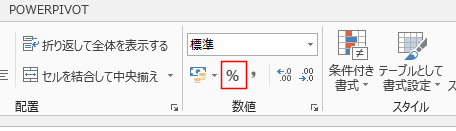
- パーセントスタイル
↓
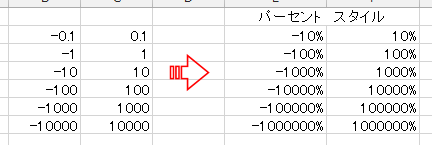
入力された値を100倍して%が付いたスタイルになります。
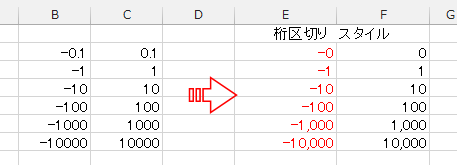
- 桁区切り スタイル
↓
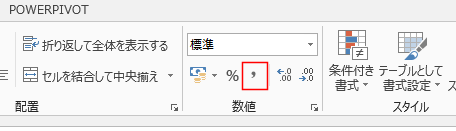
3桁目に桁区切りの ,(カンマ) が表示されます。
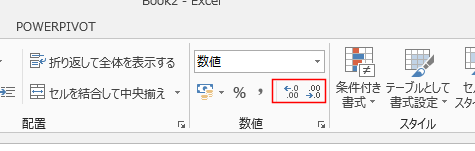
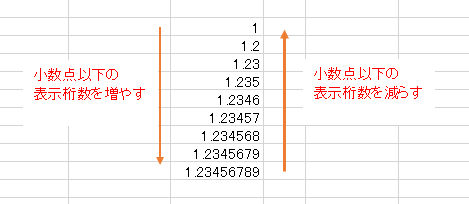
- 小数点以下の表示桁数を増やす/減らす
↓
下図の例は1.23456789と入力されています。
表示桁数で四捨五入された値が表示されます。
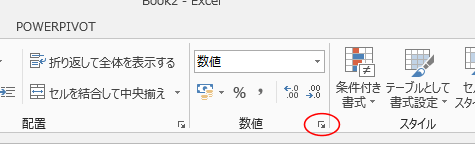
- [ホーム]タブの数値グループにあるダイアログボックス起動ツールをクリックします。
↓
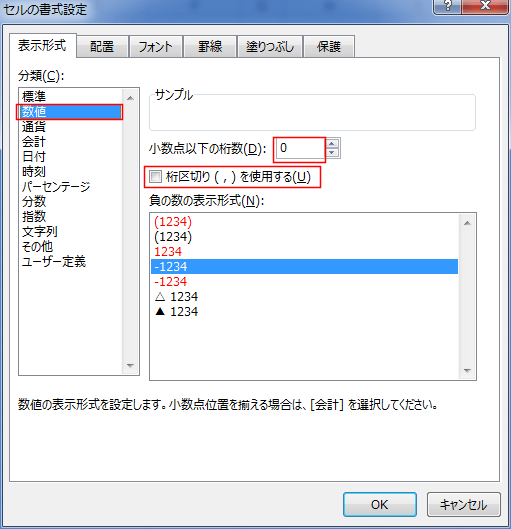
セルの書式設定の[表示形式]タブが表示されます。
分類からいろいろな表示形式を選択することができます。
- 数値を選択すると、小数点以下の桁数、桁区切りの有無、負の数の表示形式などが設定できます。
スポンサードリンク
よねさんのExcelとWordの使い方|Excel2013 MOS講座:スペシャリスト(一般)の目次|数値の書式を適用する