- よねさんのExcelとWordの使い方 »
- Excel2013 MOS講座:スペシャリスト(一般)の目次 »
- フォントやフォントスタイルを変更する
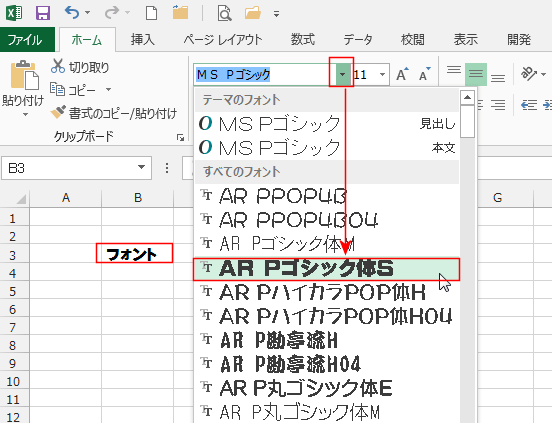
- フォントの変更は[ホーム]タブのフォントボックスの右の▼ボタンをクリックして、フォントの一覧から選択して設定するtことができます。
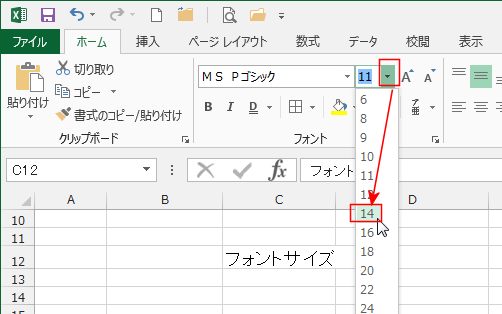
- フォントサイズはサイズボックスの▼ボタンをクリックして、表示されたリストボックスからサイズを選択します。
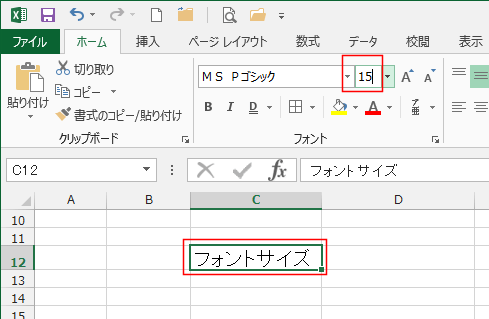
- リストに無いサイズはフォントサイズのボックス内に直接入力して変更することができます。
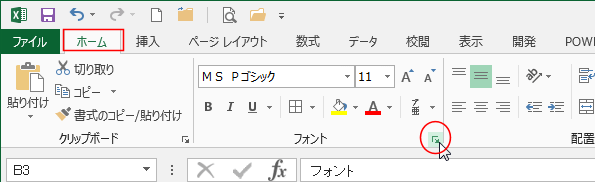
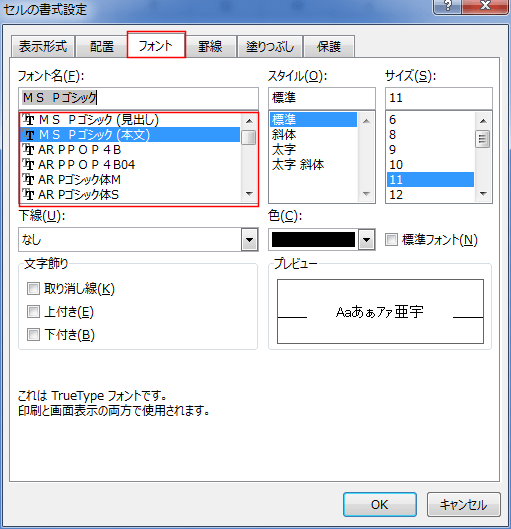
- ダイアログボックスから変更するには?
- [ホーム]タブのフォントグループにあるダイアログボックス起動ツールをクリックします。
- フォント名のリストボックスから選択して設定することができます。
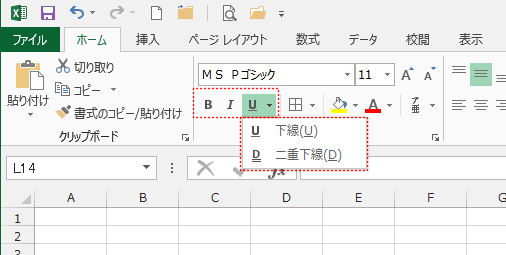
- [ホーム]タブのフォントグループにある「太字」「斜体」「下線/二重下線]を設定することができます。
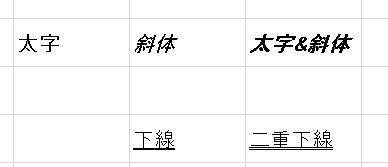
- 下図のようになります。
太字と斜体は組み合わせて設定できます。
- ダイアログボックスから変更するには?
- [ホーム]タブのフォントグループにあるダイアログボックス起動ツールをクリックします。
- スタイルから標準~太字斜体を選択します。
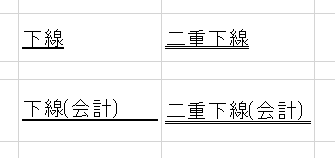
下線では「下線(会計)」「二重下線(会計)」も選択することができます。
下線の色はここから設定できます。
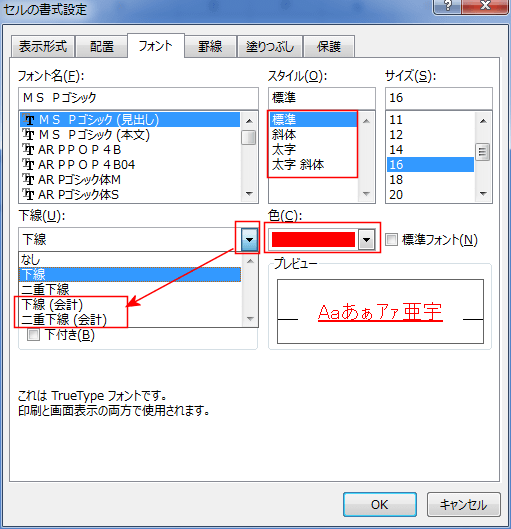
- 下線(会計)、二重下線(会計)はセル幅いっぱいに下線が引かれます。
スポンサードリンク
よねさんのExcelとWordの使い方|Excel2013 MOS講座:スペシャリスト(一般)の目次|フォントやフォントスタイルを変更する